วิธีเพิ่มผู้ใช้ใน Google Analytics ใช้เวลาทำตามขั้นตอนเพียงประมาณหนึ่งนาที แต่การเลือกคน ระดับการเข้าถึง และบทบาทที่เหมาะสมต้องคิดให้รอบคอบกว่า เพราะการตัดสินใจนี้ส่งผลต่อทุกรายงานที่ทีมใช้จัดสรรงบประมาณและประเมินผลลัพธ์
Google Analytics เป็นบริการวิเคราะห์เว็บไซต์ที่มีการใช้งานแพร่หลายที่สุดบนเว็บ โดย GA4 ซึ่งเป็นเวอร์ชันปัจจุบัน มีการใช้งานบนเว็บไซต์ประมาณ 13.5 ล้านแห่ง ณ เดือนสิงหาคม 2566 สำหรับบริษัทส่วนใหญ่ พร็อพเพอร์ตี Analytics เป็นพื้นที่ทำงานร่วมกันของนักการตลาด นักพัฒนา เอเจนซี และผู้บริหาร การให้สิทธิ์เข้าถึงจึงเป็นเรื่องความปลอดภัยพอ ๆ กับความสะดวก
ตัวเลขยืนยันว่าควรระมัดระวัง Cyber Security Breaches Survey 2025/2026 ของรัฐบาลสหราชอาณาจักรพบว่า 43% ของธุรกิจในสหราชอาณาจักรตรวจพบการละเมิดความปลอดภัยหรือการโจมตีทางไซเบอร์ในช่วง 12 เดือนที่ผ่านมา ขณะที่มีเพียง 73% ที่จำกัดสิทธิ์ผู้ดูแลระบบไอทีและสิทธิ์เข้าถึงไว้เฉพาะผู้ใช้ที่กำหนด นั่นหมายความว่าธุรกิจประมาณหนึ่งในสี่ยังไม่มีกฎจำกัดสิทธิ์ผู้ดูแลระบบ
เริ่มจากคำตอบสั้น ๆ ก่อน: หากต้องการเพิ่มผู้ใช้ใน GA4 ให้เปิด Admin เลือก Property access management (หรือ Account access management) เลือกไอคอนบวก (+) แล้วเลือก Add users จากนั้นกรอกอีเมล Google Account ของบุคคลนั้น เลือกบทบาท และเลือก Add คู่มือนี้จะอธิบายการทำงานของสิทธิ์เข้าถึง GA4 บทบาทที่เหมาะกับแต่ละคน วิธีให้สิทธิ์อย่างปลอดภัย และวิธีจัดระเบียบสิทธิ์เข้าถึงเมื่อทีมเติบโต
สิทธิ์เข้าถึง Google Analytics 4 ทำงานอย่างไร
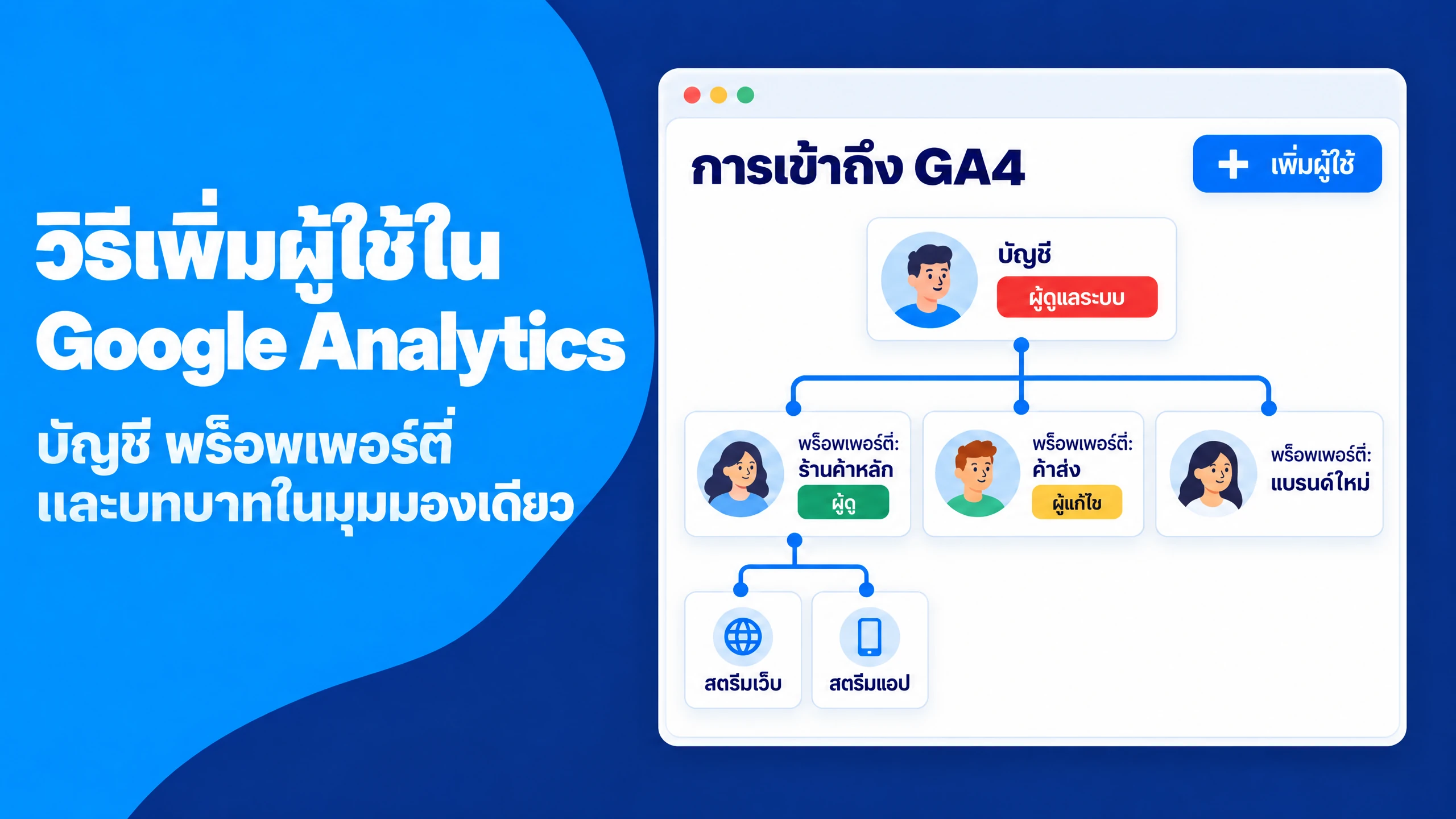
ข้อผิดพลาดในการให้สิทธิ์เข้าถึง Google Analytics ส่วนใหญ่เริ่มจากความเข้าใจที่ล้าสมัย นักการตลาดจำนวนมากเรียนรู้การวิเคราะห์ข้อมูลจาก Universal Analytics ซึ่งบัญชีหนึ่งมีหลายพร็อพเพอร์ตี และแต่ละพร็อพเพอร์ตีมีข้อมูลพร็อพเพอร์ตีหรือ View หลายรายการ ทีมต่าง ๆ ใช้ View เพื่อซ่อนข้อมูลจากผู้ใช้บางคน เช่น View ที่แสดงเฉพาะข้อมูลของประเทศหนึ่งให้ผู้จัดการประจำภูมิภาคดู แต่ GA4 ไม่มี View วิธีทำงานที่อาศัย View จึงไม่ช่วยปกป้องข้อมูลอีกต่อไป
ใน GA4 คุณให้สิทธิ์เข้าถึงได้สองระดับหลัก ได้แก่ บัญชีและพร็อพเพอร์ตี บัญชีเป็นโครงสร้างระดับบนสุดและโดยทั่วไปใช้แทนบริษัทหนึ่งแห่ง พร็อพเพอร์ตีเก็บข้อมูลของเว็บไซต์ แอป หรือกลุ่มเว็บไซต์และแอป ส่วนสตรีมข้อมูลคือแหล่งข้อมูลแต่ละแหล่งที่ส่งข้อมูลเข้าไป เช่น เว็บไซต์หรือแอป Android ของคุณ คุณไม่สามารถเพิ่มผู้ใช้ให้เข้าถึงเฉพาะสตรีมข้อมูลเพียงรายการเดียวได้
สิทธิ์ระดับบัญชีกับสิทธิ์ระดับพร็อพเพอร์ตี
ผู้ใช้ที่เพิ่มในระดับบัญชีจะได้รับบทบาทเดียวกันในทุกพร็อพเพอร์ตีภายในบัญชีนั้น รวมถึงพร็อพเพอร์ตีที่สร้างขึ้นภายหลัง ส่วนผู้ใช้ที่เพิ่มในระดับพร็อพเพอร์ตีจะเห็นเฉพาะพร็อพเพอร์ตีนั้น ความแตกต่างนี้สำคัญกว่าที่คิด
ลองดูตัวอย่างร้านค้าปลีกที่มีหนึ่งบัญชีและสามพร็อพเพอร์ตี ได้แก่ ร้านค้าหลัก พอร์ทัลขายส่ง และแบรนด์ใหม่ที่จะเปิดตัวในไตรมาสหน้า หากร้านค้าให้เอเจนซี SEO มีสิทธิ์ Editor ในระดับบัญชี เอเจนซีจะดูและแก้ไขพร็อพเพอร์ตีของแบรนด์ใหม่ได้ทันทีในวันที่สร้าง แม้ไม่มีใครตั้งใจให้เป็นเช่นนั้น แต่การสืบทอดสิทธิ์ทำให้เกิดขึ้นโดยอัตโนมัติ
การสืบทอดสิทธิ์กำหนดสิ่งที่ผู้ใช้ทำได้อย่างไร
GA4 รวมทุกบทบาทที่บุคคลหนึ่งได้รับเป็นชุดสิทธิ์ที่มีผลจริง โดยบทบาทที่ให้สิทธิ์มากที่สุดจะมีผลเหนือกว่า สิทธิ์ที่มีผลจริงครอบคลุมบทบาทจากบัญชี กลุ่มผู้ใช้ และองค์กร รวมถึงบทบาทที่กำหนดให้โดยตรงในพร็อพเพอร์ตี
เรื่องนี้มีผลต่อการใช้งานจริง หากที่ปรึกษาเป็น Editor ในระดับบัญชี คุณไม่สามารถลดให้เป็น Viewer ในพร็อพเพอร์ตีใดพร็อพเพอร์ตีหนึ่งได้ เพราะบทบาท Editor ระดับบัญชียังคงมีผลในพร็อพเพอร์ตีนั้น หลักการเดียวกันนี้ใช้กับข้อจำกัดข้อมูลด้วย: คุณไม่สามารถยกเลิกข้อจำกัดที่สืบทอดมาจากบัญชีในระดับพร็อพเพอร์ตีได้ แต่สามารถเพิ่มข้อจำกัดใหม่ได้
สิ่งที่เปลี่ยนไปจาก Universal Analytics
Universal Analytics หยุดเก็บข้อมูลเมื่อวันที่ 1 กรกฎาคม 2566 และยุติการเข้าถึงอินเทอร์เฟซเมื่อวันที่ 1 กรกฎาคม 2567 ชื่อสิทธิ์เดิมถูกเปลี่ยนใน GA4: Manage Users เปลี่ยนเป็น Administrator, Edit เปลี่ยนเป็น Editor, Collaborate เปลี่ยนเป็น Analyst และ Read & Analyze เปลี่ยนเป็น Viewer นอกจากนี้ GA4 ยังเพิ่มบทบาทใหม่คือ Marketer สำหรับผู้ที่จัดการกลุ่มเป้าหมายและเหตุการณ์สำคัญ
วิธีจำกัดข้อมูลก็เปลี่ยนไปเช่นกัน ตัวกรองรายงานใน GA4 ช่วยให้ผู้ใช้ดูข้อมูลที่ต้องการได้ตรงจุด แต่ผู้ใช้สามารถนำตัวกรองออกได้ จึงเป็นเพียงเครื่องมืออำนวยความสะดวก ไม่ใช่มาตรการควบคุมความปลอดภัย ทางเลือกที่ใช้ป้องกันไม่ให้บางคนเห็นข้อมูลได้จริง ได้แก่ การจำกัดข้อมูลต้นทุนและรายได้ การแยกพร็อพเพอร์ตีสำหรับแต่ละธุรกิจ และพร็อพเพอร์ตีย่อย ซึ่งมีให้ใช้เฉพาะใน Analytics 360 บริษัทในธุรกิจที่อยู่ภายใต้การกำกับดูแล เช่น บริการสุขภาพหรือบริการทางการเงิน มักต้องใช้ทางเลือกที่เข้มงวดกว่า เพราะมีภาระหน้าที่ด้านการคุ้มครองข้อมูลมากกว่าแนวปฏิบัติทางการตลาดทั่วไป
ขั้นตอนนำไปใช้: วางแผนสิทธิ์ก่อนเชิญผู้ใช้
แผนผังสิทธิ์เข้าถึงแบบสั้น ๆ ช่วยประหยัดเวลาหลายชั่วโมงในภายหลัง ให้ระบุบัญชีของคุณ พร็อพเพอร์ตีแต่ละรายการภายในบัญชี และบุคคลหรือบริษัทที่ต้องใช้แต่ละพร็อพเพอร์ตี จากนั้นเขียนกำกับแต่ละชื่อว่าบุคคลนั้นใช้ข้อมูลเพื่อตัดสินใจเรื่องใด
กฎที่ได้จากแผนผังนี้เรียบง่าย: ให้สิทธิ์ระดับพร็อพเพอร์ตีเป็นค่าเริ่มต้น และสงวนสิทธิ์ระดับบัญชีไว้สำหรับบุคลากรภายในที่รับผิดชอบระบบ Analytics ทั้งหมด วิธีนี้ได้ผลเพราะสิทธิ์ระดับพร็อพเพอร์ตีจำกัดขอบเขตผลกระทบของความผิดพลาดแต่ละครั้ง พร็อพเพอร์ตีใหม่จะยังเป็นส่วนตัวจนกว่าคุณจะกำหนดว่าใครควรเข้าถึง และพาร์ทเนอร์ภายนอกจะไม่สืบทอดสิทธิ์ดูข้อมูลที่อยู่นอกขอบเขตงานที่ได้รับว่าจ้าง
ทำไมการแบ่งปันสิทธิ์ Google Analytics จึงช่วยเสริมการตลาด
การควบคุมสิทธิ์เข้าถึงอาจฟังดูเหมือนรายการข้อจำกัด แต่ปัญหาที่ใหญ่กว่าในหลายบริษัทกลับตรงกันข้าม: มีคนดูข้อมูลได้น้อยเกินไป ในธุรกิจขนาดเล็กทั่วไป คนหนึ่งตั้งค่า Google Analytics ไว้เมื่อหลายปีก่อน และยังคงถือบัญชีเข้าสู่ระบบเพียงบัญชีเดียวที่ทุกคนใช้ ทีมได้รับรายงานเป็นภาพหน้าจอรายเดือน กว่านักเขียนคอนเทนต์จะรู้ว่าบทความช่วยสร้างการสมัคร แคมเปญที่อยู่เบื้องหลังบทความนั้นก็จบไปแล้ว
ภาพหน้าจอสร้างปัญหาที่สอง: ไม่มีใครตรวจสอบได้ กราฟที่ถูกครอปซ่อนช่วงวันที่ ช่วงเวลาที่ใช้เปรียบเทียบ และตัวกรองที่ใช้ เมื่อสองทีมนำภาพหน้าจอที่ต่างกันเข้าประชุมเดียวกัน ประเด็นสนทนาก็เปลี่ยนจากพฤติกรรมของลูกค้าไปเป็นว่าตัวเลขของใครถูกต้อง
ปัญหาที่สามคือคนคนเดียวต้องทำทุกอย่าง นักการตลาดที่เปิดตัวแคมเปญเป็นคนอ่านผลลัพธ์และรายงานต่อผู้บริหารด้วย งานบัญชีแก้ปัญหานี้มานานแล้วด้วยหลักการแบ่งแยกหน้าที่ ซึ่งกำหนดให้มีมากกว่าหนึ่งคนร่วมทำงานหนึ่งงาน เพื่อให้ตรวจพบข้อผิดพลาดและการใช้งานในทางที่ผิดได้ตั้งแต่เนิ่น ๆ งานวิเคราะห์ข้อมูลก็ได้ประโยชน์จากการตรวจสอบแบบเดียวกัน
แคมเปญโฆษณาแบบเสียเงินแสดงคุณค่าของผู้ตรวจสอบอีกคน
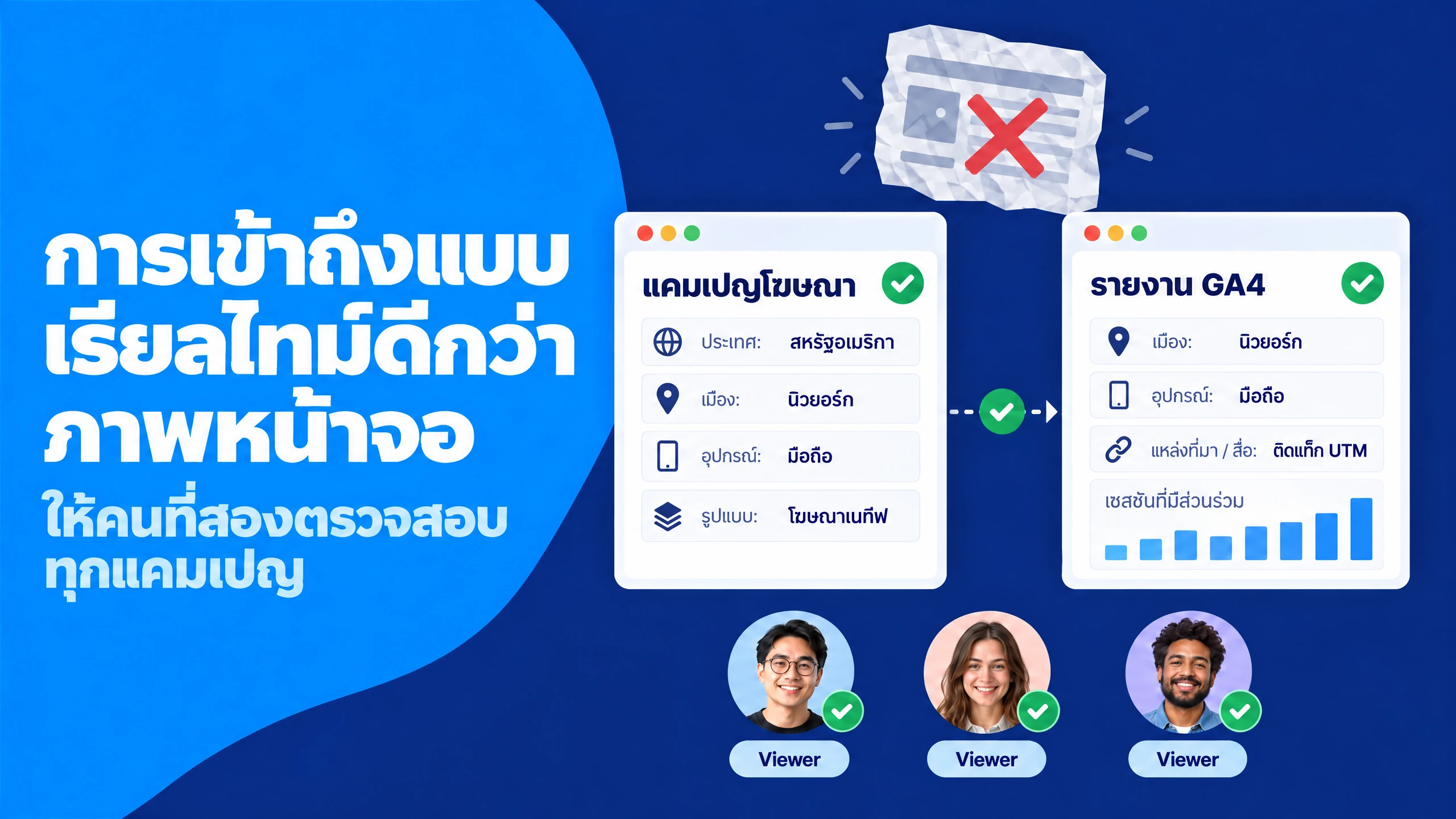
โฆษณาแบบเสียเงินเป็นตัวอย่างที่ชัดเจน เมื่อคุณทำแคมเปญ Display Ads หรือ Native Ads ผ่าน SparkTraffic ซึ่งเป็นแพลตฟอร์มโฆษณาที่แสดงโฆษณาของคุณแก่ผู้ที่กำลังท่องเว็บไซต์ของพับลิชเชอร์พันธมิตร โดยกำหนดเป้าหมายตามประเทศ เมือง และอุปกรณ์ได้ แดชบอร์ดแคมเปญจะรายงานการส่งโฆษณา ขณะที่พร็อพเพอร์ตี GA4 ของคุณบันทึกพฤติกรรมของผู้เข้าชมเหล่านั้นบนเว็บไซต์ ข้อมูลทั้งสองแหล่งจะกลายเป็นหลักฐานก็ต่อเมื่อมีคนนำมาเปรียบเทียบ เพื่อนร่วมงานที่มีสิทธิ์ Viewer สามารถยืนยันได้ว่าเมืองและอุปกรณ์ใน GA4 ตรงกับการกำหนดเป้าหมาย แหล่งอ้างอิงมาจากโดเมนของพับลิชเชอร์ และเซสชันที่มีส่วนร่วมกับเหตุการณ์สำคัญให้ผลคุ้มกับงบประมาณ
ตัวแพลตฟอร์มโฆษณาเองไม่จำเป็นต้องเข้าถึง Analytics ของคุณเลย พารามิเตอร์ UTM ซึ่งเป็นแท็กสั้น ๆ ที่ท้ายลิงก์แคมเปญ จะบอก GA4 ว่าการเข้าชมแต่ละครั้งมาจากแคมเปญใด ทีมจึงตรวจสอบผลลัพธ์ภายในพร็อพเพอร์ตีของตัวเองได้ ข้อมูลยังอยู่ภายใต้การควบคุมของคุณ และผู้ตรวจสอบก็เป็นคนที่ไม่ได้ดำเนินแคมเปญนั้น
ขั้นตอนนำไปใช้: ให้เข้าถึงข้อมูลจริงแทนภาพหน้าจอ
วิธีนำไปใช้คือเปลี่ยนจากการส่งภาพหน้าจอเป็นประจำ มาให้สิทธิ์ Viewer เพื่อดูข้อมูลจริงแก่คนที่ใช้ข้อมูลตัดสินใจ เริ่มจากทำรายการวัตถุประสงค์การเข้าถึง โดยระบุแต่ละคน เรื่องที่ต้องตัดสินใจ และบทบาทขั้นต่ำที่รองรับงานนั้น เช่น หัวหน้าทีมคอนเทนต์ที่ตัดสินใจว่าจะขยายเนื้อหาในหัวข้อใด ต้องการเพียงสิทธิ์ Viewer สำหรับรายงานหน้า Landing Page และการมีส่วนร่วม ไม่จำเป็นต้องมีสิทธิ์มากกว่านั้น
แนวทางนี้ได้ผลด้วยเหตุผลสามข้อ คนที่ตรวจสอบตัวเลขได้เองจะเชื่อมั่นในข้อมูลมากขึ้นและโต้แย้งกันน้อยลง เมื่อมีคนอ่านรายงานมากขึ้น ก็ตรวจพบข้อผิดพลาดในการติดตามได้เร็วขึ้น เพราะแท็กที่ทำงานผิดพลาดจะปรากฏเป็นตัวเลขที่ลดลงอย่างผิดปกติในรายงานที่ใครบางคนดูเป็นประจำ และเมื่อทุกคนได้รับบทบาทขั้นต่ำที่เหมาะกับวัตถุประสงค์ การเปิดให้เห็นข้อมูลมากขึ้นก็ไม่ได้หมายถึงความเสี่ยงที่มากขึ้น
บทบาทและสิทธิ์ผู้ใช้ Google Analytics: ใครควรใช้บทบาทใด
ทางลัดที่พบได้บ่อยที่สุดใน GA4 คือการให้ทุกคนเป็น Administrator “เผื่อไว้ก่อน” ดูเหมือนช่วยให้ทำงานสะดวก เพราะไม่มีใครกลับมาขอสิทธิ์เพิ่ม แต่ในทางปฏิบัติ ทุกคนจะสามารถเปลี่ยนระยะเวลาเก็บรักษาข้อมูล ลบเหตุการณ์สำคัญ แก้ไขการตั้งค่าการระบุแหล่งที่มา และเชิญคนอื่นเพิ่มได้
การเปลี่ยนแปลงเล็ก ๆ โดยคนที่หวังดีอาจทำให้การรายงานหลายเดือนเสียหาย นักเขียนฟรีแลนซ์ที่มีสิทธิ์ Editor อาจสร้างตัวกรองข้อมูลขณะทดสอบบางอย่าง ซึ่งตัวกรองข้อมูลจะตัดข้อมูลที่ตรงเงื่อนไขออกจากการประมวลผลอย่างถาวร นักการตลาดระดับจูเนียร์ที่มีสิทธิ์ Marketer อาจเปลี่ยนโมเดลการระบุแหล่งที่มา ทำให้การแบ่งเครดิตสำหรับเหตุการณ์สำคัญในรายงานต่าง ๆ เปลี่ยนไป ทั้งสองคนไม่ได้มีเจตนาร้าย เพียงแต่มีสิทธิ์มากกว่าที่งานของตนต้องใช้
ผู้เชี่ยวชาญด้านความปลอดภัยเรียกแนวทางแก้ไขนี้ว่าหลักการให้สิทธิ์เท่าที่จำเป็น NIST นิยามไว้ว่าเป็นการจำกัดสิทธิ์เข้าถึงของผู้ใช้ “ให้อยู่ในระดับขั้นต่ำที่จำเป็นต่อการทำงานที่ได้รับมอบหมาย” (อภิธานศัพท์ NIST) หลักการดั้งเดิมของ Jerome Saltzer ระบุว่า “ทุกโปรแกรมและผู้ใช้ระบบทุกคนที่มีสิทธิ์พิเศษควรทำงานโดยใช้สิทธิ์น้อยที่สุดเท่าที่จำเป็นเพื่อให้งานสำเร็จ” (Wikipedia)
อธิบายบทบาททั้งห้าของ GA4 แบบเข้าใจง่าย
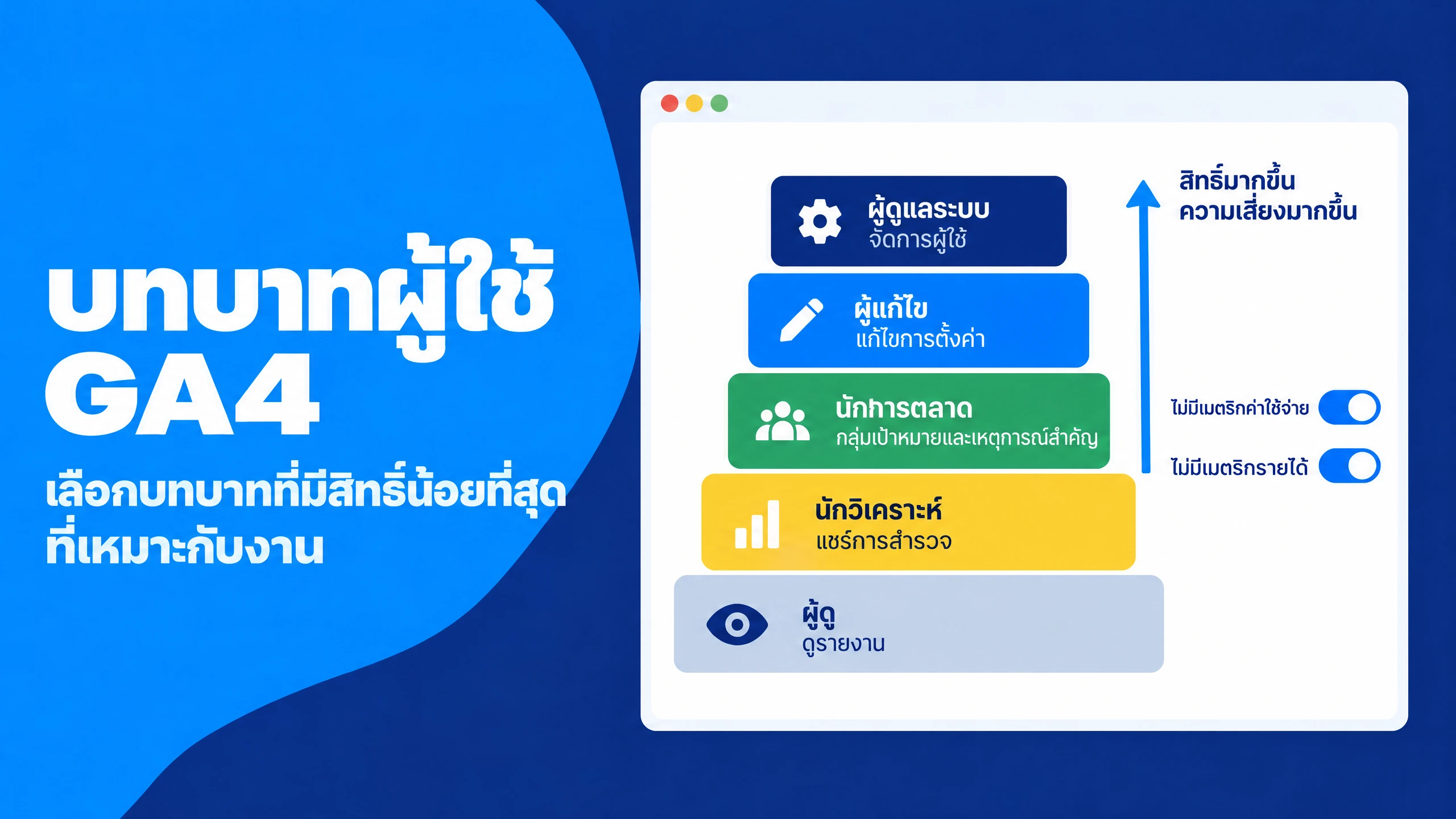
GA4 มีห้าบทบาทและตัวเลือก None บทบาทที่สูงกว่าจะรวมสิทธิ์ของบทบาทที่ต่ำกว่าไว้ด้วย
- Administrator: ควบคุมบัญชีหรือพร็อพเพอร์ตีได้ทั้งหมด รวมถึงเพิ่มและนำผู้ใช้ออก และกำหนดบทบาทใดก็ได้
- Editor: ควบคุมการตั้งค่าพร็อพเพอร์ตีได้ทั้งหมด เช่น สตรีมข้อมูล เหตุการณ์ และการเชื่อมต่อกับระบบอื่น แต่จัดการผู้ใช้ไม่ได้
- Marketer: สร้างและแก้ไขกลุ่มเป้าหมาย เหตุการณ์ และเหตุการณ์สำคัญ แก้ไขการตั้งค่าการระบุแหล่งที่มา และนำเข้าเหตุการณ์สำคัญไปยัง Google Ads ได้ เหตุการณ์สำคัญคือการกระทำที่คุณกำหนดว่ามีความสำคัญ เช่น การซื้อหรือการสมัคร
- Analyst: แชร์การสำรวจให้ผู้ใช้อื่นและสร้างหมายเหตุประกอบ ซึ่งเป็นบันทึกบนกราฟรายงาน การสำรวจคือพื้นที่วิเคราะห์ข้อมูลแบบกำหนดเองของ GA4
- Viewer: ดูข้อมูลและการตั้งค่า เพิ่มการเปรียบเทียบและมิติข้อมูลรองในรายงาน และสร้างการสำรวจส่วนตัวได้
- None: ไม่มีบทบาทในทรัพยากรนี้ แต่บุคคลนั้นอาจมีบทบาทในทรัพยากรอื่น
บทบาท Analyst มักเหมาะที่สุดสำหรับสมาชิกทีมที่จัดทำการวิเคราะห์ให้คนอื่นใช้ Analyst สามารถแชร์การสำรวจ เช่น การสำรวจที่ติดตามทราฟฟิกจาก ChatGPT ใน GA4 ให้ทั้งทีมได้ โดยไม่สามารถเปลี่ยนการตั้งค่าพร็อพเพอร์ตีแม้แต่รายการเดียว
ข้อจำกัดข้อมูลต้นทุนและรายได้
บทบาทควบคุมว่าบุคคลหนึ่งทำอะไรได้ ส่วนข้อจำกัดข้อมูลควบคุมว่าบุคคลนั้นเห็นอะไรได้ GA4 มีข้อจำกัดสองแบบ: No Cost Metrics ซ่อนข้อมูลต้นทุนโฆษณา และ No Revenue Metrics ซ่อนข้อมูลรายได้ เช่น รายได้จากการซื้อและมูลค่าตลอดอายุลูกค้า
ผู้ใช้ที่ถูกจำกัดข้อมูลจะเห็นค่าเป็นศูนย์แทนค่าที่ซ่อนไว้ และข้อจำกัดนี้ยังมีผลเมื่อดึงข้อมูลผ่าน API ด้วย เช่น เอเจนซีคอนเทนต์สามารถศึกษาว่าบทความใดดึงดูดผู้เข้าชมที่มีส่วนร่วมได้ โดยไม่เห็นรายได้ของคุณ ซึ่งอาจเป็นข้อมูลลับสำหรับบริษัทเอกชน
บทบาทเริ่มต้นสำหรับแต่ละงาน
รายการต่อไปนี้จับคู่งานที่พบบ่อยกับบทบาทเริ่มต้นที่เหมาะสม:
- ผู้รับผิดชอบ Analytics ภายในองค์กร: Administrator โดยให้สองคนถือสิทธิ์ในระดับบัญชี
- นักพัฒนาที่ติดตั้งระบบติดตาม: Editor ในระดับพร็อพเพอร์ตีตลอดระยะเวลาโครงการ
- เอเจนซี Paid Media: Marketer ในระดับพร็อพเพอร์ตี เพื่อให้ทีมสร้างกลุ่มเป้าหมายและจัดการเหตุการณ์สำคัญได้
- ที่ปรึกษา SEO หรือคอนเทนต์: Viewer หรือ Analyst ในระดับพร็อพเพอร์ตี โดยมักใช้ร่วมกับ No Revenue Metrics
- ผู้บริหารและฝ่ายการเงิน: Viewer พร้อมสิทธิ์ดูข้อมูลรายได้ทั้งหมด
- เครื่องมือรายงานและ Data Pipeline: กำหนดบทบาท Viewer ให้กับ Service Account
วิธีปฏิบัติ: เริ่มจากสิทธิ์ที่ต่ำกว่าที่คิดหนึ่งระดับ
หากลังเลระหว่างสองบทบาท ควรเริ่มจากบทบาทที่มีสิทธิ์ต่ำกว่า เมื่อผู้ใช้พบข้อจำกัดในการทำงานจริง การเพิ่มสิทธิ์ใช้เวลาไม่ถึงหนึ่งนาที แต่การย้อนกลับตัวกรองข้อมูลแบบถาวรนั้นทำไม่ได้
แนวทางนี้ยังให้ข้อมูลที่มีประโยชน์ด้วย คำขอเพิ่มสิทธิ์แต่ละครั้งบอกได้ชัดเจนว่าผู้ใช้ต้องการทำอะไร ช่วยให้คุณตัดสินใจได้ว่าควรเพิ่มสิทธิ์หรือให้เพื่อนร่วมทีมคนอื่นรับผิดชอบงานนั้นแทน
วิธีเพิ่มผู้ใช้ใน Google Analytics ทีละขั้นตอน
ในทางเทคนิค การเพิ่มผู้ใช้เป็นเรื่องง่าย จึงเกิดข้อผิดพลาดที่เกี่ยวข้องได้บ่อย ปัญหาที่พบบ่อยที่สุดคือบัญชีไม่ตรงกัน คุณเชิญ jane@agency.com แต่ Jane ลงชื่อเข้าใช้ Google ด้วย Gmail ส่วนตัว พบว่าไม่มีสิทธิ์เข้าถึง แล้วจึงส่งอีเมลหาคุณในอีกสองวันต่อมา อีกปัญหาที่พบบ่อยคือเพิ่มผู้ใช้ผิดพร็อพเพอร์ตี้ เพราะตัวเลือกพร็อพเพอร์ตี้ยังแสดงรายการล่าสุดที่คุณเปิดดู
ข้อผิดพลาดที่สังเกตได้ยากกว่าคือการเพิ่มคนในระดับบัญชีตามความเคยชิน ทั้งที่งานต้องเข้าถึงเพียงพร็อพเพอร์ตี้เดียว วันแรกไม่มีอะไรผิดปกติ จึงไม่มีใครเห็นข้อผิดพลาดจนกระทั่งมีพร็อพเพอร์ตี้ใหม่ที่บุคคลภายนอกเข้าถึงได้อยู่แล้ว
สิ่งที่ต้องเตรียมก่อนเริ่ม
เตรียม 3 สิ่งนี้ให้พร้อมก่อนเปิดหน้าจอจัดการสิทธิ์เข้าถึง:
- บทบาท Administrator ในระดับที่ต้องการเพิ่มผู้ใช้ ไม่ว่าจะเป็นระดับบัญชีหรือพร็อพเพอร์ตี้
- ที่อยู่อีเมลที่ตรงกับอีเมลที่บุคคลนั้นใช้ลงชื่อเข้าใช้ Google อาจเป็น Gmail, Google Workspace หรืออีเมลอื่นที่ลงทะเบียนเป็น Google Account แล้ว
- ข้อสรุปเรื่องระดับการเข้าถึง บทบาท และข้อจำกัดด้านข้อมูล โดยอ้างอิงจากแผนผังสิทธิ์เข้าถึงของคุณ
การเพิ่มผู้ใช้ในระดับพร็อพเพอร์ตี้
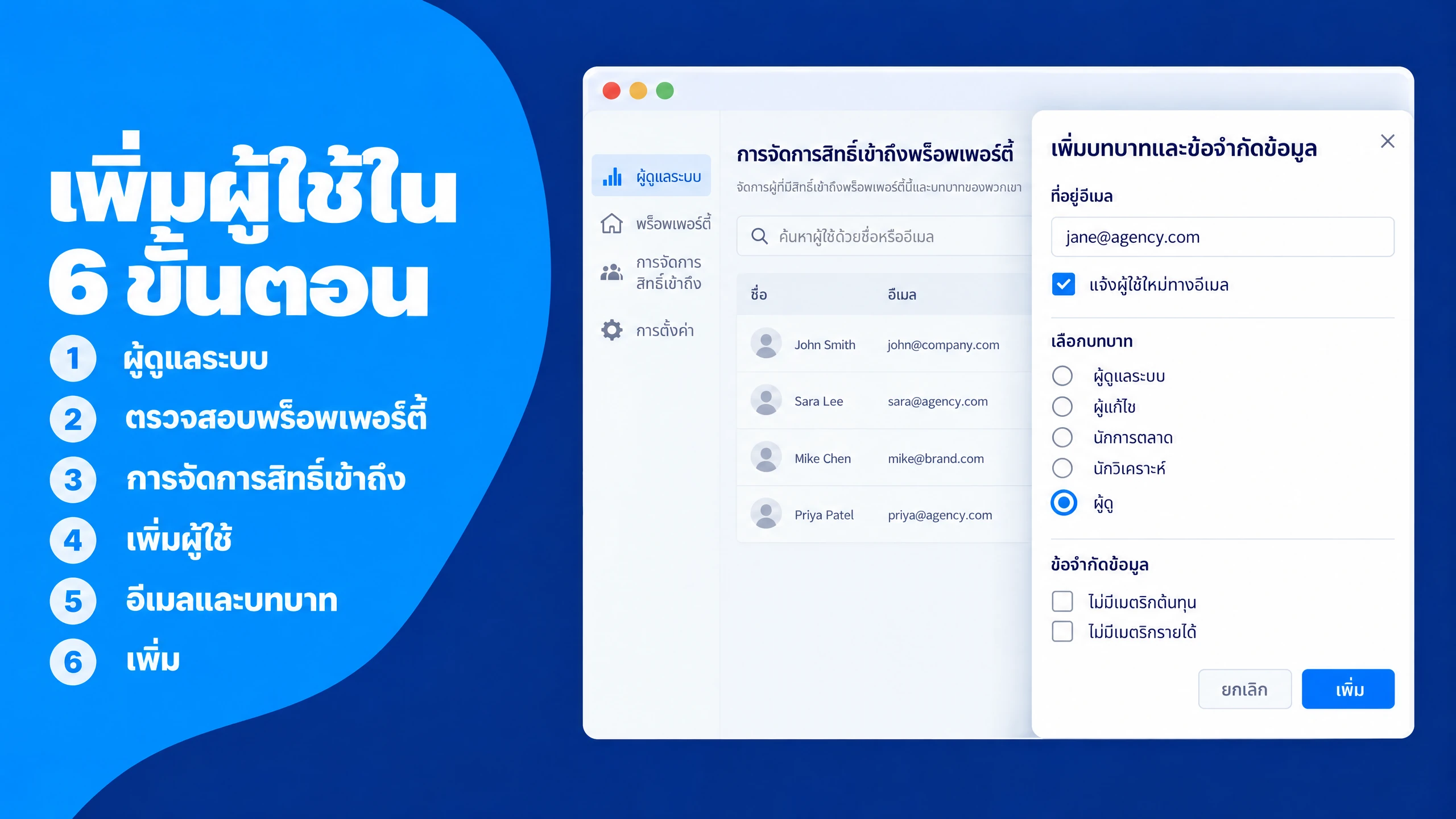
สิทธิ์ระดับพร็อพเพอร์ตี้เป็นตัวเลือกที่เหมาะกับคนส่วนใหญ่ โดยมี 6 ขั้นตอนดังนี้:
- ลงชื่อเข้าใช้ Google Analytics แล้วเลือก Admin (ผู้ดูแลระบบ) ซึ่งเป็นไอคอนรูปเฟืองด้านล่างของเมนูฝั่งซ้าย
- ตรวจสอบตัวเลือกพร็อพเพอร์ตี้ด้านบนของหน้าจอ และยืนยันว่ากำลังใช้งานพร็อพเพอร์ตี้ที่ถูกต้อง
- ในส่วนพร็อพเพอร์ตี้ของ Admin เลือก Property access management (การจัดการสิทธิ์เข้าถึงพร็อพเพอร์ตี้)
- เลือกไอคอนบวก (+) แล้วเลือก Add users (เพิ่มผู้ใช้)
- กรอกอีเมลของบุคคลนั้น คงเครื่องหมายถูกที่ "Notify new users by email" (แจ้งผู้ใช้ใหม่ทางอีเมล) ไว้ แล้วเลือกบทบาทและข้อจำกัดด้านข้อมูลที่ต้องการ
- เลือก Add (เพิ่ม) แล้วบุคคลนั้นจะปรากฏในรายชื่อผู้มีสิทธิ์เข้าถึง พร้อมบทบาทที่ได้รับ
การเพิ่มผู้ใช้ในระดับบัญชี
ขั้นตอนเหมือนกัน ต่างเพียงจุดเดียว: ในขั้นตอนที่ 3 ให้เลือก Account access management (การจัดการสิทธิ์เข้าถึงบัญชี) ในส่วนบัญชีของ Admin จากนั้นผู้ใช้จะได้รับบทบาทที่เลือกในทุกพร็อพเพอร์ตี้ของบัญชี ทั้งที่มีอยู่ปัจจุบันและที่จะสร้างในอนาคต
สิทธิ์ระดับบัญชีเหมาะกับผู้รับผิดชอบงานวิเคราะห์ข้อมูลภายในบริษัทและบุคลากรอาวุโสจำนวนไม่กี่คน ส่วนเอเจนซีและฟรีแลนซ์ สิทธิ์ระดับพร็อพเพอร์ตี้แทบจะเป็นตัวเลือกที่เหมาะกว่าเสมอ
ตรวจสอบว่าคำเชิญใช้งานได้จริง
การเชิญจะถือว่าเสร็จสมบูรณ์ก็ต่อเมื่อบุคคลนั้นเห็นข้อมูลที่ถูกต้อง การตรวจสอบสั้น ๆ ช่วยให้กระบวนการครบถ้วน ขอให้ผู้ใช้ใหม่ลงชื่อเข้าใช้ด้วยอีเมลเดียวกับที่ได้รับเชิญ และยืนยันว่าพร็อพเพอร์ตี้ปรากฏในตัวเลือกพร็อพเพอร์ตี้ของตน จากนั้นค้นหาชื่อของผู้ใช้ในรายชื่อผู้มีสิทธิ์เข้าถึงและตรวจสอบบทบาท
ขั้นตอนนี้ใช้เวลา 2 นาที และช่วยตรวจพบปัญหาบัญชีไม่ตรงกันตั้งแต่วันแรก ก่อนที่จะกระทบงานที่มีกำหนดส่ง อีกทั้งยังยืนยันได้ว่าอีเมลแจ้งเตือนส่งถึงแล้วและไม่ได้เข้าไปอยู่ในโฟลเดอร์สแปม
การจัดการคำขอสิทธิ์เข้าถึง
GA4 เปิดให้ผู้ใช้ขอสิทธิ์เข้าถึงได้ เมื่อมีคนเปิดลิงก์รายงานที่แชร์โดยไม่มีสิทธิ์ บุคคลนั้นสามารถเลือกบทบาทและส่งคำขอ ซึ่งจะส่งถึง Administrator ทุกคนทางอีเมล พร้อมชื่อและที่อยู่อีเมลของผู้ขอ
ควรตรวจสอบคำขออย่างรอบคอบเช่นเดียวกับการเชิญผู้ใช้ ฟิชชิงยังคงเป็นการโจมตีที่พบบ่อยที่สุด โดยทิ้งห่างประเภทอื่นมาก ผลสำรวจในสหราชอาณาจักรฉบับเดียวกันพบว่า 38% ของธุรกิจเผชิญการโจมตีแบบฟิชชิงในปีที่ผ่านมา หากคำขอมาจากอีเมลที่ดูคล้ายของเพื่อนร่วมงาน ควรยืนยันอย่างรวดเร็วผ่านช่องทางที่คุณเชื่อถืออยู่แล้ว เช่น โทรศัพท์หรือแชตของบริษัท ก่อนอนุมัติ
วิธีเปลี่ยนสิทธิ์หรือลบผู้ใช้ใน Google Analytics
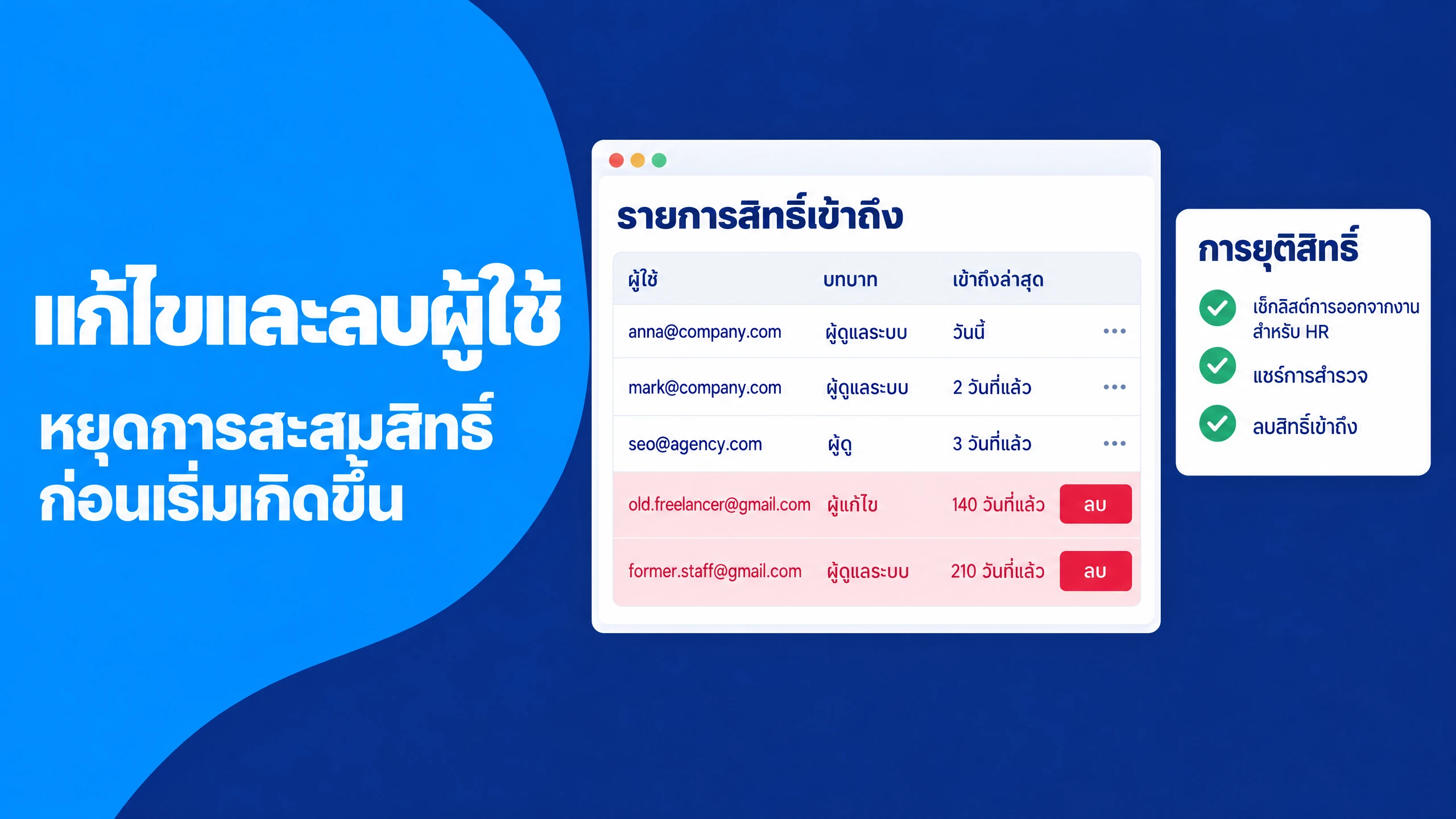
สิทธิ์เข้าถึงมักเพิ่มขึ้นและแทบไม่ลดลง พนักงานย้ายจากการตลาดไปฝ่ายขายแต่ยังมีสิทธิ์ Editor สัญญาเอเจนซีสิ้นสุดลงแต่ไม่มีใครลบผู้ใช้ทั้ง 5 คนของเอเจนซี ฟรีแลนซ์ทำโครงการเสร็จในเดือนมีนาคมแต่ยังเข้าถึงข้อมูลได้ในเดือนธันวาคม
การตรวจสอบสิทธิ์เข้าถึงครั้งแรกของร้านค้าออนไลน์ขนาดกลางมักพบสถานการณ์เช่นนี้ มีผู้ใช้ 23 คน โดย 9 คนไม่ได้ทำงานกับบริษัทแล้ว และใน 9 คนนั้นมี 2 คนที่ยังถือบทบาท Administrator หนึ่งในนั้นคืออดีตพนักงานที่ลงชื่อเข้าใช้ด้วย Gmail ส่วนตัว การปิดบัญชีอีเมลบริษัทจึงไม่มีผลต่อสิทธิ์เข้าถึงข้อมูลวิเคราะห์ รูปแบบนี้มักเรียกว่า permission creep หรือการสะสมสิทธิ์เกินความจำเป็น และเป็นสาเหตุที่ข้อมูลอ่อนไหวไปอยู่ในมือของคนที่ไม่มีเหตุผลต้องเข้าถึง
การเปลี่ยนบทบาทของผู้ใช้
เปลี่ยนบทบาทได้จากหน้าจัดการสิทธิ์เข้าถึงเดียวกับที่ใช้เพิ่มผู้ใช้ ค้นหาบุคคลนั้นด้วยอีเมลแบบเต็มหรือบางส่วน เลือกชื่อ ปรับบทบาทหรือข้อจำกัดด้านข้อมูล แล้วบันทึก
หากบทบาทไม่เปลี่ยนตามที่คาดไว้ สาเหตุมักเป็นการสืบทอดสิทธิ์ บทบาทที่กำหนดในระดับบัญชี ผ่านกลุ่มผู้ใช้ หรือผ่านองค์กร จะมีผลเหนือบทบาทที่มีสิทธิ์ต่ำกว่าในพร็อพเพอร์ตี้ วิธีแก้คือเปลี่ยนบทบาทที่ต้นทาง
การลบผู้ใช้
หากต้องการลบผู้ใช้ ให้ทำเครื่องหมายในช่องข้างชื่อในรายชื่อผู้มีสิทธิ์เข้าถึง แล้วเลือก Remove (ลบ) โดยมีกฎบางประการ: การลบผู้ใช้ออกจากทั้งบัญชีต้องทำโดย Administrator ระดับบัญชี Administrator คนสุดท้ายไม่สามารถลบตนเองได้ เพื่อป้องกันไม่ให้บัญชีไม่มีผู้ดูแล หากใช้พร็อพเพอร์ตี้ย่อย การลบผู้ใช้ออกจากพร็อพเพอร์ตี้ต้นทางจะลบผู้ใช้นั้นออกจากพร็อพเพอร์ตี้ย่อยด้วย
วิธีปฏิบัติ: ผูกการยุติสิทธิ์ Analytics เข้ากับขั้นตอนที่มีอยู่
ขั้นตอนยุติสิทธิ์ที่เชื่อถือได้ที่สุดคือขั้นตอนที่ทำงานได้โดยไม่ต้องมีใครคอยจำ เพิ่มรายการ "ยกเลิกสิทธิ์เข้าถึง Google Analytics" ลงในเช็กลิสต์พนักงานลาออกของฝ่าย HR และขั้นตอนปิดสัญญาเอเจนซีหรือฟรีแลนซ์ทุกฉบับ ก่อนลบผู้ใช้ ขอให้บุคคลนั้นแชร์การสำรวจข้อมูลที่ทีมยังใช้งานอยู่ เพราะการสำรวจข้อมูลส่วนตัวเป็นของผู้ที่สร้างไว้
วิธีนี้ได้ผลเพราะการยกเลิกสิทธิ์จะเกิดขึ้นในวันเดียวกับที่สิ้นสุดการทำงานร่วมกัน ไม่ใช่หลายเดือนต่อมาเมื่อมีการตรวจสอบ ทั้งยังช่วยรองรับหน้าที่ตามกฎหมาย หากข้อมูลวิเคราะห์ของคุณมีข้อมูลส่วนบุคคล GDPR กำหนดให้มีกระบวนการ "ทดสอบ ประเมิน และตรวจประเมิน" มาตรการรักษาความปลอดภัยอย่างสม่ำเสมอ (มาตรา 32 ของ GDPR) และเอกสารบันทึกการยุติสิทธิ์เป็นส่วนหนึ่งของหลักฐานดังกล่าว
วิธีให้เอเจนซีหรือฟรีแลนซ์เข้าถึง Google Analytics
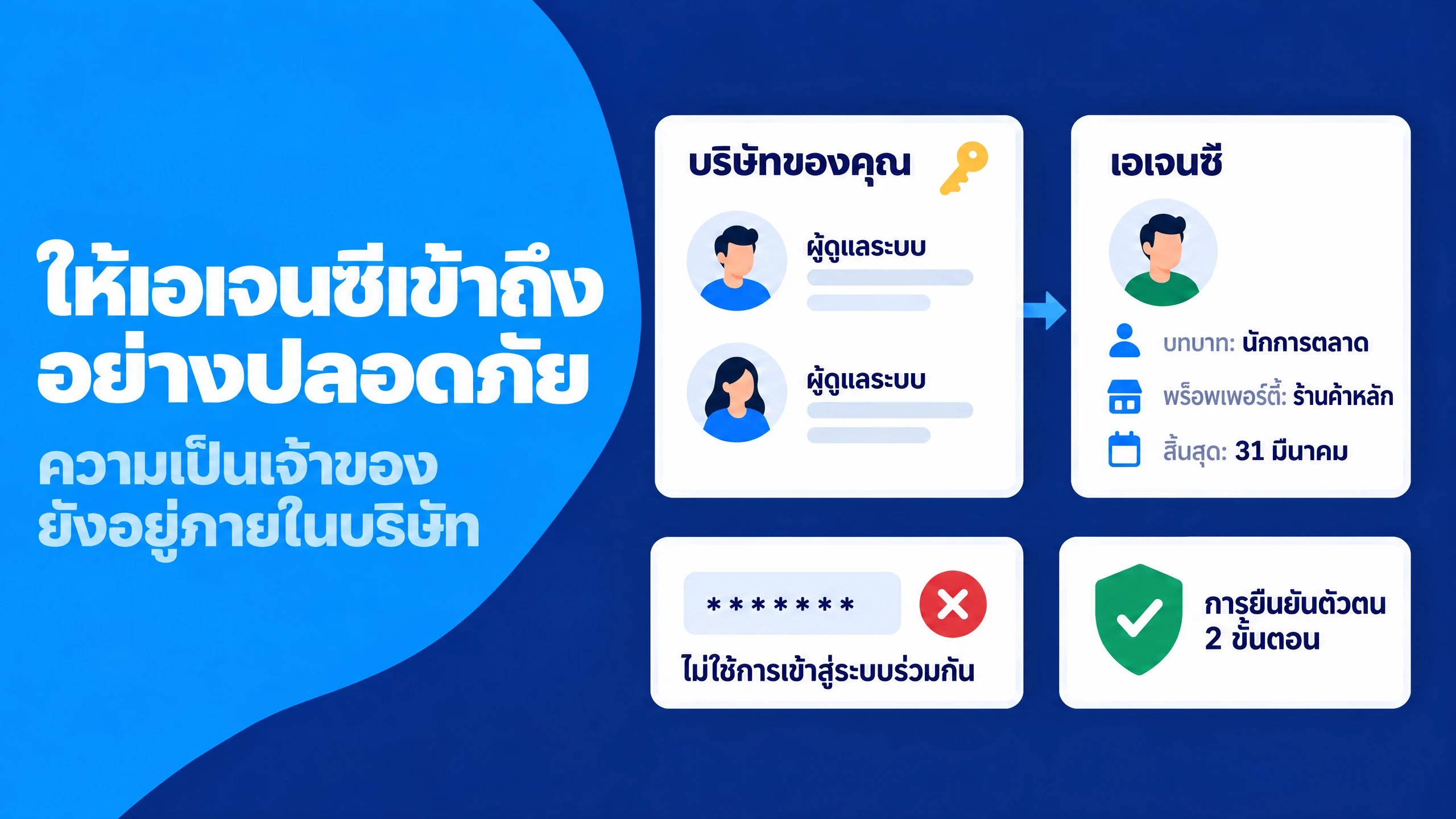
พาร์ตเนอร์ภายนอกทำให้การตัดสินใจเรื่องสิทธิ์เข้าถึงยากที่สุด เอเจนซีมักขอ Administrator "เพื่อจัดการตั้งค่า" ฟรีแลนซ์ขอรหัสผ่านเพราะเร็วกว่า และพาร์ตเนอร์บางรายเพิ่มผู้รับเหมาช่วงของตนโดยไม่แจ้งคุณ ทางลัดแต่ละอย่างดูเป็นเรื่องเล็กในช่วงเริ่มโครงการ แต่กลับสร้างต้นทุนสูงเมื่อโครงการจบ
กรณีที่สร้างปัญหาหนักที่สุดคือการสูญเสียความเป็นเจ้าของ สตาร์ทอัพจ้างเอเจนซีตั้งค่าระบบวิเคราะห์ข้อมูล และเอเจนซีสร้างบัญชีด้วยบัญชี Google ของตนเอง สองปีต่อมา สัญญาจบลงด้วยความขัดแย้ง และสตาร์ทอัพไม่มี Administrator ที่ดูแลข้อมูลของตน การกู้คืนอำนาจควบคุมต้องพิสูจน์ความเป็นเจ้าของทุกเว็บไซต์ในบัญชี โดยทั่วไปใช้วิธีวางไฟล์ยืนยันชื่อ analytics.txt บนโดเมน แล้วส่งคำขอถึงฝ่ายสนับสนุนของ Google หากบัญชีเชื่อมกับบัญชีโฆษณาด้วย ก็ต้องพิสูจน์ความเป็นเจ้าของบัญชีเหล่านั้นด้วยข้อมูลการชำระเงินเช่นกัน
ทำไมบริษัทควรเป็นเจ้าของบัญชีเอง
บริษัทของคุณควรเป็นผู้สร้างบัญชี โดยใช้ Google Account ที่บริษัทควบคุมได้ และควรมีพนักงานของบริษัทอย่างน้อย 2 คนที่ถือบทบาท Administrator จากนั้นจึงให้เอเจนซีได้รับ Editor หรือ Marketer ในพร็อพเพอร์ตี้ที่ทำงานอยู่
วิธีนี้ได้ผลเพราะความเป็นเจ้าของไม่ขึ้นอยู่กับความสัมพันธ์กับผู้ให้บริการ หากยุติความร่วมมือ คุณลบผู้ใช้ของเอเจนซีได้ภายในหนึ่งนาที โดยประวัติข้อมูล การตั้งค่า และการเชื่อมต่อระบบต่าง ๆ ยังอยู่ครบ
ทำไมการใช้บัญชีร่วมกันจึงเสี่ยง
การแชร์รหัสผ่าน Google Account ให้พาร์ตเนอร์เสี่ยงกว่าที่คิด บัญชีที่ใช้ลงชื่อเข้า Google Analytics เป็น Google Account เต็มรูปแบบ รหัสผ่านเดียวกันจึงอาจใช้เปิดอีเมล เอกสาร และบริการอื่นของ Google ได้ด้วย การใช้บัญชีร่วมกันยังทำให้ระบุผู้รับผิดชอบไม่ได้ Change history (ประวัติการเปลี่ยนแปลง) บันทึกบัญชีที่ทำการเปลี่ยนแปลงแต่ละครั้ง แต่เมื่อใช้บัญชีร่วมกัน คุณจะไม่รู้ว่าใครเป็นผู้เปลี่ยนการตั้งค่า
การเชิญแยกรายบุคคลแก้ได้ทั้งสองปัญหา พาร์ตเนอร์แต่ละคนลงชื่อเข้าใช้ด้วยบัญชีของตนเอง ซึ่งมีการยืนยันตัวตนแบบหลายปัจจัยของตนคอยป้องกัน และทุกการเปลี่ยนแปลงระบุถึงบุคคลจริงได้ เรื่องนี้สำคัญ เพราะผลสำรวจของรัฐบาลฉบับเดียวกันระบุว่ามีธุรกิจในสหราชอาณาจักรเพียง 47% ที่บังคับใช้การยืนยันตัวตนแบบสองปัจจัยรูปแบบใดรูปแบบหนึ่ง
ระบุขอบเขต ระยะเวลา และการคุ้มครองข้อมูลเป็นลายลักษณ์อักษร
เอกสารระบุขอบเขตสั้น ๆ ช่วยป้องกันข้อพิพาทส่วนใหญ่ได้ โดยระบุพร็อพเพอร์ตี้ บทบาท ข้อจำกัดด้านข้อมูล วันที่เริ่มต้นและสิ้นสุด พร้อมกำหนดว่าพาร์ตเนอร์จะไม่เพิ่มผู้ใช้อื่น การตั้งเตือนวันสิ้นสุดในปฏิทินช่วยให้ข้อตกลงถูกนำไปปฏิบัติจริง
หากพร็อพเพอร์ตี้มีข้อมูลส่วนบุคคล เช่น ID ผู้ใช้ที่ส่งมาจากระบบล็อกอิน พาร์ตเนอร์อาจมีสถานะเป็นผู้ประมวลผลข้อมูลภายใต้ GDPR มาตรา 28กำหนดให้คุณใช้เฉพาะผู้ประมวลผลที่ให้ "หลักประกันที่เพียงพอ" และกำกับการทำงานด้วยสัญญา มาตรา 32 ยังกำหนดให้บุคคลที่ปฏิบัติงานภายใต้อำนาจของคุณและเข้าถึงข้อมูลส่วนบุคคล ประมวลผลข้อมูลตามคำสั่งของคุณเท่านั้น บทบาทการเข้าถึงคือกลไกทางเทคนิคที่รองรับข้อผูกพันทางกฎหมายนี้
สิทธิ์ที่มาจากการเชื่อมโยงผลิตภัณฑ์
สิทธิ์บางส่วนไม่ได้แสดงเป็นชื่อบุคคล เมื่อเชื่อมบัญชี Google Ads กับพร็อพเพอร์ตี้ GA4 ผู้ใช้ในบัญชี Ads นั้นจะได้รับบทบาท Analytics ผ่านผู้ใช้ที่เชื่อมโยงซึ่งเป็นตัวแทนของกลุ่มบุคคล การจับคู่บทบาทที่แนะนำคือให้ผู้ดูแลระบบ Ads เป็น Editor ผู้ใช้มาตรฐานเป็น Marketer และผู้ใช้แบบอ่านอย่างเดียว การเรียกเก็บเงิน และอีเมลเท่านั้นเป็น Viewer การเชื่อมโครงการ Firebase ทำงานคล้ายกันสำหรับพร็อพเพอร์ตี้แอป
ผู้ใช้ที่เชื่อมโยงเหล่านี้จะปรากฏในรายชื่อผู้มีสิทธิ์เข้าถึงพร็อพเพอร์ตี้ และคุณเปลี่ยนบทบาทได้เหมือนผู้ใช้อื่น การตรวจสอบสั้น ๆ หลังเชื่อมโยงใหม่ทุกครั้งช่วยป้องกันไม่ให้ทีม Ads ขนาดใหญ่ได้รับสิทธิ์จัดการข้อมูลวิเคราะห์เกินที่ตั้งใจไว้ ควรตรวจสอบแบบเดียวกันทุกครั้งที่พาร์ตเนอร์เริ่มแคมเปญโฆษณาแบบเสียเงินเพื่อเพิ่มทราฟฟิกเว็บไซต์ เพราะแคมเปญใหม่มักมาพร้อมการเชื่อมโยงและผู้ใช้ใหม่
เพิ่มผู้ใช้ใน Google Analytics ไม่ได้: ปัญหาที่พบบ่อยและวิธีแก้

ปัญหาสิทธิ์เข้าถึงส่วนใหญ่อยู่ในไม่กี่รูปแบบ: บัญชีไม่ตรงกัน ระดับการเข้าถึงไม่ถูกต้อง การสืบทอดสิทธิ์ และนโยบายองค์กร การรู้รูปแบบปัญหาช่วยเปลี่ยนการติดต่อฝ่ายสนับสนุนที่น่าหงุดหงิดให้เป็นการแก้ปัญหาที่ใช้เพียง 2 นาที
อีเมลไม่ได้เป็น Google Account
GA4 เพิ่มได้เฉพาะอีเมลที่เป็น Google Account เท่านั้น หากพาร์ตเนอร์ใช้อีเมลบริษัทที่ไม่ได้อยู่บน Google Workspace ก็สามารถสร้าง Google Account ฟรีด้วยอีเมลเดิมนั้นแทนการสร้าง Gmail ใหม่ได้ หลังยืนยันอีเมลแล้ว คุณจึงเพิ่มผู้ใช้ได้ วิธีนี้ช่วยแยกบัญชีที่ใช้ทำงานของพาร์ตเนอร์ออกจากบัญชีส่วนตัว ทำให้การยุติสิทธิ์ในภายหลังชัดเจนขึ้น
ผู้ใช้มองไม่เห็นพร็อพเพอร์ตี้
เมื่อผู้ใช้ที่ได้รับเชิญแจ้งว่าไม่มีสิทธิ์เข้าถึง สาเหตุทั่วไปคือกำลังลงชื่อเข้าใช้ด้วยบัญชีอื่น หลายคนใช้ Google Account หลายบัญชีในเบราว์เซอร์เดียว และ GA4 จะเปิดด้วยบัญชีที่ใช้งานอยู่ การขอให้ตรวจสอบไอคอนบัญชีที่มุมขวาบน หรือใช้หน้าต่างเบราว์เซอร์แบบส่วนตัว ช่วยแก้ปัญหาได้ในกรณีส่วนใหญ่ หากไม่ใช่สาเหตุนี้ อาจเป็นเพราะผู้ใช้ถูกเพิ่มในพร็อพเพอร์ตี้อื่นที่มีชื่อคล้ายกัน
ลดระดับบทบาทไม่ได้
หาก GA4 ไม่ให้คุณลดระดับบทบาท แสดงว่าบทบาทที่สูงกว่านั้นมาจากที่อื่น เช่น ระดับบัญชี กลุ่มผู้ใช้ หรือองค์กร คุณตรวจสอบแหล่งที่มาได้จากสิทธิ์ที่มีผลจริงของผู้ใช้ แล้วแก้ไขที่ต้นทาง การแก้ไขที่ต้นทางช่วยหลีกเลี่ยงการตั้งค่าที่ขัดแย้งกัน ซึ่งอาจทำให้ผู้ที่ตรวจสอบสิทธิ์คนถัดไปสับสน
ผู้ใช้ไม่เป็นไปตามนโยบายผู้ใช้ขององค์กร
บริษัทที่ใช้องค์กรใน Google Marketing Platform สามารถกำหนดนโยบายผู้ใช้ให้อนุญาตเฉพาะโดเมนอีเมลที่กำหนดได้ หากมีการบังคับใช้นโยบาย GA4 จะบล็อกคำเชิญไปยังโดเมนอื่น วิธีแก้คือเชิญด้วยอีเมลของพาร์ทเนอร์ที่ได้รับอนุมัติ หรือขอให้ผู้ดูแลองค์กรเพิ่มโดเมนหรืออีเมลเฉพาะของพาร์ทเนอร์ลงในรายการที่อนุญาต
ไม่พบตัวเลือก Add users
หากไม่เห็นไอคอนเครื่องหมายบวกหรือตัวเลือก Add users แสดงว่าคุณไม่มีบทบาท Administrator ในระดับนั้น ผู้ที่เป็น Administrator อยู่แล้วสามารถเพิ่มผู้ใช้ให้คุณ หรือยกระดับบทบาทของคุณได้
เพิ่มบัญชีบริการไม่ได้
บัญชีบริการเป็นตัวตนใน Google Cloud ที่ไม่ใช่บุคคล ใช้สำหรับเครื่องมือและสคริปต์ สาเหตุทั่วไปที่ส่งคำเชิญไม่สำเร็จคือพิมพ์อีเมลที่ยาวผิด การคัดลอกโดยตรงจากคอนโซล Google Cloud จึงแก้ปัญหาได้ในกรณีส่วนใหญ่ ควรปิดการแจ้งเตือนทางอีเมลด้วย เพราะไม่มีใครอ่านกล่องจดหมายนั้น และบทบาท Viewer ก็เพียงพอสำหรับการทำรายงานผ่าน Data API
การกำกับดูแลสิทธิ์ขั้นสูงสำหรับทีมที่เติบโต
การจัดการสิทธิ์ด้วยตนเองใช้ได้กับทีม 5 คนและพร็อพเพอร์ตี้เดียว แต่เริ่มใช้ไม่ได้เมื่อมีผู้ใช้ 50 คนใน 12 พร็อพเพอร์ตี้ มีเอเจนซีหลายแห่ง และมีการเปลี่ยนพนักงานเป็นประจำ เมื่อถึงขนาดนั้น ไม่มีใครจำได้ว่าทำไมคนคนหนึ่งจึงมีสิทธิ์ Editor และการตรวจสอบทุกครั้งก็กลายเป็นการสืบหาข้อมูล
การเติบโตยังสร้างจุดเสี่ยงที่พึ่งพาคนเพียงคนเดียว หากมีเพียงคนเดียวที่ถือบทบาท Administrator แล้วลาออกกะทันหัน งานประจำจะหยุดชะงักจนกว่าจะกู้คืนสิทธิ์ได้ งานเหล่านั้นรวมถึงการเพิ่มเอเจนซีใหม่หรือแก้ไขการเชื่อมต่อระบบที่มีปัญหา
กฎผู้ดูแล 2 คน
ทีมซอฟต์แวร์ใช้คำว่า bus factor เพื่อหมายถึงจำนวนคนที่ต้องหายไปก่อนที่โครงการจะหยุดชะงัก ค่า bus factor เท่ากับ 1 หมายถึงการมีจุดเสี่ยงที่พึ่งพาคนเพียงคนเดียว สำหรับงาน Analytics วิธีแก้คือกำหนดให้พนักงานภายในอย่างน้อย 2 คน ใช้อีเมลบริษัทและถือบทบาท Administrator ระดับบัญชีอยู่เสมอ
วิธีนี้ได้ผลเพราะยังมีผู้รับผิดชอบบัญชีแม้มีคนลาพักร้อน เจ็บป่วย หรือลาออก อีกทั้งยังช่วยให้คุณไม่จำเป็นต้องเข้าสู่กระบวนการกู้คืนสิทธิ์ที่ต้องใช้ไฟล์ยืนยันและแบบฟอร์มติดต่อฝ่ายสนับสนุน
กลุ่มผู้ใช้และนโยบายผู้ใช้
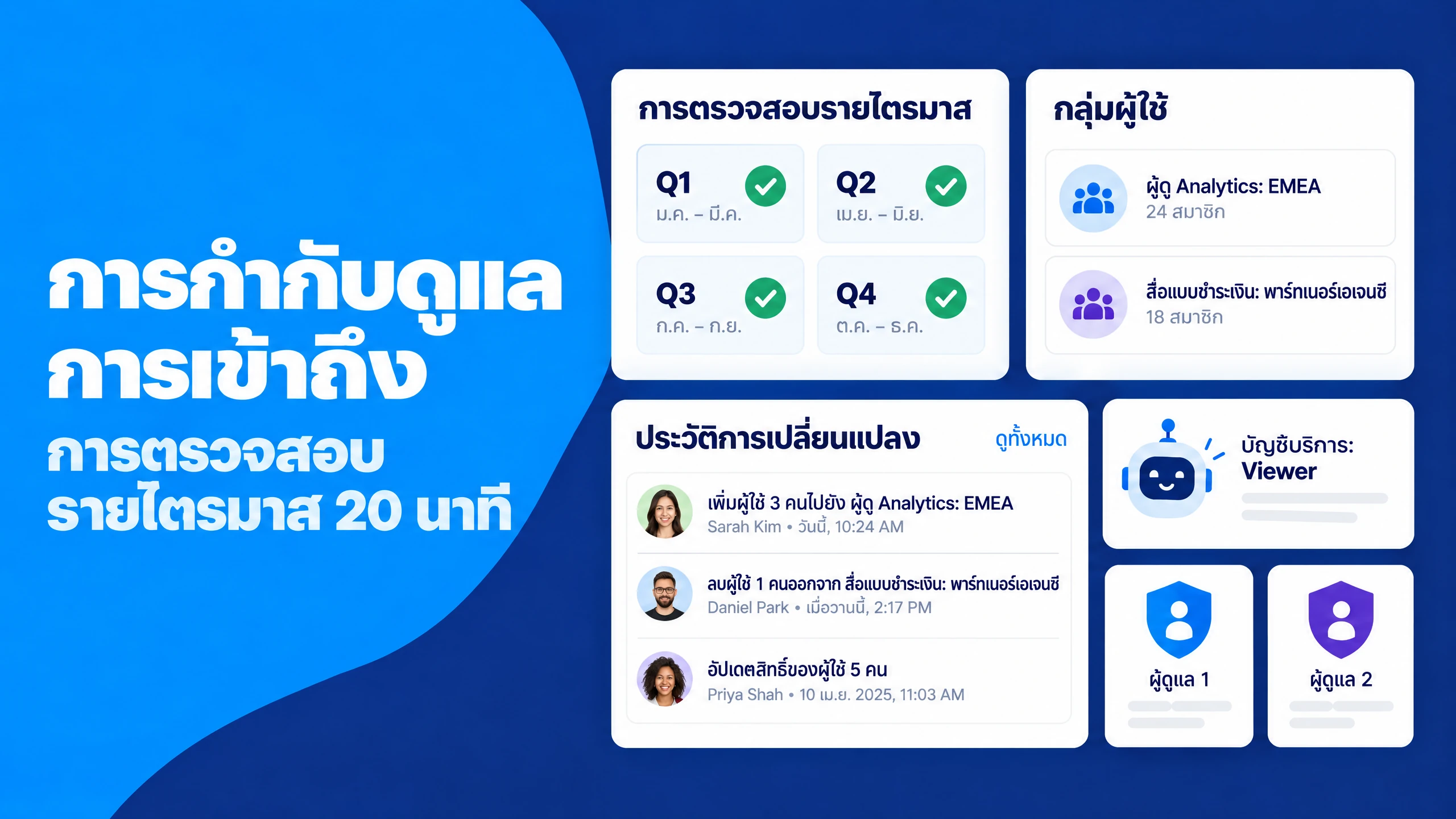
องค์กรใน Google Marketing Platform เป็นโครงสร้างที่อยู่เหนือบัญชี Analytics ของคุณ และ GA4 จะแนะนำขั้นตอนการสร้างองค์กรเมื่อคุณตั้งค่ากลุ่มผู้ใช้กลุ่มแรก โดยมีเครื่องมือกำกับดูแล 2 อย่าง กลุ่มผู้ใช้ช่วยให้คุณมอบบทบาทให้ทั้งกลุ่มได้ นักวิเคราะห์คนใหม่ที่เข้าร่วมกลุ่ม "ผู้ดูข้อมูล Analytics: EMEA" จึงได้รับสิทธิ์ที่เหมาะสมในขั้นตอนเดียว ส่วนนโยบายผู้ใช้ช่วยให้อนุญาตเฉพาะโดเมนอีเมลที่อนุมัติ และเมื่อบังคับใช้นโยบาย ระบบจะบล็อกคำเชิญที่อยู่นอกเหนือรายการนั้น
การตั้งชื่อให้ชัดเจนช่วยให้กลุ่มยังใช้งานได้อย่างมีประสิทธิภาพ ชื่อตามหน้าที่ เช่น "นักวิเคราะห์ข้อมูล: อเมริกาเหนือ" หรือ "Paid Media: พาร์ทเนอร์เอเจนซี" ทำให้เห็นได้ทันทีว่าใครควรอยู่กลุ่มใด เมื่อมีคนเปลี่ยนงาน การนำออกจากกลุ่มหนึ่งจะยกเลิกสิทธิ์ของคนนั้นในทุกส่วนที่กลุ่มนั้นมีสิทธิ์
บัญชีบริการสำหรับเครื่องมือและแดชบอร์ด
แดชบอร์ด คลังข้อมูล และสคริปต์รายงานมักทำงานผ่านบัญชีส่วนตัวของผู้ที่สร้างขึ้นมา เมื่อคนนั้นลาออกและบัญชีถูกลบ รายงานก็หยุดทำงาน การเพิ่มบัญชีบริการในพร็อพเพอร์ตี้ด้วยบทบาท Viewer ช่วยให้เครื่องมือมีตัวตนของตัวเองโดยไม่ต้องพึ่งพาพนักงานคนใด
แนวทางนี้ยังสอดคล้องกับหลักการให้สิทธิ์เท่าที่จำเป็น เครื่องมืออ่านข้อมูลได้แต่เปลี่ยนการตั้งค่าไม่ได้ และสิทธิ์ของเครื่องมือจะแสดงอย่างชัดเจนในรายชื่อผู้ใช้ รายงานยังคงทำงานสำหรับผู้ที่ต้องใช้ ไม่ว่าจะศึกษาแหล่งที่มาของทราฟฟิก ประสิทธิภาพคอนเทนต์ และพฤติกรรมผู้ใช้ หรือจัดทำสรุปรายเดือนสำหรับคณะกรรมการ
หลักฐานการตรวจสอบในประวัติการเปลี่ยนแปลงและรายงานการเข้าถึงข้อมูล
GA4 เก็บบันทึก 2 ประเภท Change history (ประวัติการเปลี่ยนแปลง) ซึ่ง Editor และ Administrator เข้าถึงได้ จะแสดงการเปลี่ยนแปลงการตั้งค่าบัญชีและพร็อพเพอร์ตี้ทั้งหมดในช่วง 2 ปีที่ผ่านมา พร้อมเวลา รายการ การดำเนินการ และผู้ที่ทำการเปลี่ยนแปลง ส่วน Data access reports (รายงานการเข้าถึงข้อมูล) แสดงว่าใครอ่านข้อมูล เมื่อใด และด้วยวิธีใด เช่น ผ่านอินเทอร์เฟซ API หรือ Google Ads
ใน GA4 รุ่นมาตรฐาน คุณเข้าถึง Data access reports ได้ผ่าน Admin API ส่วนหน้า data access history ที่มีในระบบใช้ได้เฉพาะ Analytics 360 ไม่ว่าจะใช้วิธีใด บันทึกเหล่านี้ช่วยให้ค้นพบบัญชีที่ไม่ได้ใช้งานมาหลายเดือน มีธุรกิจในสหราชอาณาจักรเพียง 33% ที่ติดตามกิจกรรมผู้ใช้ ดังนั้นแม้ตรวจสอบแบบง่าย ๆ ก็ช่วยให้คุณก้าวนำธุรกิจส่วนใหญ่ได้
ตรวจสอบสิทธิ์รายไตรมาสใน 20 นาที
การตรวจสอบสั้น ๆ ทุกไตรมาสช่วยให้สิทธิ์สอดคล้องกับสถานการณ์จริง:
- ตรวจดูรายชื่อผู้มีสิทธิ์เข้าถึงบัญชีและแต่ละพร็อพเพอร์ตี้
- เทียบทุกชื่อกับรายชื่อพนักงานและพาร์ทเนอร์ปัจจุบัน
- ยืนยันว่ามีบุคลากรภายในอย่างน้อย 2 คน และควรไม่เกิน 3 คน ที่ถือบทบาท Administrator
- ลดบทบาทหรือนำผู้ใช้ที่ไม่ได้เข้าถึงข้อมูลในช่วง 90 วันออก
- ตรวจสอบผู้ใช้ Google Ads และ Firebase ที่เชื่อมโยงไว้หลังการเชื่อมต่อระบบใหม่ทุกครั้ง
- บันทึกวันที่และการเปลี่ยนแปลงในเอกสารที่ใช้ร่วมกัน
การบันทึกเป็นขั้นตอนที่ทีมส่วนใหญ่มักข้าม ทั้งที่เป็นขั้นตอนที่พิสูจน์ได้ว่ามาตรการควบคุมของคุณได้ผล เมื่อลูกค้า ผู้ตรวจสอบ หรือหน่วยงานกำกับดูแลสอบถาม
แชร์ข้อมูล Analytics อย่างโปร่งใสกับผู้ซื้อ นักลงทุน และสปอนเซอร์
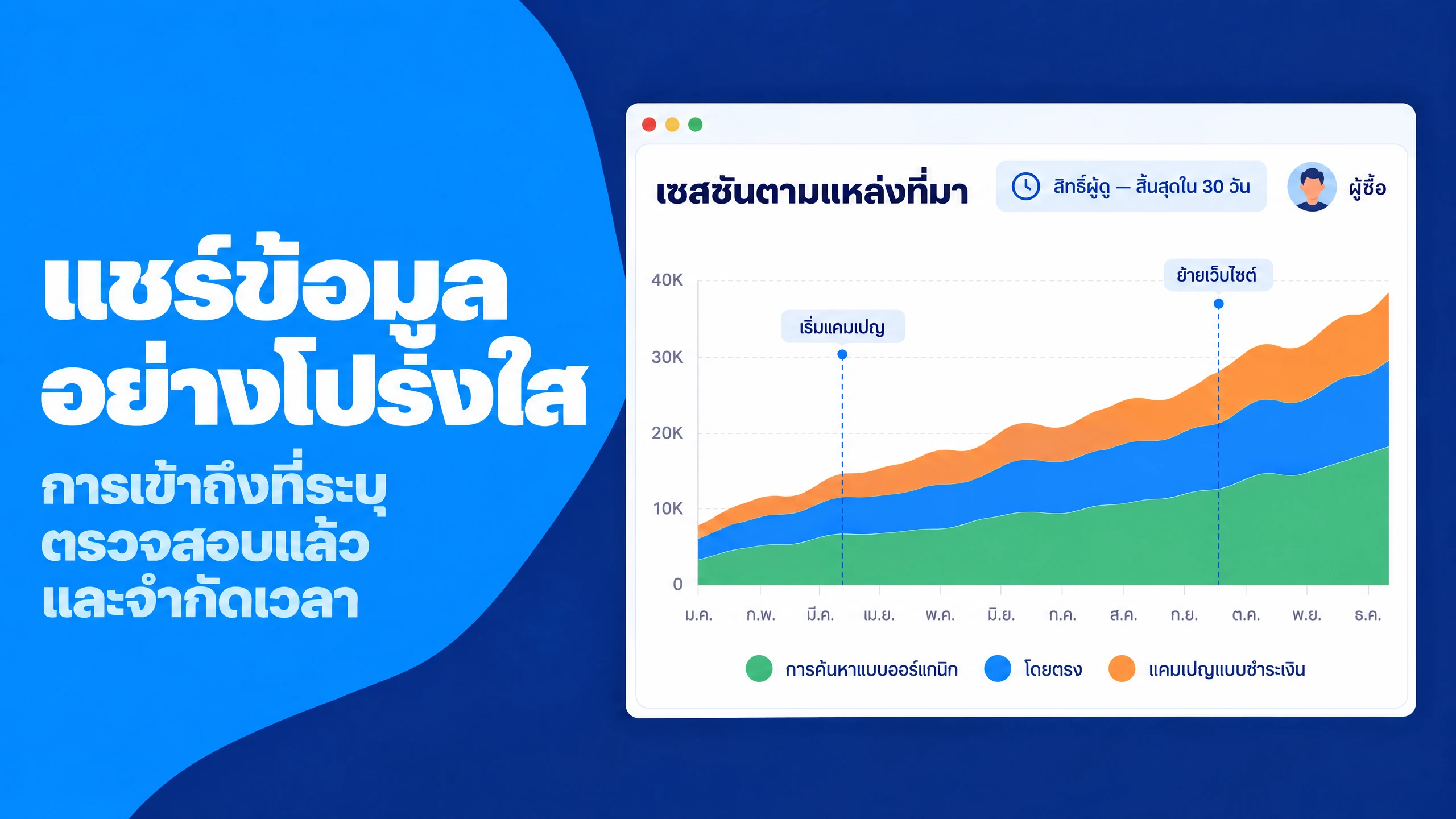
สิทธิ์เข้าถึง Analytics มักต้องมอบให้คนนอกบริษัท ผู้ซื้อเว็บไซต์ขอสิทธิ์ระหว่างตรวจสอบสถานะกิจการ นักลงทุนต้องการเห็นการเติบโต หรือสปอนเซอร์ต้องการหลักฐานเกี่ยวกับกลุ่มผู้ชมก่อนลงนามในข้อตกลง ช่วงเวลาเหล่านี้สร้างแรงกดดันให้นำเสนอภาพที่ดูดีที่สุด
แนวทางที่ล้าสมัยคือใช้ชุดภาพหน้าจอในสไลด์นำเสนอ โดยเลือกเฉพาะช่วงวันที่ที่ต้องการ ใช้กราฟที่ไม่มีข้อมูลเปรียบเทียบ และรวมทราฟฟิกจากทุกแหล่งเป็นเส้นกราฟเดียวที่ดูน่าประทับใจ ภาพหน้าจอเช่นนี้อาจนำไปสู่ข้อโต้แย้งภายหลัง เมื่อผู้ซื้อพบว่าทราฟฟิกที่พุ่งขึ้นมาจากแคมเปญแบบชำระเงินหรือกิจกรรมที่เกิดขึ้นเพียงครั้งเดียว ความเชื่อมั่นต่อข้อตกลงทั้งหมดก็พังลง การใช้แหล่งทราฟฟิกใดก็ตามเพื่อทำให้กลุ่มผู้ชมดูใหญ่กว่าความเป็นจริงเป็นการทำให้ผู้ที่อาศัยตัวเลขเหล่านั้นเข้าใจผิด และแพลตฟอร์มโฆษณาที่มีความรับผิดชอบจะปฏิเสธแคมเปญที่สร้างขึ้นเพื่อจุดประสงค์นี้
ขั้นตอนที่ทำได้จริง: สิทธิ์ที่ตรวจสอบได้ ระบุชัด และจำกัดเวลา
ทางเลือกสมัยใหม่คือให้เข้าถึงข้อมูลจริงแบบอ่านอย่างเดียว พร้อมระบุข้อมูลให้ชัดเจน คุณเพิ่มผู้ซื้อหรือนักลงทุนเป็น Viewer ในพร็อพเพอร์ตี้ที่เกี่ยวข้อง โดยตกลงวันสิ้นสุดสิทธิ์ไว้ล่วงหน้า ก่อนที่พวกเขาจะเข้ามา คุณต้องแน่ใจว่าข้อมูลอธิบายตัวเองได้
แนวปฏิบัติ 3 อย่างช่วยให้ทำเช่นนั้นได้ ทุกแคมเปญแบบชำระเงินใช้แท็ก UTM อย่างสม่ำเสมอ เพื่อให้การเข้าชมปรากฏภายใต้ Source และ Medium ของตัวเอง แทนที่จะปะปนอยู่ในทราฟฟิก Direct ทุกแคมเปญ การย้ายเว็บไซต์ หรือการเปลี่ยนแปลงการติดตามมีหมายเหตุกำกับ ซึ่งผู้มีบทบาท Analyst ขึ้นไปเพิ่มลงในกราฟรายงานได้โดยตรง หากคุณใช้ทราฟฟิกแบบชำระเงินเพื่อทดสอบ A/B หน้า Landing Page ก็ควรเพิ่มหมายเหตุเฉพาะสำหรับช่วงทดสอบด้วย และใช้การเปรียบเทียบในรายงานเพื่อแสดงการเข้าชมจากแคมเปญแบบชำระเงินแยกจาก Organic และ Direct เพื่อให้ผู้อ่านเห็นภาพกลุ่มผู้ชมเมื่อไม่มีโฆษณา
หลักการระบุข้อมูลให้ชัดเจนนี้ใช้กับแหล่งที่มาใหม่ ๆ เช่นกัน การเข้าชมจากผู้ช่วย AI มักมีข้อมูลอ้างอิงต้นทางเพียงเล็กน้อย วิธีติดตามทราฟฟิกจาก AIที่ชัดเจนจึงช่วยป้องกันไม่ให้เซสชันเหล่านั้นบิดเบือนภาพรวม แนวทางนี้ได้ผลเพราะอีกฝ่ายตรวจสอบตัวเลขทุกตัวได้ด้วยตนเอง ข้อมูลที่ตรงไปตรงมาและระบุชัดเจนช่วยลดเวลาตรวจสอบสถานะกิจการ ลดการเจรจาเงื่อนไขใหม่ และสร้างชื่อเสียงที่ช่วยให้ข้อตกลงครั้งถัดไปง่ายขึ้น
คำถามที่พบบ่อยเกี่ยวกับการเพิ่มผู้ใช้ใน Google Analytics
แทบทุกทีมที่ใช้พร็อพเพอร์ตี้ GA4 ร่วมกันมักมีคำถามเหมือนกัน คำตอบสั้น ๆ ด้านล่างสรุปกฎที่อธิบายไว้ในคู่มือนี้
เพิ่มผู้ใช้ใน Google Analytics โดยไม่ใช้อีเมล Gmail ได้ไหม?
ได้ GA4 ยอมรับอีเมลทุกแบบที่ลงทะเบียนเป็น Google Account รวมถึงอีเมล Google Workspace และอีเมลบริษัทที่เจ้าของลงทะเบียนกับ Google ไว้ ผู้ใช้ต้องลงชื่อเข้าใช้ด้วยอีเมลเดียวกันนั้นจึงจะเห็นพร็อพเพอร์ตี้
สิทธิ์ระดับบัญชีกับระดับพร็อพเพอร์ตี้ต่างกันอย่างไร?
สิทธิ์ระดับบัญชีทำให้บทบาทที่เลือกมีผลกับทุกพร็อพเพอร์ตี้ในบัญชี รวมถึงพร็อพเพอร์ตี้ที่สร้างภายหลัง ส่วนสิทธิ์ระดับพร็อพเพอร์ตี้มีผลเฉพาะพร็อพเพอร์ตี้เดียว สำหรับคนส่วนใหญ่และพาร์ทเนอร์ภายนอกทุกคน การให้สิทธิ์ระดับพร็อพเพอร์ตี้เป็นค่าเริ่มต้นที่ปลอดภัยกว่า
ให้สิทธิ์เข้าถึง Google Analytics โดยไม่ตั้งเป็น Administrator ได้อย่างไร?
เลือกบทบาทที่ต่ำกว่าในขั้นตอนที่ 5 ของการเชิญ: Viewer สำหรับอ่านรายงาน, Analyst สำหรับแชร์การสำรวจ, Marketer สำหรับกลุ่มเป้าหมายและเหตุการณ์สำคัญ หรือ Editor สำหรับการตั้งค่าพร็อพเพอร์ตี้ มีเพียง Administrator เท่านั้นที่จัดการผู้ใช้ได้ การให้บทบาทที่ต่ำกว่าจึงทำให้การจัดการผู้ใช้ยังอยู่ในมือคุณ
ให้สิทธิ์เฉพาะรายงานเดียวหรือสตรีมข้อมูลเดียวได้ไหม?
ไม่ได้ พร็อพเพอร์ตี้คือหน่วยที่เล็กที่สุดที่แชร์ได้ใน GA4 รุ่นมาตรฐาน ตัวกรองรายงานช่วยจำกัดข้อมูลที่แสดงได้ แต่ผู้ใช้สามารถนำตัวกรองออกได้ หากต้องการแยกข้อมูลให้เข้มงวดขึ้น คุณใช้ข้อจำกัดข้อมูล แยกพร็อพเพอร์ตี้ หรือใช้พร็อพเพอร์ตี้ย่อยใน Analytics 360 ได้
ผู้ใช้ใหม่จะได้รับอีเมลเชิญไหม?
ได้รับ หากยังเลือก "Notify new users by email" ไว้ตอนเพิ่มผู้ใช้ อีเมลนี้เป็นการแจ้งเตือน ไม่ใช่ขั้นตอนอนุมัติ สิทธิ์จึงเริ่มมีผลทันที แต่ผู้ใช้ยังต้องลงชื่อเข้าใช้ด้วยอีเมลที่ได้รับเชิญ
บัญชี Google Analytics ควรมี Administrator กี่คน?
การมี Administrator ภายใน 2 หรือ 3 คนเป็นมาตรฐานที่เหมาะสม หากมีเพียงคนเดียวจะเกิดจุดเสี่ยงที่พึ่งพาคนคนเดียว แต่หากมี Administrator จำนวนมาก การตรวจสอบทุกครั้งจะยากขึ้นและเพิ่มโอกาสเกิดการเปลี่ยนแปลงที่ไม่ต้องการ
สรุปการจัดการสิทธิ์โดยคำนึงถึงคนเป็นหลัก
การตั้งค่าทุกอย่างในคู่มือนี้มีเหตุผลเดียว: คนที่อ่านรายงานของคุณใช้ข้อมูลตัดสินใจในเรื่องที่ส่งผลต่อลูกค้าจริง นักเขียนคอนเทนต์ตัดสินใจว่าจะเขียนเรื่องใด ผู้ซื้อสื่อตัดสินใจว่าจะจัดสรรงบประมาณไปที่ไหน และผู้ก่อตั้งตัดสินใจว่าช่องทางใดควรได้รับการลงทุนเพิ่ม การจัดการสิทธิ์ที่ดีทำให้แต่ละคนได้รับข้อมูลที่ถูกต้อง โดยไม่ให้สิ่งที่ไม่จำเป็น
ทางลัดมักน่าดึงดูดเสมอ: ให้ทุกคนเป็น Administrator ใช้รหัสผ่านร่วมกันกับเอเจนซี ใช้ภาพหน้าจอแทนการให้สิทธิ์ หรือไม่เคยตรวจสอบสิทธิ์เลย แต่ละอย่างประหยัดเวลาไม่กี่นาทีและสร้างปัญหาที่ต้องใช้เวลาแก้หลายชั่วโมงหรือมากกว่านั้น แนวปฏิบัติที่ได้ผลกลับเรียบง่ายกว่า: ให้สิทธิ์ระดับพร็อพเพอร์ตี้เป็นค่าเริ่มต้น เลือกบทบาทต่ำที่สุดที่เหมาะกับงาน มี Administrator ภายใน 2 คน ใช้บัญชีเข้าสู่ระบบรายบุคคลพร้อมการยืนยันตัวตนหลายปัจจัย กำหนดขอบเขตสิทธิ์ของพาร์ทเนอร์เป็นลายลักษณ์อักษร และตรวจสอบสั้น ๆ ทุกไตรมาส
ขั้นตอนที่ทำได้จริง: นโยบายสิทธิ์หนึ่งหน้า
วิธีที่ง่ายที่สุดในการทำให้แนวปฏิบัติเหล่านี้คงอยู่คือจัดทำนโยบายหนึ่งหน้าที่ทุกคนในทีมอ่านจบได้ใน 5 นาที โดยระบุว่าใครเป็นเจ้าของบัญชี แต่ละหน้าที่ได้รับบทบาทใด เพิ่มและนำพาร์ทเนอร์ออกอย่างไร และตรวจสอบเมื่อใด เก็บนโยบายไว้กับเอกสาร Analytics และอัปเดตหลังการตรวจสอบรายไตรมาสทุกครั้ง
นโยบายที่เป็นลายลักษณ์อักษรได้ผลเพราะเปลี่ยนดุลยพินิจของแต่ละคนให้เป็นมาตรฐานร่วมกัน สมาชิกใหม่ทำตามได้ตั้งแต่วันแรก พาร์ทเนอร์รู้กฎก่อนขอสิทธิ์ และ Analytics ของคุณยังคงเป็นอย่างที่ควรเป็น: บันทึกที่เชื่อถือได้ว่าผู้คนจริง ๆ มีปฏิสัมพันธ์กับธุรกิจของคุณอย่างไร