.webp)


.svg)


.svg)
.svg)
Como adicionar usuários no Google Analytics (GA4) é uma tarefa que leva cerca de um minuto. Escolher a pessoa, o nível de acesso e a função adequados exige mais reflexão. Essa escolha afeta todos os relatórios que sua equipe usa para investir o orçamento e avaliar resultados.
O Google Analytics é o serviço de análise da web mais usado na internet, e sua versão atual, o GA4, estava em operação em aproximadamente 13,5 milhões de sites em agosto de 2023. Para a maioria das empresas, a propriedade do Google Analytics é um espaço de trabalho compartilhado por profissionais de marketing, desenvolvedores, agências e lideranças. Por isso, o acesso é tanto uma questão de segurança quanto de conveniência.
Os números justificam a cautela. A Pesquisa sobre violações de segurança cibernética 2025/2026 do governo do Reino Unido constatou que 43% das empresas britânicas identificaram uma violação ou um ataque cibernético nos 12 meses anteriores, enquanto apenas 73% restringem os direitos de administração e acesso de TI a usuários específicos. Isso deixa aproximadamente uma em cada quatro empresas sem uma regra que limite os direitos de administrador.
Vamos começar pela resposta curta. Para adicionar um usuário no GA4, você abre Administrador, seleciona Gerenciamento de acesso à propriedade (ou Gerenciamento de acesso à conta), seleciona o ícone de adição (+), escolhe Adicionar usuários, informa o e-mail da Conta do Google da pessoa, escolhe uma função e seleciona Adicionar. Neste guia, explicamos como funciona o acesso ao GA4, qual função é adequada para cada pessoa, como conceder acesso com segurança e como manter os acessos organizados conforme sua equipe cresce.
O Google Analytics é o serviço de análise da web mais usado na internet, e sua versão atual, o GA4, estava em operação em aproximadamente 13,5 milhões de sites em agosto de 2023. Para a maioria das empresas, a propriedade do Google Analytics é um espaço de trabalho compartilhado por profissionais de marketing, desenvolvedores, agências e lideranças. Por isso, o acesso é tanto uma questão de segurança quanto de conveniência.
Os números justificam a cautela. A Pesquisa sobre violações de segurança cibernética 2025/2026 do governo do Reino Unido constatou que 43% das empresas britânicas identificaram uma violação ou um ataque cibernético nos 12 meses anteriores, enquanto apenas 73% restringem os direitos de administração e acesso de TI a usuários específicos. Isso deixa aproximadamente uma em cada quatro empresas sem uma regra que limite os direitos de administrador.
Vamos começar pela resposta curta. Para adicionar um usuário no GA4, você abre Administrador, seleciona Gerenciamento de acesso à propriedade (ou Gerenciamento de acesso à conta), seleciona o ícone de adição (+), escolhe Adicionar usuários, informa o e-mail da Conta do Google da pessoa, escolhe uma função e seleciona Adicionar. Neste guia, explicamos como funciona o acesso ao GA4, qual função é adequada para cada pessoa, como conceder acesso com segurança e como manter os acessos organizados conforme sua equipe cresce.
Como funciona o acesso ao Google Analytics 4
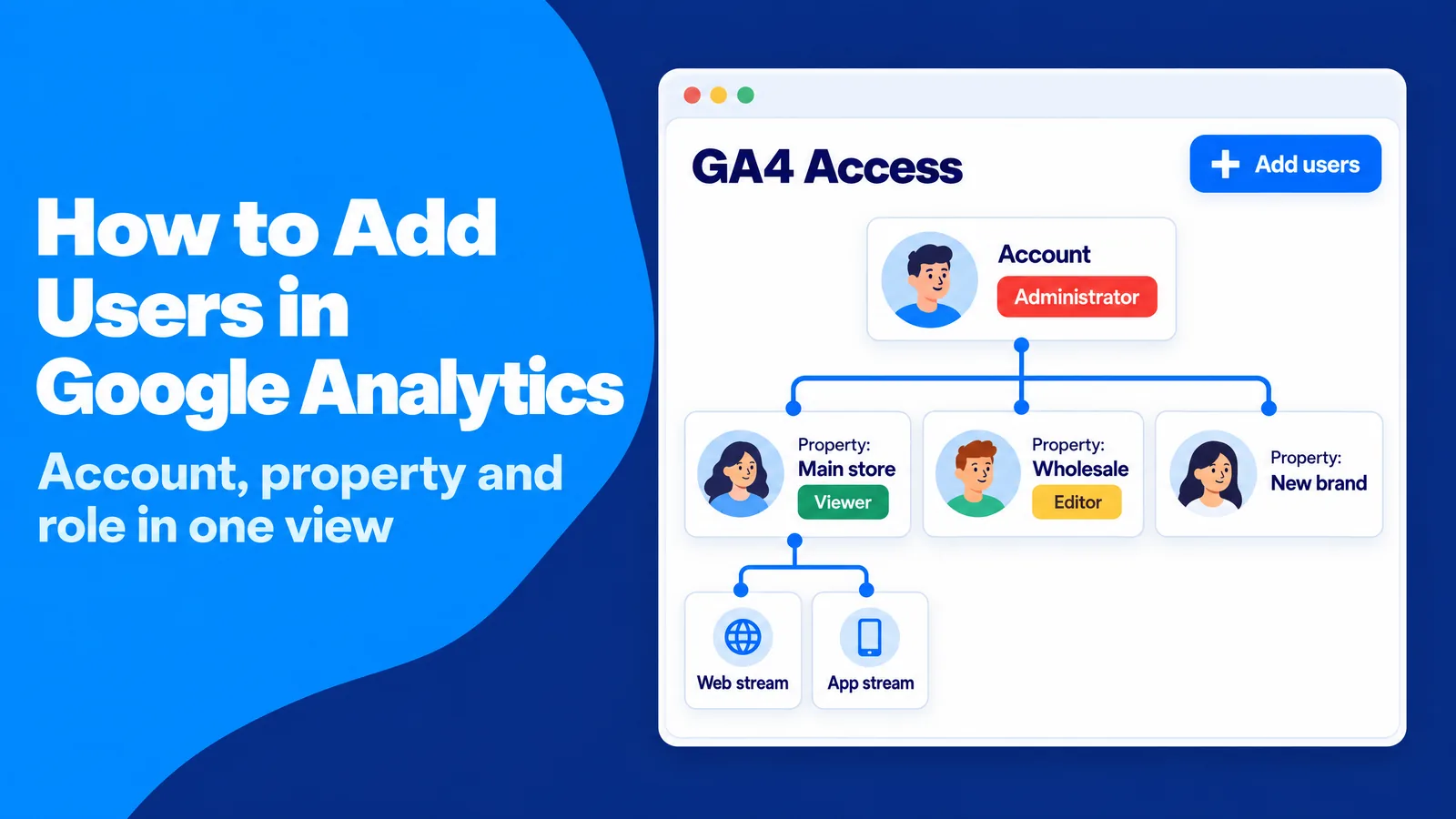
A maioria dos erros de acesso no Google Analytics começa com uma forma desatualizada de entender a ferramenta. Muitos profissionais de marketing aprenderam a analisar dados no Universal Analytics, onde uma conta continha propriedades e cada propriedade continha vistas. As equipes usavam vistas para ocultar dados de determinadas pessoas, por exemplo, uma vista que mostrava apenas um país para um gerente regional. O GA4 não tem vistas, então os hábitos baseados nelas já não protegem nada.
No GA4, você concede acesso em dois níveis principais: a conta e a propriedade. A conta é o contêiner de nível superior e geralmente representa uma empresa. Uma propriedade contém os dados de um site, aplicativo ou grupo deles. Os fluxos de dados são as fontes individuais que alimentam essa propriedade, como seu site ou seu aplicativo Android. Você não pode adicionar um usuário a um único fluxo de dados.
No GA4, você concede acesso em dois níveis principais: a conta e a propriedade. A conta é o contêiner de nível superior e geralmente representa uma empresa. Uma propriedade contém os dados de um site, aplicativo ou grupo deles. Os fluxos de dados são as fontes individuais que alimentam essa propriedade, como seu site ou seu aplicativo Android. Você não pode adicionar um usuário a um único fluxo de dados.
Acesso à conta versus acesso à propriedade
Um usuário adicionado no nível da conta recebe a mesma função em todas as propriedades dessa conta, inclusive nas que forem criadas depois. Um usuário adicionado no nível da propriedade vê apenas aquela propriedade. Essa diferença importa mais do que parece.
Imagine um varejista com uma conta e três propriedades: a loja principal, um portal de atacado e uma nova marca que será lançada no próximo trimestre. Se o varejista conceder à sua agência de SEO a função de Editor no nível da conta, a agência poderá ver e alterar a propriedade da nova marca no dia em que ela for criada. Ninguém pretendia conceder esse acesso, mas a herança de permissões fez isso automaticamente.
Imagine um varejista com uma conta e três propriedades: a loja principal, um portal de atacado e uma nova marca que será lançada no próximo trimestre. Se o varejista conceder à sua agência de SEO a função de Editor no nível da conta, a agência poderá ver e alterar a propriedade da nova marca no dia em que ela for criada. Ninguém pretendia conceder esse acesso, mas a herança de permissões fez isso automaticamente.
Como a herança de permissões define o que um usuário pode fazer
O GA4 combina todas as funções que uma pessoa recebe em um único conjunto de permissões efetivas, e a função mais permissiva prevalece. As permissões efetivas incluem funções provenientes da conta, de grupos de usuários e de uma organização, além de qualquer função atribuída diretamente na propriedade.
Isso tem uma consequência prática. Se um consultor é Editor no nível da conta, você não pode limitar sua função a Leitor em uma propriedade, porque a função de Editor no nível da conta continua valendo ali. A mesma lógica se aplica às restrições de dados: uma restrição herdada da conta não pode ser removida no nível da propriedade, embora você possa adicionar novas restrições.
Isso tem uma consequência prática. Se um consultor é Editor no nível da conta, você não pode limitar sua função a Leitor em uma propriedade, porque a função de Editor no nível da conta continua valendo ali. A mesma lógica se aplica às restrições de dados: uma restrição herdada da conta não pode ser removida no nível da propriedade, embora você possa adicionar novas restrições.
O que mudou em relação ao Universal Analytics
O Universal Analytics parou de coletar dados em 1º de julho de 2023, e o acesso à sua interface terminou em 1º de julho de 2024. Os nomes antigos das permissões foram alterados no GA4: Gerenciar usuários passou a ser Administrador, Editar passou a ser Editor, Colaborar passou a ser Analista e Ler e analisar passou a ser Leitor. O GA4 também adicionou uma nova função, Profissional de marketing, para pessoas que gerenciam públicos-alvo e eventos principais.
A forma de restringir dados também mudou. Os filtros de relatórios no GA4 ajudam as pessoas a manter o foco, mas os usuários podem removê-los. Por isso, eles são uma conveniência, não um controle de segurança. As opções que realmente impedem determinadas pessoas de acessar dados são as restrições de dados de custo e receita, propriedades separadas para negócios distintos e subpropriedades, disponíveis apenas no Analytics 360. Empresas de setores regulados, como saúde ou serviços financeiros, geralmente precisam das opções mais restritivas, porque suas obrigações de proteção de dados vão além das práticas padrão de marketing.
A forma de restringir dados também mudou. Os filtros de relatórios no GA4 ajudam as pessoas a manter o foco, mas os usuários podem removê-los. Por isso, eles são uma conveniência, não um controle de segurança. As opções que realmente impedem determinadas pessoas de acessar dados são as restrições de dados de custo e receita, propriedades separadas para negócios distintos e subpropriedades, disponíveis apenas no Analytics 360. Empresas de setores regulados, como saúde ou serviços financeiros, geralmente precisam das opções mais restritivas, porque suas obrigações de proteção de dados vão além das práticas padrão de marketing.
Passo prático: mapeie os acessos antes de convidar alguém
Um mapa simples de acessos economiza horas depois. Você lista sua conta, cada propriedade vinculada a ela e as pessoas ou empresas que precisam de cada propriedade. Ao lado de cada nome, você escreve qual decisão essa pessoa toma com os dados.
A regra que resulta desse mapa é simples: o acesso no nível da propriedade é o padrão, e o acesso no nível da conta fica reservado às pessoas da equipe interna responsáveis por toda a configuração do Google Analytics. Isso funciona porque o acesso no nível da propriedade limita o alcance de um erro. Uma nova propriedade permanece privada até você decidir quem deve acessá-la, e um parceiro externo nunca herda dados com os quais não foi contratado para trabalhar.
A regra que resulta desse mapa é simples: o acesso no nível da propriedade é o padrão, e o acesso no nível da conta fica reservado às pessoas da equipe interna responsáveis por toda a configuração do Google Analytics. Isso funciona porque o acesso no nível da propriedade limita o alcance de um erro. Uma nova propriedade permanece privada até você decidir quem deve acessá-la, e um parceiro externo nunca herda dados com os quais não foi contratado para trabalhar.
Por que compartilhar o acesso ao Google Analytics melhora seu marketing
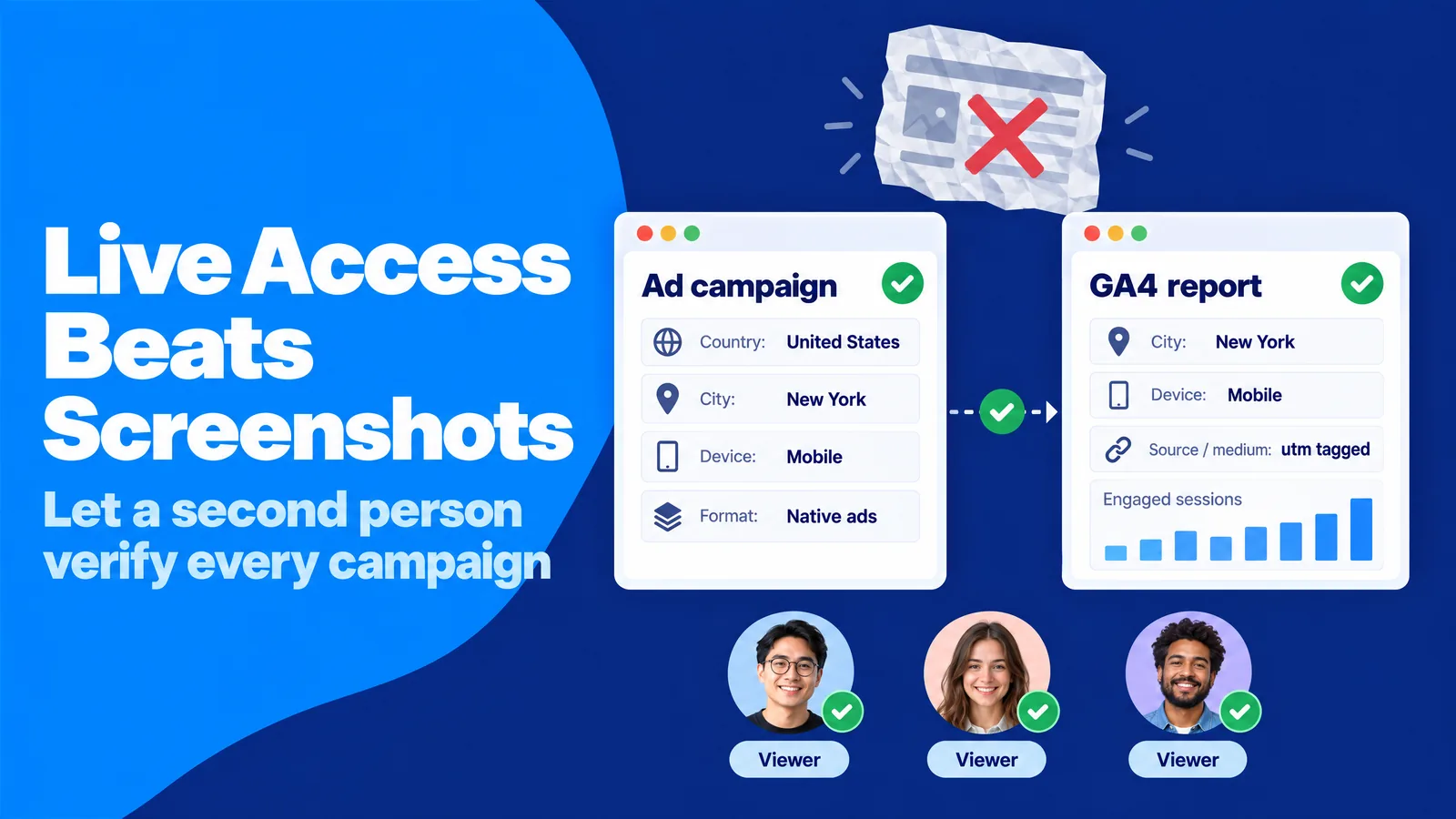
O controle de acesso pode parecer uma lista de restrições, mas o maior problema em muitas empresas é o oposto: poucas pessoas conseguem ver os dados. Em uma pequena empresa típica, uma pessoa configurou o Google Analytics anos atrás e ainda detém o único login que todos usam. Os relatórios chegam à equipe como capturas de tela mensais. Quando um redator descobre que um artigo gerou cadastros, a campanha que o promoveu já terminou.
As capturas de tela criam um segundo problema: ninguém consegue conferir os dados. Um gráfico recortado oculta o intervalo de datas, o período de comparação e os filtros aplicados. Quando duas equipes levam capturas diferentes para a mesma reunião, a discussão deixa de ser sobre o que os clientes fizeram e passa a ser sobre qual número está correto.
Um terceiro problema é que uma pessoa acaba fazendo todas as tarefas. O profissional de marketing que lança uma campanha também analisa seus resultados e os apresenta à gestão. A contabilidade resolveu isso há muito tempo com a segregação de funções, o princípio de que mais de uma pessoa deve participar de uma tarefa para que erros e uso indevido sejam identificados cedo. A análise de dados se beneficia da mesma verificação.
As capturas de tela criam um segundo problema: ninguém consegue conferir os dados. Um gráfico recortado oculta o intervalo de datas, o período de comparação e os filtros aplicados. Quando duas equipes levam capturas diferentes para a mesma reunião, a discussão deixa de ser sobre o que os clientes fizeram e passa a ser sobre qual número está correto.
Um terceiro problema é que uma pessoa acaba fazendo todas as tarefas. O profissional de marketing que lança uma campanha também analisa seus resultados e os apresenta à gestão. A contabilidade resolveu isso há muito tempo com a segregação de funções, o princípio de que mais de uma pessoa deve participar de uma tarefa para que erros e uso indevido sejam identificados cedo. A análise de dados se beneficia da mesma verificação.
Campanhas pagas mostram o valor de uma segunda pessoa na revisão
A publicidade paga é um exemplo claro. Quando você veicula campanhas de anúncios de display ou nativos pela SparkTraffic, uma plataforma de publicidade que exibe seus anúncios para pessoas reais que navegam em sites de publishers parceiros, com segmentação por país, cidade e dispositivo, o painel da campanha informa a entrega, enquanto sua própria propriedade do GA4 registra como esses visitantes se comportam no seu site. As duas fontes só se tornam evidências quando alguém as compara. Um colega com acesso de Leitor pode confirmar que as cidades e os dispositivos no GA4 correspondem à segmentação, que as referências vêm de domínios dos publishers e que as sessões engajadas e os eventos principais justificam o orçamento.
A plataforma de publicidade em si nunca precisa de acesso ao seu Google Analytics. Os parâmetros UTM, as pequenas tags no final de um link de campanha, informam ao GA4 qual campanha trouxe cada visita. Assim, sua equipe pode verificar os resultados dentro da própria propriedade. Seus dados permanecem sob seu controle, e a verificação é feita por pessoas que não executaram a campanha.
A plataforma de publicidade em si nunca precisa de acesso ao seu Google Analytics. Os parâmetros UTM, as pequenas tags no final de um link de campanha, informam ao GA4 qual campanha trouxe cada visita. Assim, sua equipe pode verificar os resultados dentro da própria propriedade. Seus dados permanecem sob seu controle, e a verificação é feita por pessoas que não executaram a campanha.
Passo prático: dê acesso direto aos dados em vez de enviar capturas de tela
A medida prática é substituir as capturas de tela recorrentes pelo acesso direto de Leitor para as pessoas que tomam decisões com os dados. Você começa com uma lista de finalidades de acesso: cada pessoa, a decisão que ela toma e a função de menor nível que permite fazer isso. Por exemplo, um líder de conteúdo que decide quais temas aprofundar precisa de acesso de Leitor aos relatórios de páginas de destino e engajamento, e nada mais.
Essa abordagem funciona por três motivos. As pessoas que podem conferir os números por conta própria confiam mais neles e discutem menos sobre eles. Mais leitores identificam erros de rastreamento mais cedo, porque uma tag com defeito aparece como uma queda estranha no relatório de rotina de alguém. E, como cada pessoa recebe a função de menor nível adequada à sua finalidade, ampliar a visibilidade não significa ampliar o risco.
Essa abordagem funciona por três motivos. As pessoas que podem conferir os números por conta própria confiam mais neles e discutem menos sobre eles. Mais leitores identificam erros de rastreamento mais cedo, porque uma tag com defeito aparece como uma queda estranha no relatório de rotina de alguém. E, como cada pessoa recebe a função de menor nível adequada à sua finalidade, ampliar a visibilidade não significa ampliar o risco.
Funções e permissões de usuários no Google Analytics: qual função é adequada para cada pessoa
O atalho mais comum no GA4 é dar a todos a função de Administrador "só por garantia". Isso parece útil, já que ninguém volta pedindo mais permissões. Na prática, transforma cada usuário em alguém que pode alterar a retenção de dados, excluir eventos principais, editar configurações de atribuição e convidar mais pessoas.
Pequenas alterações feitas por pessoas bem-intencionadas podem prejudicar meses de relatórios. Um redator freelancer com acesso de Editor pode criar um filtro de dados enquanto testa algo, e os filtros de dados excluem permanentemente do processamento os dados correspondentes. Um profissional de marketing júnior com acesso de Profissional de marketing pode trocar o modelo de atribuição, o que muda a forma como o crédito pelos eventos principais aparece nos relatórios. Nenhuma dessas pessoas agiu de má-fé. Elas simplesmente tinham mais poder do que seu trabalho exigia.
Os profissionais de segurança chamam a solução de princípio do privilégio mínimo. O NIST o define como restringir o acesso do usuário "ao mínimo necessário para realizar as tarefas atribuídas" (glossário do NIST). A formulação original de Jerome Saltzer afirma que "todo programa e todo usuário privilegiado do sistema deve operar usando a menor quantidade de privilégios necessária para concluir o trabalho" (Wikipedia).
Pequenas alterações feitas por pessoas bem-intencionadas podem prejudicar meses de relatórios. Um redator freelancer com acesso de Editor pode criar um filtro de dados enquanto testa algo, e os filtros de dados excluem permanentemente do processamento os dados correspondentes. Um profissional de marketing júnior com acesso de Profissional de marketing pode trocar o modelo de atribuição, o que muda a forma como o crédito pelos eventos principais aparece nos relatórios. Nenhuma dessas pessoas agiu de má-fé. Elas simplesmente tinham mais poder do que seu trabalho exigia.
Os profissionais de segurança chamam a solução de princípio do privilégio mínimo. O NIST o define como restringir o acesso do usuário "ao mínimo necessário para realizar as tarefas atribuídas" (glossário do NIST). A formulação original de Jerome Saltzer afirma que "todo programa e todo usuário privilegiado do sistema deve operar usando a menor quantidade de privilégios necessária para concluir o trabalho" (Wikipedia).
As cinco funções do GA4 em linguagem simples
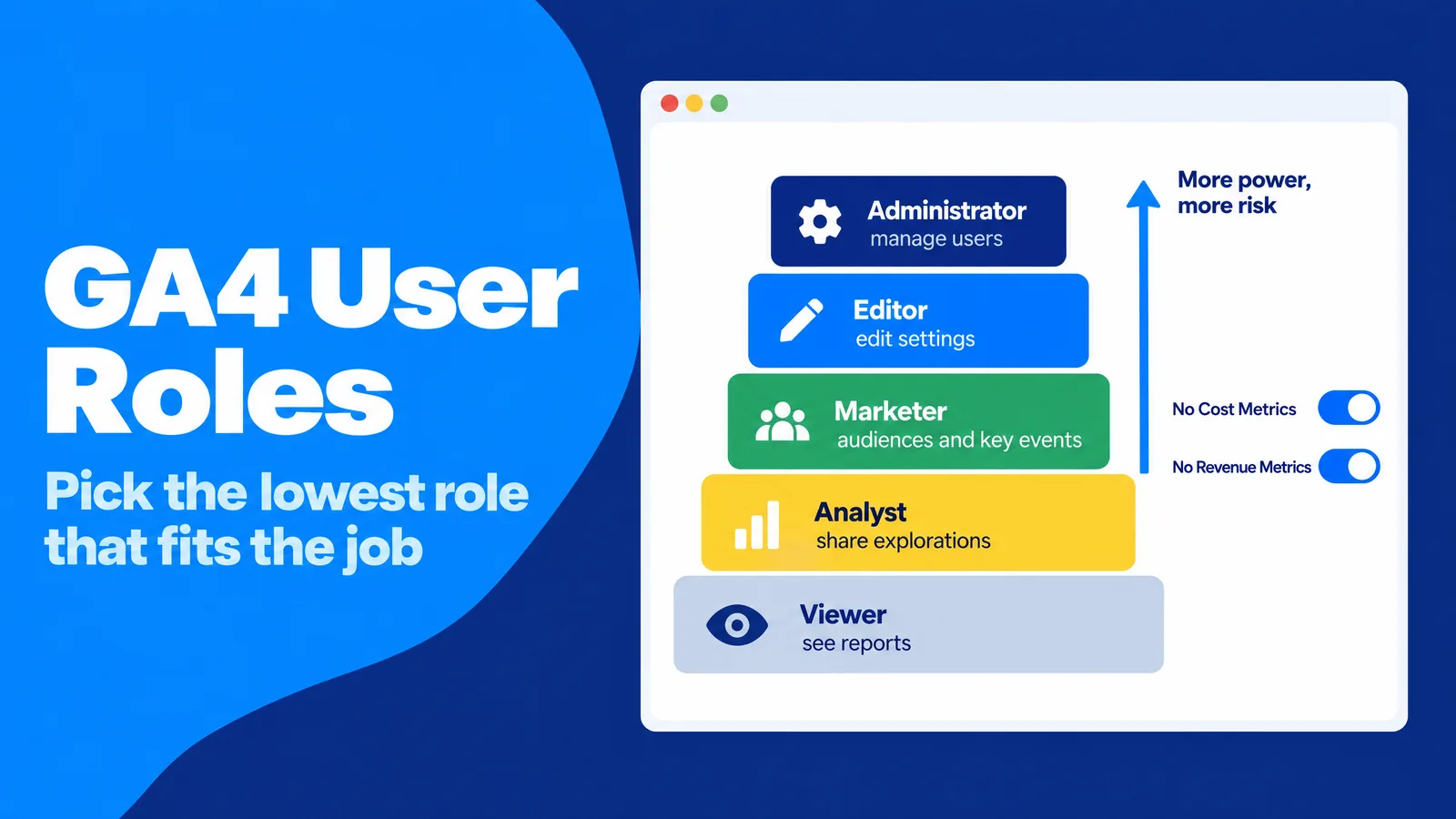
O GA4 oferece cinco funções, além da opção Nenhum. As funções de nível superior incluem as permissões das funções abaixo delas.
- Administrador: controle total da conta ou propriedade, incluindo adicionar e remover usuários e atribuir qualquer função.
- Editor: controle total das configurações da propriedade, como fluxos de dados, eventos e integrações, mas sem gerenciamento de usuários.
- Profissional de marketing: cria e edita públicos-alvo, eventos e eventos principais, edita configurações de atribuição e pode importar eventos principais para o Google Ads. Um evento principal é uma ação que você marca como importante, como uma compra ou um cadastro.
- Analista: compartilha explorações com outros usuários e cria anotações, que são notas nos gráficos dos relatórios. As explorações são espaços de trabalho do GA4 para análises personalizadas.
- Leitor: visualiza dados e configurações, adiciona comparações e dimensões secundárias aos relatórios e cria explorações pessoais.
- Nenhum: nenhuma função neste recurso, embora a pessoa possa ter uma função em outro recurso.
A função de Analista costuma ser a mais adequada para integrantes da equipe que criam análises para outras pessoas. Um Analista pode compartilhar uma exploração, por exemplo, uma que acompanha o tráfego de referência do ChatGPT no GA4, com toda a equipe, sem poder alterar nenhuma configuração da propriedade.
Restrições de dados de custo e receita
As funções controlam o que uma pessoa pode fazer. As restrições de dados controlam o que ela pode ver. O GA4 oferece duas: Sem métricas de custo oculta dados de custos de publicidade, e Sem métricas de receita oculta dados de receita, como receita de compras e valor da vida útil.
Usuários com restrições veem zero no lugar dos valores ocultos, e a restrição também se aplica quando eles extraem dados pela API. Uma agência de conteúdo, por exemplo, pode estudar quais artigos atraem visitantes engajados sem ver sua receita, que pode ser confidencial em uma empresa de capital fechado.
Usuários com restrições veem zero no lugar dos valores ocultos, e a restrição também se aplica quando eles extraem dados pela API. Uma agência de conteúdo, por exemplo, pode estudar quais artigos atraem visitantes engajados sem ver sua receita, que pode ser confidencial em uma empresa de capital fechado.
Uma função inicial para cada cargo
A lista a seguir relaciona cargos comuns a uma função inicial adequada:
- Responsável interno pela análise de dados: Administrador, atribuída a duas pessoas no nível da conta.
- Desenvolvedor que implementa o rastreamento: Editor no nível da propriedade durante o projeto.
- Agência de mídia paga: Profissional de marketing no nível da propriedade, para que a equipe possa criar públicos-alvo e gerenciar eventos principais.
- Consultor de SEO ou conteúdo: Leitor ou Analista no nível da propriedade, geralmente com a restrição Sem métricas de receita.
- Executivos e equipe financeira: Leitor, com visibilidade completa da receita.
- Ferramentas de relatórios e pipelines de dados: Leitor, atribuída a uma conta de serviço.
Passo prático: comece um nível abaixo do que você acha necessário
Quando você fica em dúvida entre duas funções, a de menor nível é o melhor ponto de partida. Aumentar o nível de acesso de um usuário leva menos de um minuto quando ele encontra uma limitação real. Reverter um filtro de dados permanente é impossível.
Essa abordagem também gera informações úteis. Cada solicitação de aumento de acesso mostra exatamente o que a pessoa está tentando fazer. Isso ajuda você a decidir se a mudança é adequada ou se outro integrante da equipe deve realizar aquela tarefa.
Essa abordagem também gera informações úteis. Cada solicitação de aumento de acesso mostra exatamente o que a pessoa está tentando fazer. Isso ajuda você a decidir se a mudança é adequada ou se outro integrante da equipe deve realizar aquela tarefa.
Como adicionar usuários no Google Analytics (GA4) passo a passo
Adicionar um usuário é tecnicamente simples, e por isso os erros nesse processo são tão comuns. A falha mais frequente é uma divergência de identidade. Você convida jane@agency.com, mas Jane faz login no Google com seu endereço pessoal do Gmail, percebe que não tem acesso e envia um e-mail para você dois dias depois. Outra falha frequente é adicionar o usuário à propriedade errada porque o seletor de propriedades ainda mostrava a última propriedade que você visitou.
Uma falha menos perceptível é adicionar alguém no nível da conta por hábito quando o trabalho exigia acesso a apenas uma propriedade. Nada dá errado no primeiro dia, então o erro passa despercebido até que uma nova propriedade aparece com uma pessoa externa já tendo acesso a ela.
Uma falha menos perceptível é adicionar alguém no nível da conta por hábito quando o trabalho exigia acesso a apenas uma propriedade. Nada dá errado no primeiro dia, então o erro passa despercebido até que uma nova propriedade aparece com uma pessoa externa já tendo acesso a ela.
O que você precisa antes de começar
Você precisa ter três coisas definidas antes de abrir o painel de acesso:
- A função de Administrador no nível em que você quer adicionar o usuário, seja na conta ou na propriedade.
- O endereço de e-mail exato que a pessoa usa para fazer login no Google. Pode ser um endereço do Gmail, do Google Workspace ou qualquer outro e-mail registrado como uma Conta do Google.
- Uma decisão sobre o nível, a função e as restrições de dados, com base no seu mapa de acessos.
Como adicionar um usuário no nível da propriedade
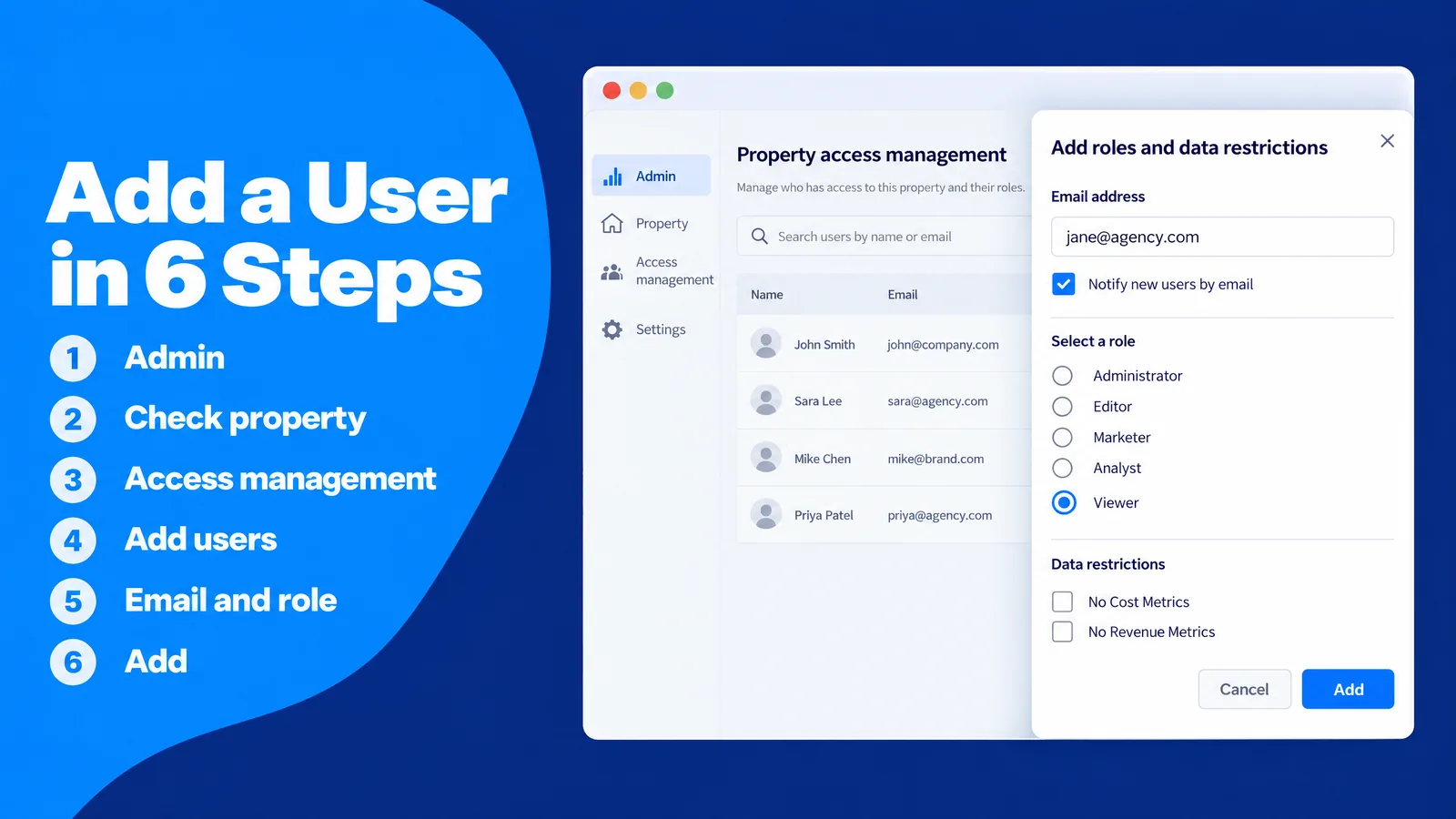
O acesso no nível da propriedade é a escolha certa para a maioria das pessoas. O processo tem seis etapas:
- Você faz login no Google Analytics e seleciona Administrador, o ícone de engrenagem na parte inferior do menu à esquerda.
- Você verifica o seletor de propriedades na parte superior da tela e confirma que a propriedade correta está ativa.
- Na seção da propriedade em Administrador, você seleciona Gerenciamento de acesso à propriedade.
- Você seleciona o ícone de mais (+) e escolhe Adicionar usuários.
- Você insere o endereço de e-mail da pessoa, mantém "Notificar novos usuários por e-mail" marcado e escolhe a função e as restrições de dados, se houver.
- Você seleciona Adicionar, e a pessoa aparece na lista de acessos com sua função.
Como adicionar um usuário no nível da conta
O processo é o mesmo, com uma mudança: na etapa 3, você seleciona Gerenciamento de acesso à conta na seção da conta em Administrador. O usuário recebe a função escolhida em todas as propriedades atuais e futuras da conta.
O acesso no nível da conta faz sentido para os responsáveis internos pela análise de dados e um pequeno número de profissionais seniores. Para agências e freelancers, o acesso no nível da propriedade é quase sempre o mais adequado.
O acesso no nível da conta faz sentido para os responsáveis internos pela análise de dados e um pequeno número de profissionais seniores. Para agências e freelancers, o acesso no nível da propriedade é quase sempre o mais adequado.
Como confirmar que o convite funcionou
Um convite só está concluído quando a pessoa consegue ver os dados certos. Uma verificação rápida conclui o processo. Você pede ao novo usuário que faça login com o endereço exato que recebeu o convite e confirme que a propriedade aparece no seletor de propriedades. Depois, você busca o nome dele na lista de acessos e confirma a função.
Isso leva dois minutos e identifica divergências de identidade no primeiro dia, antes que elas comprometam um prazo. Também confirma que o e-mail de notificação chegou e não foi parar na pasta de spam.
Isso leva dois minutos e identifica divergências de identidade no primeiro dia, antes que elas comprometam um prazo. Também confirma que o e-mail de notificação chegou e não foi parar na pasta de spam.
Como lidar com solicitações de acesso
O GA4 permite que as pessoas solicitem acesso. Quando alguém abre um link compartilhado de relatório sem permissão, pode escolher uma função e enviar uma solicitação. Todos os administradores recebem essa solicitação por e-mail, junto com o nome e o endereço da pessoa.
As solicitações merecem o mesmo cuidado que qualquer convite. O phishing continua sendo, de longe, o tipo de ataque mais comum: a mesma pesquisa do Reino Unido constatou que 38% das empresas sofreram ataques de phishing no último ano. Uma solicitação de um endereço que parece ser de um colega merece uma confirmação rápida por um canal em que você já confia, como uma ligação ou o chat da empresa, antes de você aprová-la.
As solicitações merecem o mesmo cuidado que qualquer convite. O phishing continua sendo, de longe, o tipo de ataque mais comum: a mesma pesquisa do Reino Unido constatou que 38% das empresas sofreram ataques de phishing no último ano. Uma solicitação de um endereço que parece ser de um colega merece uma confirmação rápida por um canal em que você já confia, como uma ligação ou o chat da empresa, antes de você aprová-la.
Como alterar ou remover um usuário no Google Analytics
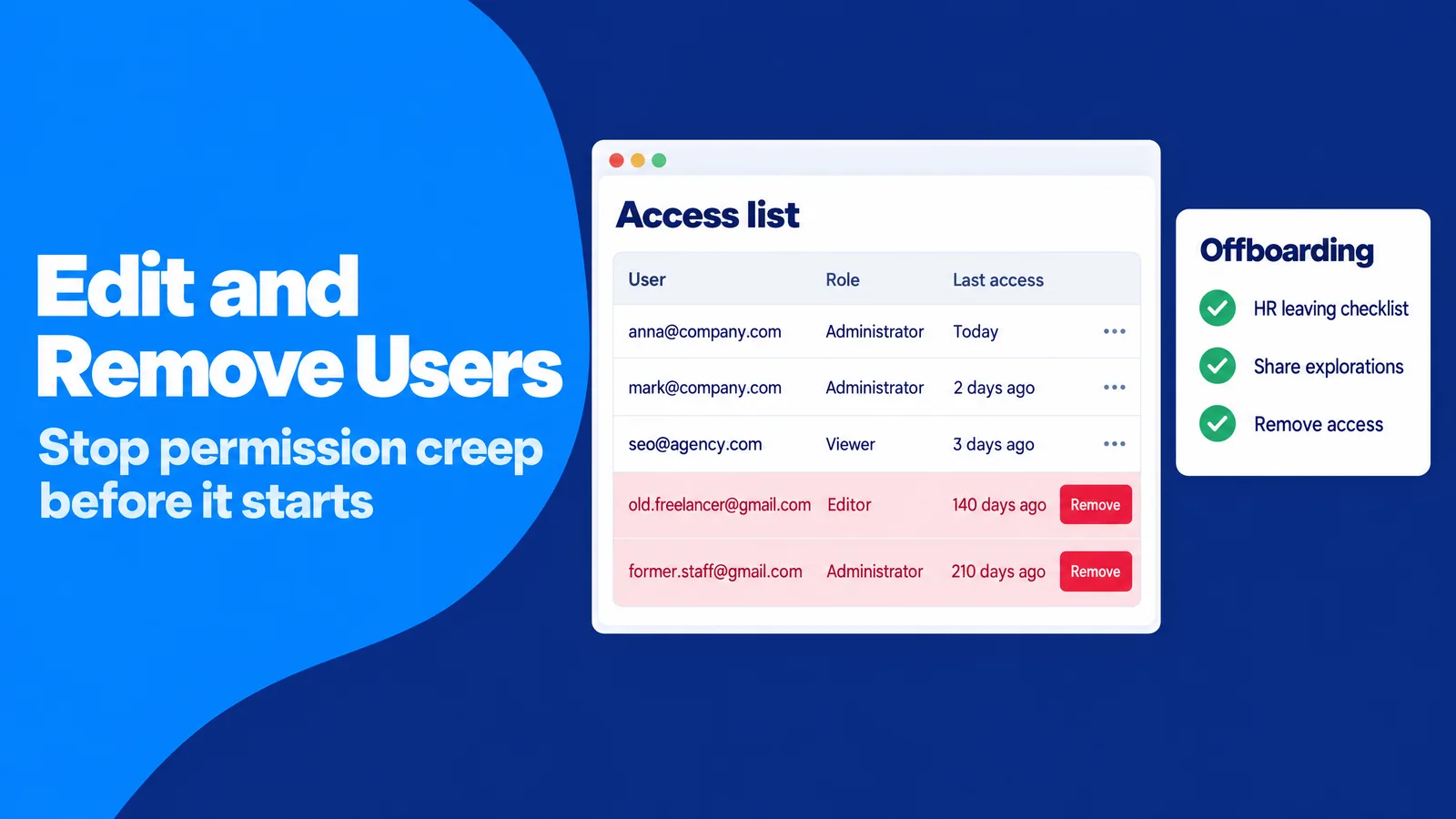
O acesso tende a crescer e raramente diminui. Um funcionário sai do marketing para vendas, mas mantém as permissões de Editor. O contrato de uma agência termina, mas ninguém remove os cinco usuários dela. Um freelancer conclui um projeto em março e ainda tem acesso em dezembro.
Uma primeira auditoria de acessos típica em uma loja virtual de médio porte costuma encontrar este cenário: 23 usuários, dos quais nove não trabalham mais com a empresa, e dois desses nove ainda têm a função de Administrador. Um deles é um ex-funcionário que fazia login com um endereço pessoal do Gmail. Por isso, encerrar a conta de e-mail corporativo dele não afetou seu acesso ao Google Analytics. Esse padrão costuma ser chamado de acúmulo de permissões, e é assim que dados sensíveis acabam nas mãos de pessoas que não têm motivo para vê-los.
Uma primeira auditoria de acessos típica em uma loja virtual de médio porte costuma encontrar este cenário: 23 usuários, dos quais nove não trabalham mais com a empresa, e dois desses nove ainda têm a função de Administrador. Um deles é um ex-funcionário que fazia login com um endereço pessoal do Gmail. Por isso, encerrar a conta de e-mail corporativo dele não afetou seu acesso ao Google Analytics. Esse padrão costuma ser chamado de acúmulo de permissões, e é assim que dados sensíveis acabam nas mãos de pessoas que não têm motivo para vê-los.
Como alterar a função de um usuário
Você altera uma função na mesma página de gerenciamento de acesso em que a adicionou. Você busca a pessoa pelo e-mail completo ou parcial, seleciona o nome dela, ajusta a função ou as restrições de dados e salva.
Se a função não mudar como você espera, a herança de permissões costuma ser o motivo. Uma função atribuída no nível da conta, por um grupo de usuários ou por uma organização prevalece sobre uma função de nível inferior na propriedade. A solução é alterar a função na origem.
Se a função não mudar como você espera, a herança de permissões costuma ser o motivo. Uma função atribuída no nível da conta, por um grupo de usuários ou por uma organização prevalece sobre uma função de nível inferior na propriedade. A solução é alterar a função na origem.
Como remover um usuário
Para remover alguém, você marca a caixa de seleção ao lado do nome da pessoa na lista de acesso e seleciona Remover. Algumas regras se aplicam. Remover um usuário da conta inteira exige a função de Administrador no nível da conta. O último Administrador não pode remover a si mesmo, o que impede que a conta fique sem um responsável. Se você usa subpropriedades, remover um usuário da propriedade de origem também o remove das subpropriedades dela.
Passo prático: vincule a remoção de acesso ao Google Analytics aos processos que você já usa
A rotina de desligamento mais confiável funciona sem depender de alguém se lembrar dela. Você adiciona "remover acesso ao Google Analytics" à lista de verificação de desligamento do RH e às etapas de encerramento de cada contrato com agências ou freelancers. Antes da remoção, você pede à pessoa que compartilhe as explorações que a equipe ainda usa, porque as explorações pessoais pertencem a quem as criou.
Isso funciona porque a remoção do acesso passa a ocorrer no mesmo dia em que a relação termina, e não meses depois, durante uma auditoria. Também ajuda você a cumprir suas obrigações legais. Se seus dados de análise incluem dados pessoais, o GDPR exige um processo para "testar, apreciar e avaliar regularmente" suas medidas de segurança (artigo 32 do GDPR), e a documentação do desligamento faz parte dessas evidências.
Isso funciona porque a remoção do acesso passa a ocorrer no mesmo dia em que a relação termina, e não meses depois, durante uma auditoria. Também ajuda você a cumprir suas obrigações legais. Se seus dados de análise incluem dados pessoais, o GDPR exige um processo para "testar, apreciar e avaliar regularmente" suas medidas de segurança (artigo 32 do GDPR), e a documentação do desligamento faz parte dessas evidências.
Como dar acesso ao Google Analytics a uma agência ou freelancer
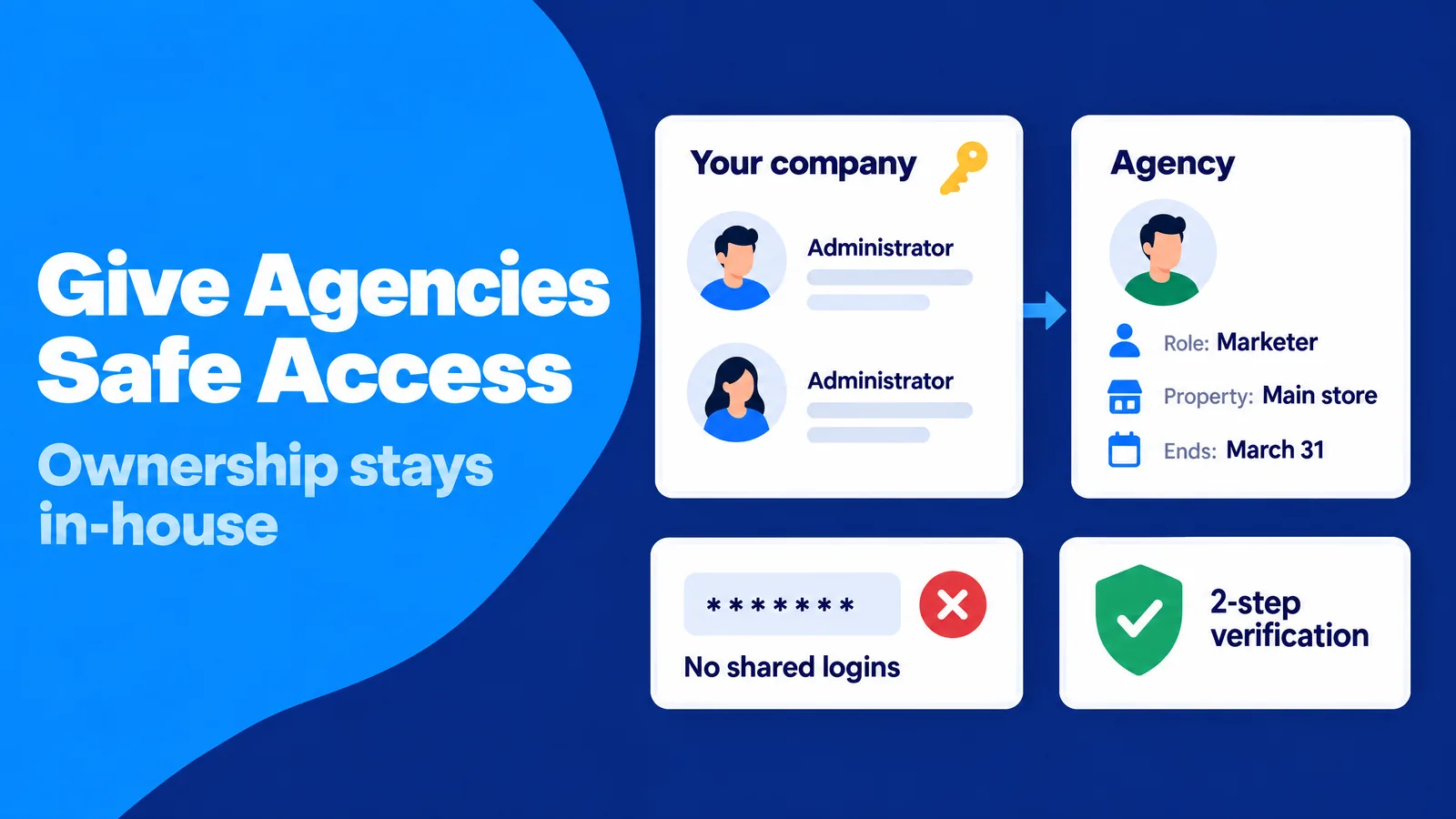
Parceiros externos trazem as decisões de acesso mais difíceis. Agências costumam pedir a função de Administrador "para configurar tudo", freelancers pedem uma senha porque é mais rápido, e alguns parceiros adicionam seus próprios subcontratados sem avisar você. Cada atalho parece pequeno no início do projeto e sai caro no final.
O caso mais doloroso é a perda da titularidade. Uma startup contrata uma agência para configurar a análise de dados, e a agência cria a conta com seu próprio login do Google. Dois anos depois, o contrato termina mal, e a startup não tem nenhum Administrador para os próprios dados. Recuperar o controle exige comprovar a titularidade de cada site da conta, normalmente colocando um arquivo de verificação chamado analytics.txt no domínio e, depois, enviando uma solicitação ao suporte do Google. Se a conta também estiver vinculada a contas de publicidade, será preciso comprovar a titularidade delas com dados de pagamento.
O caso mais doloroso é a perda da titularidade. Uma startup contrata uma agência para configurar a análise de dados, e a agência cria a conta com seu próprio login do Google. Dois anos depois, o contrato termina mal, e a startup não tem nenhum Administrador para os próprios dados. Recuperar o controle exige comprovar a titularidade de cada site da conta, normalmente colocando um arquivo de verificação chamado analytics.txt no domínio e, depois, enviando uma solicitação ao suporte do Google. Se a conta também estiver vinculada a contas de publicidade, será preciso comprovar a titularidade delas com dados de pagamento.
Por que a titularidade deve permanecer com sua empresa
Sua empresa deve criar a conta com uma Conta do Google que ela controla, e pelo menos dois funcionários da própria empresa devem ter a função de Administrador. As agências recebem, então, a função de Editor ou Profissional de marketing nas propriedades em que trabalham.
Isso funciona porque a titularidade nunca depende da relação com um fornecedor. Se a parceria terminar, você remove os usuários da agência em um minuto, e seu histórico, suas configurações e suas integrações permanecem intactos.
Isso funciona porque a titularidade nunca depende da relação com um fornecedor. Se a parceria terminar, você remove os usuários da agência em um minuto, e seu histórico, suas configurações e suas integrações permanecem intactos.
Por que logins compartilhados criam riscos
Compartilhar a senha de uma Conta do Google com um parceiro representa um risco maior do que parece. O login do Google Analytics é uma Conta do Google completa, então a mesma senha também pode dar acesso a e-mails, documentos e outros serviços do Google. Logins compartilhados também impedem a identificação dos responsáveis. O Histórico de alterações registra a conta que fez cada alteração e, com um login compartilhado, você não consegue saber qual pessoa mudou uma configuração.
Convites individuais resolvem os dois problemas. Cada parceiro faz login com a própria conta, protegida pela sua própria autenticação multifator, e cada alteração é atribuída a uma pessoa real. Isso importa porque apenas 47% das empresas do Reino Unido exigem algum tipo de autenticação de dois fatores, segundo a mesma pesquisa governamental.
Convites individuais resolvem os dois problemas. Cada parceiro faz login com a própria conta, protegida pela sua própria autenticação multifator, e cada alteração é atribuída a uma pessoa real. Isso importa porque apenas 47% das empresas do Reino Unido exigem algum tipo de autenticação de dois fatores, segundo a mesma pesquisa governamental.
Escopo, duração e proteção de dados por escrito
Um escopo breve por escrito evita a maioria das disputas. Ele identifica a propriedade, a função, eventuais restrições de dados, a data de início e a data de término, e estabelece que o parceiro não adicionará outros usuários. Um lembrete no calendário para a data de término transforma o acordo em ação.
Se sua propriedade contém dados pessoais, como IDs de usuários enviados por um sistema de login, o parceiro pode atuar como operador de dados segundo o GDPR. O artigo 28 exige que você use apenas operadores que ofereçam "garantias suficientes" e formalize o trabalho em um contrato. O artigo 32 também exige que qualquer pessoa que atue sob sua autoridade e tenha acesso a dados pessoais só os trate conforme suas instruções. As funções de acesso são o lado técnico desse compromisso legal.
Se sua propriedade contém dados pessoais, como IDs de usuários enviados por um sistema de login, o parceiro pode atuar como operador de dados segundo o GDPR. O artigo 28 exige que você use apenas operadores que ofereçam "garantias suficientes" e formalize o trabalho em um contrato. O artigo 32 também exige que qualquer pessoa que atue sob sua autoridade e tenha acesso a dados pessoais só os trate conforme suas instruções. As funções de acesso são o lado técnico desse compromisso legal.
Acesso concedido por vinculações de produtos
Alguns acessos não aparecem como uma pessoa identificada pelo nome. Quando você vincula uma conta do Google Ads a uma propriedade do GA4, os usuários dessa conta do Google Ads recebem funções no Google Analytics por meio de usuários vinculados que representam grupos de pessoas. O mapeamento recomendado atribui Editor aos administradores do Google Ads, Profissional de marketing aos usuários padrão e Leitor aos usuários com acesso somente leitura, de faturamento e somente e-mail. As vinculações de projetos do Firebase funcionam de forma semelhante para propriedades de apps.
Esses usuários vinculados aparecem na lista de acesso da sua propriedade, e você pode alterar suas funções como as de qualquer outro usuário. Uma revisão rápida após cada nova vinculação impede que uma equipe grande do Google Ads receba mais permissões de análise do que você pretendia. Vale fazer a mesma revisão sempre que um parceiro iniciar campanhas de anúncios pagos para aumentar seu tráfego, porque novas campanhas costumam trazer novas vinculações e novas pessoas.
Esses usuários vinculados aparecem na lista de acesso da sua propriedade, e você pode alterar suas funções como as de qualquer outro usuário. Uma revisão rápida após cada nova vinculação impede que uma equipe grande do Google Ads receba mais permissões de análise do que você pretendia. Vale fazer a mesma revisão sempre que um parceiro iniciar campanhas de anúncios pagos para aumentar seu tráfego, porque novas campanhas costumam trazer novas vinculações e novas pessoas.
Por que você não consegue adicionar um usuário no Google Analytics: erros comuns e soluções
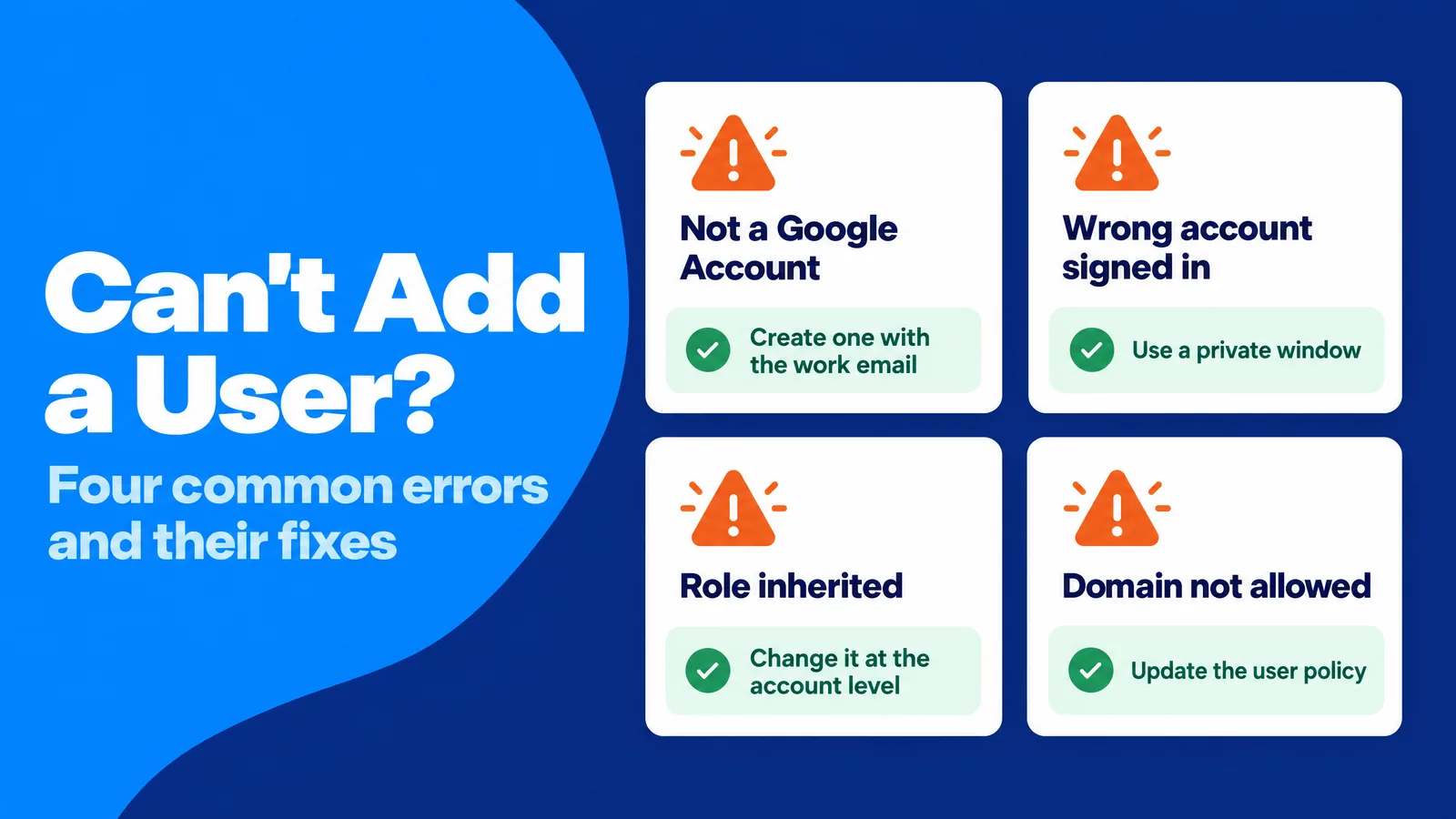
A maioria dos problemas de acesso segue alguns padrões: identidade incorreta, nível incorreto, permissões herdadas e políticas da organização. Conhecer o padrão transforma uma troca frustrante de mensagens com o suporte em uma solução de dois minutos.
O endereço de e-mail não é de uma Conta do Google
O GA4 só permite adicionar endereços que pertencem a uma Conta do Google. Se um parceiro usa um e-mail corporativo que não está no Google Workspace, ele pode criar uma Conta do Google gratuita com esse endereço existente, em vez de criar um novo endereço do Gmail. Depois que ele verificar o endereço, você poderá adicioná-lo. Isso mantém a identidade profissional do parceiro separada da conta pessoal dele, o que facilita a remoção de acesso mais tarde.
O usuário não consegue ver a propriedade
Quando um usuário convidado informa que não tem acesso, a causa mais comum é estar conectado a uma conta diferente. Muitas pessoas usam várias Contas do Google no mesmo navegador, e o GA4 abre com a conta que estiver ativa. Pedir à pessoa que confira o ícone da conta no canto superior direito ou use uma janela de navegação anônima resolve a maioria dos casos. Se essa não for a causa, o usuário pode ter sido adicionado a outra propriedade com nome semelhante.
Não é possível reduzir o nível da função
Se o GA4 não permite reduzir o nível de uma função, a função de nível superior vem de outro lugar: do nível da conta, de um grupo de usuários ou de uma organização. Você identifica a origem nas permissões efetivas do usuário e faz a alteração ali. Corrigir a origem evita configurações conflitantes que confundem a próxima pessoa a revisar os acessos.
O usuário viola a política de usuários da organização
Empresas que usam uma organização do Google Marketing Platform podem definir uma política de usuários que permite apenas determinados domínios de e-mail. Se a política estiver em vigor, o GA4 bloqueia convites para outros domínios. A solução é convidar o endereço aprovado do parceiro ou pedir a um administrador da organização que adicione o domínio ou o e-mail exato do parceiro à lista de permissões.
A opção Adicionar usuários não aparece
Se você não vê o ícone de adição ou a opção Adicionar usuários, você não tem a função de Administrador nesse nível. Um Administrador atual pode adicionar o usuário para você ou elevar o nível da sua função.
Não é possível adicionar uma conta de serviço
Contas de serviço são identidades não humanas do Google Cloud usadas por ferramentas e scripts. A causa mais comum de falha no convite é um erro de digitação no endereço longo, então copiá-lo diretamente do console do Google Cloud resolve a maioria dos casos. Também faz sentido desativar a notificação por e-mail, porque nenhuma pessoa lê essa caixa de entrada, e a função de Leitor é suficiente para gerar relatórios pela Data API.
Governança avançada de acesso para equipes em crescimento
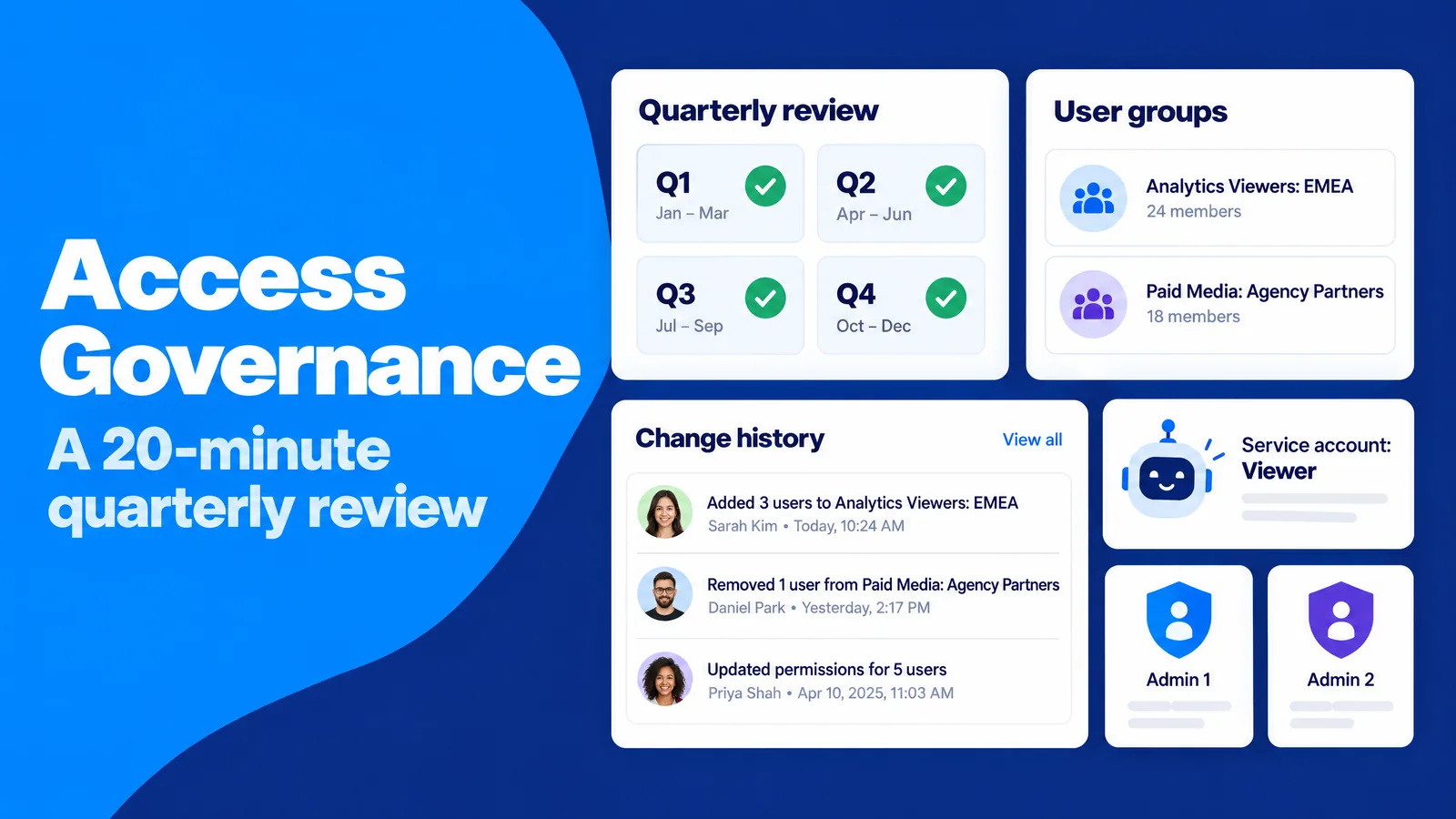
O gerenciamento manual de acesso funciona para uma equipe de cinco pessoas e uma propriedade. Ele deixa de funcionar com 50 usuários distribuídos por uma dúzia de propriedades, várias agências e mudanças frequentes na equipe. Nesse porte, ninguém lembra por que determinada pessoa tem permissões de Editor, e cada auditoria vira uma investigação.
O crescimento também cria pontos únicos de falha. Se uma pessoa é a única com a função de Administrador e sai de repente, as tarefas rotineiras param até que o acesso seja recuperado. Essas tarefas incluem adicionar uma nova agência ou corrigir uma integração que parou de funcionar.
O crescimento também cria pontos únicos de falha. Se uma pessoa é a única com a função de Administrador e sai de repente, as tarefas rotineiras param até que o acesso seja recuperado. Essas tarefas incluem adicionar uma nova agência ou corrigir uma integração que parou de funcionar.
A regra dos dois administradores
Equipes de software usam o termo fator de ônibus para indicar o número de pessoas que precisariam ficar indisponíveis para um projeto parar. Um fator de ônibus igual a um representa um ponto único de falha. Para a análise de dados, a solução é uma regra que exige que pelo menos dois funcionários da própria empresa, usando e-mails corporativos, tenham a função de Administrador no nível da conta o tempo todo.
Isso funciona porque a titularidade se mantém durante férias, doenças e pedidos de demissão. Também evita que você precise recorrer ao processo de recuperação, com seus arquivos de verificação e formulários de suporte.
Isso funciona porque a titularidade se mantém durante férias, doenças e pedidos de demissão. Também evita que você precise recorrer ao processo de recuperação, com seus arquivos de verificação e formulários de suporte.
Grupos de usuários e políticas de usuários
Uma organização do Google Marketing Platform é um contêiner que fica acima das suas contas do Google Analytics, e o GA4 orienta você a criar uma ao configurar seu primeiro grupo de usuários. Ela oferece duas ferramentas de governança. Os grupos de usuários permitem atribuir uma função a um grupo, para que um novo analista que entre em "Leitores do Google Analytics: EMEA" receba o acesso correto em uma única etapa. As políticas de usuários permitem autorizar apenas domínios de e-mail aprovados, e sua aplicação bloqueia convites fora dessa lista.
Nomes claros mantêm os grupos úteis. Nomes baseados em funções, como "Analistas de dados: América do Norte" ou "Mídia paga: agências parceiras", deixam claro quem pertence a cada grupo. Quando alguém muda de cargo, removê-lo de um grupo elimina seu acesso em todos os lugares aos quais esse grupo se aplica.
Nomes claros mantêm os grupos úteis. Nomes baseados em funções, como "Analistas de dados: América do Norte" ou "Mídia paga: agências parceiras", deixam claro quem pertence a cada grupo. Quando alguém muda de cargo, removê-lo de um grupo elimina seu acesso em todos os lugares aos quais esse grupo se aplica.
Contas de serviço para ferramentas e painéis
Painéis, data warehouses e scripts de relatórios costumam funcionar com o login pessoal de quem os criou. Quando essa pessoa sai e sua conta é removida, os relatórios param. Uma conta de serviço adicionada à propriedade com a função de Leitor dá à ferramenta uma identidade própria que não depende de nenhum funcionário.
Essa abordagem também segue o princípio do menor privilégio. A ferramenta pode ler dados, mas não pode alterar configurações, e seu acesso aparece claramente na lista de usuários. Os relatórios continuam funcionando para as pessoas que precisam deles, seja para estudar fontes de tráfego, desempenho do conteúdo e comportamento dos usuários, seja para preparar um resumo mensal para o conselho.
Essa abordagem também segue o princípio do menor privilégio. A ferramenta pode ler dados, mas não pode alterar configurações, e seu acesso aparece claramente na lista de usuários. Os relatórios continuam funcionando para as pessoas que precisam deles, seja para estudar fontes de tráfego, desempenho do conteúdo e comportamento dos usuários, seja para preparar um resumo mensal para o conselho.
Trilhas de auditoria no histórico de alterações e nos relatórios de acesso a dados
O GA4 mantém dois tipos de registros. O Histórico de alterações, disponível para Editores e Administradores, lista todas as alterações nas configurações da conta e da propriedade nos últimos dois anos, com o horário, o item, a ação e a pessoa que a realizou. Os relatórios de acesso a dados mostram quem leu os dados, quando e como, por exemplo, pela interface, pela API ou pelo Google Ads.
No GA4 padrão, os relatórios de acesso a dados estão disponíveis pela Admin API, enquanto a página integrada de histórico de acesso a dados é exclusiva do Analytics 360. Em ambos os casos, os registros ajudam você a encontrar contas que não são usadas há meses. Apenas 33% das empresas do Reino Unido monitoram a atividade dos usuários, então até uma revisão simples coloca você à frente da maioria.
No GA4 padrão, os relatórios de acesso a dados estão disponíveis pela Admin API, enquanto a página integrada de histórico de acesso a dados é exclusiva do Analytics 360. Em ambos os casos, os registros ajudam você a encontrar contas que não são usadas há meses. Apenas 33% das empresas do Reino Unido monitoram a atividade dos usuários, então até uma revisão simples coloca você à frente da maioria.
Uma revisão trimestral de acessos em 20 minutos
Uma revisão rápida a cada trimestre mantém os acessos alinhados com a realidade:
- Você verifica a lista de acessos da conta e de cada propriedade.
- Você compara cada nome com sua lista atual de funcionários e parceiros.
- Você confirma que pelo menos duas pessoas da equipe interna, e idealmente não mais que três, têm a função de Administrador.
- Você reduz o nível da função ou remove os usuários que não acessam os dados há 90 dias.
- Você verifica os usuários vinculados do Google Ads e do Firebase após qualquer nova integração.
- Você registra a data e as alterações em um documento compartilhado.
O registro é a etapa que a maioria das equipes ignora. É também a etapa que comprova que seus controles funcionam quando um cliente, auditor ou órgão regulador pede essa comprovação.
Como compartilhar dados do Google Analytics com transparência com compradores, investidores e patrocinadores
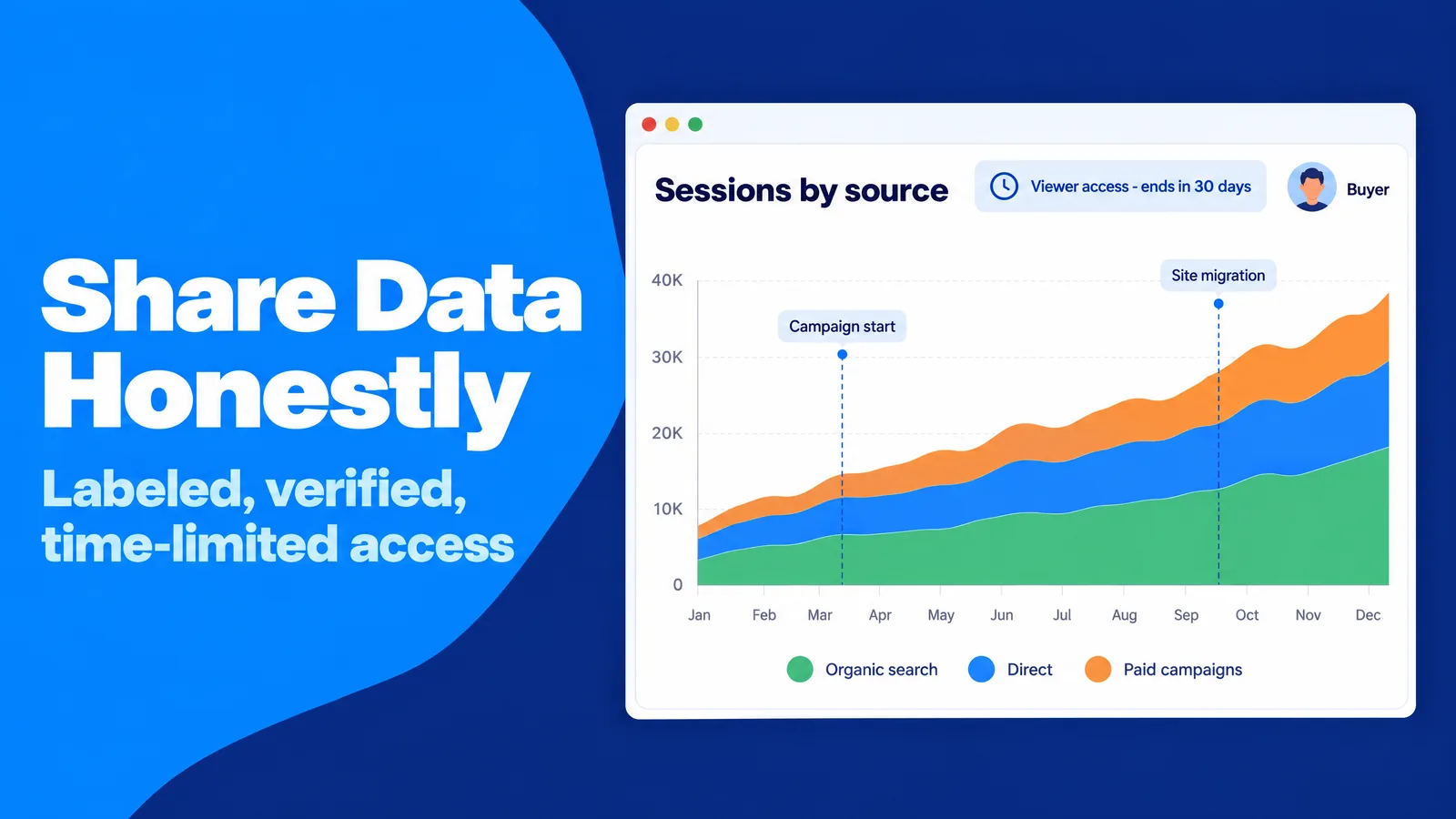
O acesso ao Google Analytics muitas vezes se estende a pessoas de fora da empresa. Um comprador de site pede acesso durante a due diligence, um investidor quer ver o crescimento ou um patrocinador quer comprovar a audiência antes de fechar um acordo. Esses momentos criam pressão para apresentar o melhor cenário possível.
A prática ultrapassada é reunir capturas de tela em uma apresentação comercial: um intervalo de datas escolhido a dedo, um gráfico sem comparação e o tráfego de todas as origens misturado em uma única linha impressionante. Capturas de tela como essas abrem espaço para questionamentos depois. Quando um comprador descobre que um pico de tráfego veio de uma campanha paga ou de um evento pontual, a confiança em todo o negócio desmorona. Usar qualquer origem de tráfego para fazer uma audiência parecer maior do que realmente é engana as pessoas que dependem desses números. Plataformas de publicidade responsáveis recusam campanhas criadas para esse fim.
A prática ultrapassada é reunir capturas de tela em uma apresentação comercial: um intervalo de datas escolhido a dedo, um gráfico sem comparação e o tráfego de todas as origens misturado em uma única linha impressionante. Capturas de tela como essas abrem espaço para questionamentos depois. Quando um comprador descobre que um pico de tráfego veio de uma campanha paga ou de um evento pontual, a confiança em todo o negócio desmorona. Usar qualquer origem de tráfego para fazer uma audiência parecer maior do que realmente é engana as pessoas que dependem desses números. Plataformas de publicidade responsáveis recusam campanhas criadas para esse fim.
Passo prático: acesso verificado, identificado e com prazo definido
A alternativa atual é dar acesso direto aos dados, somente para leitura, com identificações claras. Você adiciona o comprador ou investidor como Leitor na propriedade relevante, com uma data de término acordada. Antes que ele acesse, você garante que os dados sejam autoexplicativos.
Três hábitos tornam isso possível. Toda campanha paga usa tags UTM consistentes, para que suas visitas apareçam com origem e mídia próprias, em vez de ficarem ocultas no tráfego direto. Toda campanha, migração de site ou alteração no rastreamento recebe uma anotação, que usuários com a função de Analista ou superior podem adicionar diretamente aos gráficos dos relatórios. Se você usou tráfego pago para fazer um teste A/B em uma landing page, o período do teste também merece uma anotação própria. E uma comparação no relatório mostra as visitas de campanhas pagas separadas das visitas orgânicas e diretas, para que o leitor veja como é a audiência sem publicidade.
A mesma disciplina de identificação vale para origens mais recentes. Visitas de assistentes de IA costumam chegar com poucos dados de referência. Por isso, um método claro para rastrear o tráfego de IA evita que essas sessões distorçam a interpretação dos dados. Isso funciona porque a outra parte pode verificar cada número por conta própria. Dados transparentes e identificados encurtam a due diligence, reduzem a renegociação e constroem o tipo de reputação que facilita o próximo negócio.
Três hábitos tornam isso possível. Toda campanha paga usa tags UTM consistentes, para que suas visitas apareçam com origem e mídia próprias, em vez de ficarem ocultas no tráfego direto. Toda campanha, migração de site ou alteração no rastreamento recebe uma anotação, que usuários com a função de Analista ou superior podem adicionar diretamente aos gráficos dos relatórios. Se você usou tráfego pago para fazer um teste A/B em uma landing page, o período do teste também merece uma anotação própria. E uma comparação no relatório mostra as visitas de campanhas pagas separadas das visitas orgânicas e diretas, para que o leitor veja como é a audiência sem publicidade.
A mesma disciplina de identificação vale para origens mais recentes. Visitas de assistentes de IA costumam chegar com poucos dados de referência. Por isso, um método claro para rastrear o tráfego de IA evita que essas sessões distorçam a interpretação dos dados. Isso funciona porque a outra parte pode verificar cada número por conta própria. Dados transparentes e identificados encurtam a due diligence, reduzem a renegociação e constroem o tipo de reputação que facilita o próximo negócio.
Perguntas frequentes sobre como adicionar usuários no Google Analytics
As mesmas perguntas surgem em quase toda equipe que compartilha uma propriedade do GA4. As respostas curtas abaixo resumem as regras abordadas neste guia.
Posso adicionar alguém ao Google Analytics sem um endereço do Gmail?
Sim. O GA4 aceita qualquer endereço de e-mail registrado como uma Conta do Google, incluindo endereços do Google Workspace e e-mails corporativos que a pessoa tenha cadastrado no Google. A pessoa precisa fazer login com esse mesmo endereço para ver a propriedade.
Qual é a diferença entre acesso à conta e acesso à propriedade?
O acesso à conta aplica a função escolhida a todas as propriedades da conta, incluindo as criadas depois. O acesso à propriedade se aplica a apenas uma propriedade. Para a maioria das pessoas e para todos os parceiros externos, o acesso à propriedade é a opção padrão mais segura.
Como dar acesso ao Google Analytics a alguém sem atribuir a função de Administrador?
Você escolhe uma função de nível inferior no passo 5 do convite: Leitor para ler relatórios, Analista para compartilhar explorações, Profissional de marketing para públicos-alvo e eventos principais ou Editor para configurações da propriedade. Apenas usuários com a função de Administrador podem gerenciar usuários. Assim, uma função de nível inferior mantém o gerenciamento de usuários nas suas mãos.
Posso dar acesso a apenas um relatório ou um fluxo de dados?
Não. A propriedade é a menor unidade que você pode compartilhar na versão padrão do GA4. Os filtros de relatório podem delimitar uma visualização, mas os usuários podem removê-los. Para uma separação mais rigorosa, você pode usar restrições de dados, propriedades separadas ou subpropriedades no Analytics 360.
O novo usuário recebe um convite por e-mail?
Sim, se a opção "Notificar novos usuários por e-mail" continuar marcada quando você adicionar o usuário. O e-mail é uma notificação, não uma etapa de aprovação, então o acesso começa imediatamente. O usuário ainda precisa fazer login com o endereço convidado.
Quantos administradores uma conta do Google Analytics deve ter?
Duas ou três pessoas da equipe interna com a função de Administrador é um padrão sensato. Ter apenas um Administrador cria um ponto único de falha. Já uma lista extensa de usuários com a função de Administrador dificulta cada auditoria e aumenta a chance de uma alteração indesejada.
Gestão de acesso centrada nas pessoas: como colocar tudo em prática
Cada configuração deste guia existe por um motivo: as pessoas que leem seus relatórios tomam decisões que afetam clientes reais. Um redator de conteúdo decide quais temas abordar, um comprador de mídia decide para onde vai o orçamento e um fundador decide se um canal merece mais investimento. Uma boa gestão de acesso dá a cada um deles dados precisos e nada de que não precisem.
Os atalhos são sempre tentadores: a função de Administrador para todos, uma senha compartilhada para a agência, capturas de tela em vez de acesso, uma revisão que nunca acontece. Cada um economiza alguns minutos e cria um problema que custa horas ou mais. As práticas que funcionam são menos dramáticas: acesso no nível da propriedade por padrão, a função de menor nível adequada ao trabalho, dois Administradores da equipe interna, logins individuais com autenticação multifator, escopo por escrito para parceiros e uma revisão trimestral rápida.
Os atalhos são sempre tentadores: a função de Administrador para todos, uma senha compartilhada para a agência, capturas de tela em vez de acesso, uma revisão que nunca acontece. Cada um economiza alguns minutos e cria um problema que custa horas ou mais. As práticas que funcionam são menos dramáticas: acesso no nível da propriedade por padrão, a função de menor nível adequada ao trabalho, dois Administradores da equipe interna, logins individuais com autenticação multifator, escopo por escrito para parceiros e uma revisão trimestral rápida.
Passo prático: uma política de acesso de uma página
A maneira mais simples de consolidar esses hábitos é criar uma política de uma página que qualquer pessoa da sua equipe consiga ler em cinco minutos. Ela informa quem é o titular da conta, qual função cada cargo recebe, como os parceiros são adicionados e removidos e quando as revisões acontecem. Você a guarda junto da documentação do Google Analytics e a atualiza após cada revisão trimestral.
Uma política escrita funciona porque transforma o julgamento individual em um padrão compartilhado. Novos integrantes da equipe a seguem desde o primeiro dia, os parceiros conhecem as regras antes de pedir acesso e seu Google Analytics continua sendo o que deve ser: um registro confiável de como pessoas reais interagem com sua empresa.
Uma política escrita funciona porque transforma o julgamento individual em um padrão compartilhado. Novos integrantes da equipe a seguem desde o primeiro dia, os parceiros conhecem as regras antes de pedir acesso e seu Google Analytics continua sendo o que deve ser: um registro confiável de como pessoas reais interagem com sua empresa.