يمكنك إتمام خطوات إضافة مستخدمين إلى Google Analytics في نحو دقيقة. لكن اختيار الشخص المناسب ومستوى الوصول والدور المناسبين يتطلب مزيدًا من التفكير، فهذا الاختيار يؤثر في كل تقرير يعتمد عليه فريقك لتخصيص الميزانية وتقييم النتائج.
يُعد Google Analytics خدمة تحليل بيانات المواقع الأكثر استخدامًا على الويب، وكانت نسخته الحالية، GA4، تعمل على نحو ١٣٫٥ مليون موقع بحلول أغسطس ٢٠٢٣. وفي معظم الشركات، يشكّل موقع الإحصاءات مساحة عمل مشتركة للمسوّقين والمطوّرين والوكالات والإدارة. لذلك، فإن منح الوصول مسألة أمنية بقدر ما هو وسيلة لتسهيل العمل.
تؤكد الأرقام ضرورة الحذر. فقد أظهر مسح خروقات الأمن السيبراني ٢٠٢٥/٢٠٢٦ الذي أجرته حكومة المملكة المتحدة أن ٤٣٪ من الشركات البريطانية رصدت خرقًا أو هجومًا سيبرانيًا خلال الأشهر الـ١٢ السابقة، بينما لا تقصر صلاحيات إدارة تقنية المعلومات والوصول على مستخدمين محددين سوى ٧٣٪ منها. وهذا يعني أن نحو شركة من كل أربع شركات تفتقر إلى قاعدة تحدّ من الصلاحيات الإدارية.
لنبدأ بالإجابة المختصرة. لإضافة مستخدم في GA4، افتح Admin (الإدارة)، ثم اختر Property access management (إدارة الوصول إلى موقع الإحصاءات) أو Account access management (إدارة الوصول إلى الحساب)، واضغط على رمز الجمع (+)، ثم اختر Add users (إضافة مستخدمين). أدخل البريد الإلكتروني لحساب Google الخاص بالشخص، وحدد دوره، ثم اختر Add (إضافة). في هذا الدليل، نشرح آلية الوصول في GA4، والدور المناسب لكل شخص، وكيفية منح الوصول بأمان والحفاظ على تنظيم الصلاحيات مع نمو فريقك.
كيف يعمل الوصول في Google Analytics 4
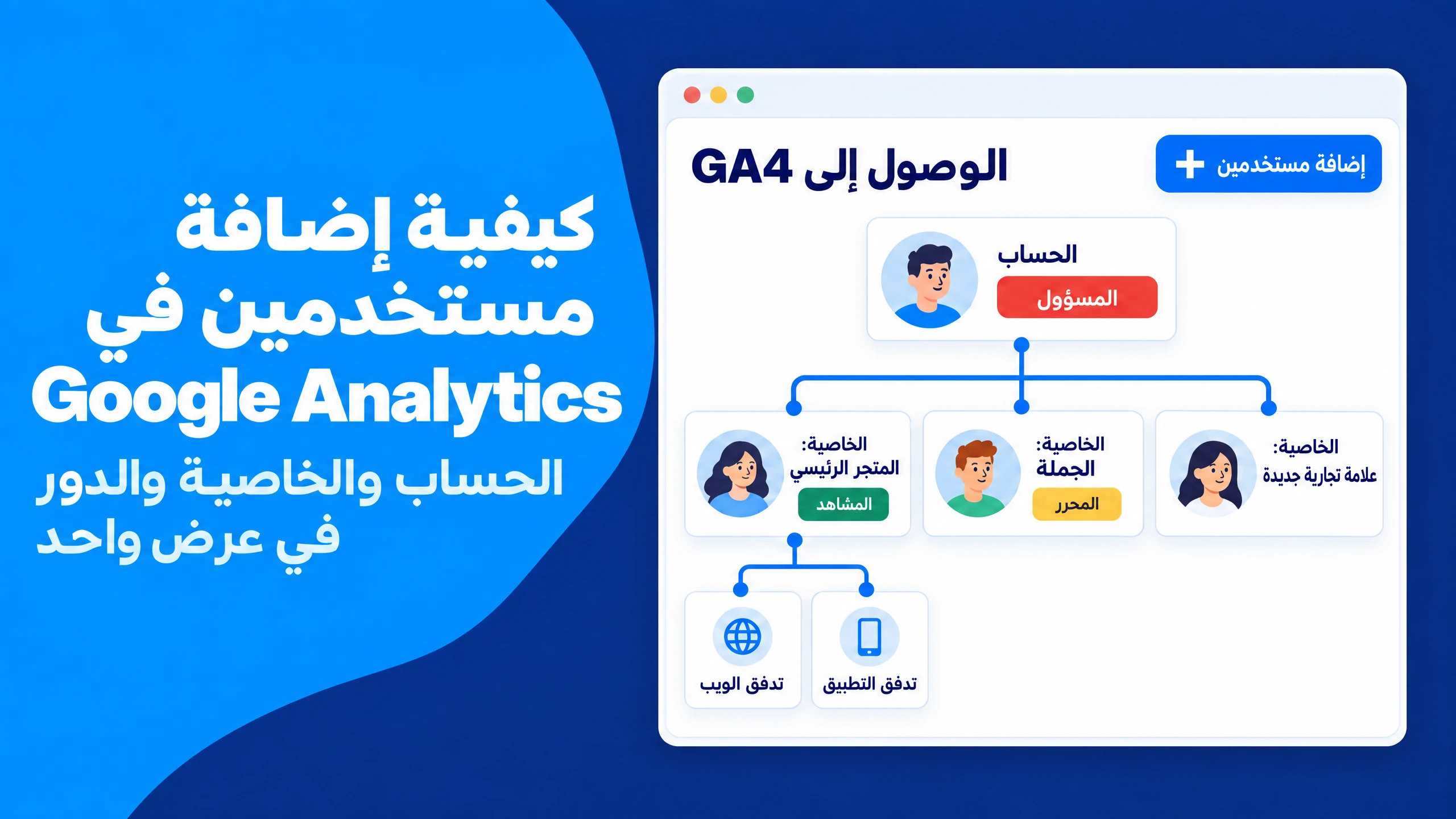
تبدأ معظم أخطاء الوصول في Google Analytics بتصور قديم لطريقة عمله. فقد تعلّم كثير من المسوّقين استخدام التحليلات في Universal Analytics، حيث كان الحساب يضم مواقع إحصاءات، وكل موقع إحصاءات يضم ملفات شخصية. وكانت الفرق تستخدم هذه الملفات لإخفاء البيانات عن أشخاص معينين، مثل ملف يعرض بيانات بلد واحد فقط لمدير إقليمي. أما GA4 فلا يتضمن ملفات شخصية، ولذلك لم تعد الممارسات المبنية عليها توفر أي حماية.
في GA4، تمنح الوصول على مستويين رئيسيين: الحساب وموقع الإحصاءات. الحساب هو الحاوية العليا، ويمثل عادةً شركة واحدة. ويحتوي موقع الإحصاءات على بيانات موقع إلكتروني أو تطبيق أو مجموعة منها، بينما تمثل مصادر البيانات المصادر الفردية التي تغذّيه، مثل موقعك الإلكتروني أو تطبيق Android الخاص بك. ولا يمكنك إضافة مستخدم إلى مصدر بيانات واحد فقط.
الوصول إلى الحساب مقابل موقع الإحصاءات
يحصل المستخدم المُضاف على مستوى الحساب على الدور نفسه في جميع مواقع الإحصاءات ضمن ذلك الحساب، بما فيها المواقع التي تُنشأ لاحقًا. أما المستخدم المُضاف على مستوى موقع الإحصاءات، فلا يرى إلا ذلك الموقع. وهذا الفرق أهم مما قد يبدو.
لنفترض أن متجرًا يملك حسابًا واحدًا وثلاثة مواقع إحصاءات: المتجر الرئيسي، وبوابة للبيع بالجملة، وعلامة تجارية جديدة ستُطلق في الربع القادم. إذا منح المتجر وكالة تحسين محركات البحث (SEO) دور Editor على مستوى الحساب، فستتمكن الوكالة من الاطلاع على موقع إحصاءات العلامة الجديدة وتعديله منذ يوم إنشائه. لم يقصد أحد ذلك، لكن توارث الصلاحيات جعله يحدث تلقائيًا.
كيف يحدد توارث الصلاحيات ما يستطيع المستخدم فعله
يجمع GA4 جميع الأدوار التي يحصل عليها الشخص في مجموعة واحدة من الأذونات الفعلية، ويكون الدور الأوسع صلاحية هو الحاسم. وتشمل الأذونات الفعلية الأدوار الممنوحة من الحساب ومجموعات المستخدمين والمؤسسة، إضافة إلى أي دور مُسند مباشرةً على مستوى موقع الإحصاءات.
يترتب على ذلك أثر عملي. إذا كان الاستشاري يحمل دور Editor على مستوى الحساب، فلا يمكنك حصره في دور Viewer على أحد مواقع الإحصاءات، لأن دور Editor الممنوح على مستوى الحساب يظل ساريًا هناك. وينطبق المنطق نفسه على قيود البيانات: لا يمكن إزالة قيد موروث من الحساب على مستوى موقع الإحصاءات، لكن يمكنك إضافة قيود جديدة.
ما الذي تغير مقارنةً بـUniversal Analytics
توقف Universal Analytics عن جمع البيانات في ١ يوليو ٢٠٢٣، وانتهى الوصول إلى واجهته في ١ يوليو ٢٠٢٤. وأُعيدت تسمية الأذونات القديمة في GA4: أصبح Manage Users هو Administrator، وأصبح Edit هو Editor، وأصبح Collaborate هو Analyst، وأصبح Read & Analyze هو Viewer. وأضاف GA4 أيضًا دورًا جديدًا، هو Marketer، لمن يديرون شرائح الجمهور والأحداث الرئيسية.
تغيرت أيضًا طريقة تقييد البيانات. تساعد فلاتر التقارير في GA4 المستخدمين على التركيز، لكن يمكنهم إزالتها، لذا فهي وسيلة لتسهيل العمل وليست أداة أمنية. أما الخيارات الفعلية لحجب البيانات عن أشخاص معينين، فتشمل قيود بيانات التكلفة والإيرادات، ومواقع إحصاءات منفصلة للأنشطة التجارية المنفصلة، ومواقع الإحصاءات الفرعية المتاحة في Analytics 360 فقط. وتحتاج الشركات العاملة في القطاعات الخاضعة للتنظيم، مثل الرعاية الصحية أو الخدمات المالية، عادةً إلى الخيارات الأكثر صرامة، لأن التزاماتها بحماية البيانات تتجاوز الممارسات التسويقية المعتادة.
خطوة عملية: ارسم خريطة الوصول قبل دعوة أي شخص
توفر خريطة وصول مختصرة ساعات من العمل لاحقًا. دوّن حسابك، وكل موقع إحصاءات يندرج تحته، والأشخاص أو الشركات التي تحتاج إلى كل موقع. وبجانب كل اسم، اكتب القرار الذي يتخذه ذلك الشخص اعتمادًا على البيانات.
القاعدة المستخلصة من هذه الخريطة بسيطة: الوصول على مستوى موقع الإحصاءات هو الخيار الافتراضي، أما الوصول على مستوى الحساب فيُحجز للموظفين الداخليين المسؤولين عن منظومة التحليلات بأكملها. تنجح هذه الطريقة لأن الوصول على مستوى موقع الإحصاءات يحدّ من نطاق أثر أي خطأ. ويظل موقع الإحصاءات الجديد خاصًا إلى أن تحدد من يحتاج إلى الوصول إليه، ولا يرث أي شريك خارجي بيانات لم يُكلّف بالعمل عليها.
كيف تعزز مشاركة الوصول إلى Google Analytics تسويقك
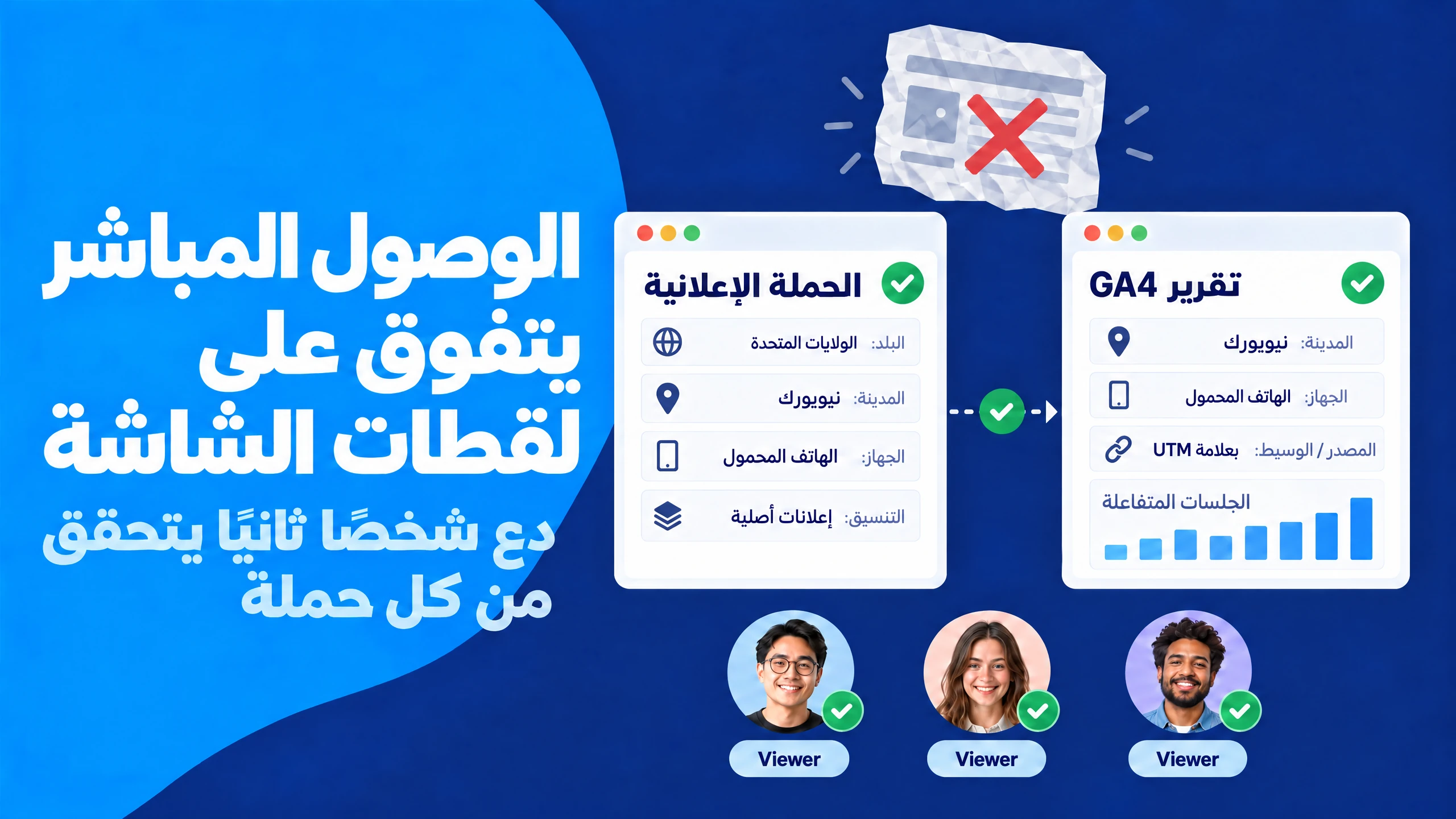
قد يبدو التحكم في الوصول مجرد قائمة من القيود، لكن المشكلة الأكبر في كثير من الشركات هي العكس: عدد قليل جدًا من الأشخاص يستطيع الاطلاع على البيانات. ففي شركة صغيرة نموذجية، أعدّ شخص واحد Google Analytics قبل سنوات، ولا يزال يحتفظ ببيانات تسجيل الدخول الوحيدة التي يستخدمها الجميع. وتصل التقارير إلى الفريق على هيئة لقطات شاشة شهرية. وعندما يعلم كاتب المحتوى أن مقالًا أدى إلى عمليات تسجيل، تكون الحملة التي دعمته قد انتهت.
تخلق لقطات الشاشة مشكلة ثانية: لا يستطيع أحد التحقق منها. فالرسم البياني المقتص يخفي النطاق الزمني وفترة المقارنة والفلاتر المستخدمة. وعندما يأتي فريقان بلقطات شاشة مختلفة إلى الاجتماع نفسه، يتحول النقاش من سلوك العملاء إلى تحديد أرقام أي فريق هي الصحيحة.
أما المشكلة الثالثة، فهي أن شخصًا واحدًا ينتهي به الأمر إلى أداء جميع المهام. فالمسوّق الذي يطلق الحملة يقرأ نتائجها أيضًا ويرفع تقاريرها إلى الإدارة. وقد عالجت المحاسبة هذه المشكلة منذ زمن طويل عبر فصل المهام، وهو مبدأ يقضي بمشاركة أكثر من شخص في المهمة لاكتشاف الأخطاء وسوء الاستخدام مبكرًا. وتستفيد التحليلات من آلية الرقابة نفسها.
الحملات المدفوعة تبرز قيمة المراجع الثاني
الإعلانات المدفوعة مثال واضح. عندما تدير حملات إعلانات صورية أو إعلانات مدمجة عبر SparkTraffic، وهي منصة إعلانية تعرض إعلاناتك على متصفحي مواقع الناشرين الشركاء مع استهداف حسب البلد والمدينة والجهاز، تعرض لوحة معلومات الحملة بيانات تنفيذها، بينما يسجل موقع إحصاءات GA4 الخاص بك سلوك هؤلاء الزوار على موقعك. ولا يتحول المصدران إلى أدلة إلا عندما يقارنهما شخص ما. يستطيع زميل يحمل دور Viewer التأكد من أن المدن والأجهزة في GA4 تتطابق مع الاستهداف، وأن مصادر الإحالة تأتي من نطاقات الناشرين، وأن الجلسات المتفاعلة والأحداث الرئيسية تبرر الميزانية.
لا تحتاج المنصة الإعلانية نفسها مطلقًا إلى الوصول إلى تحليلاتك. إذ تخبر معلمات UTM، وهي الوسوم القصيرة في نهاية رابط الحملة، GA4 بالحملة التي جلبت كل زيارة، ليتمكن فريقك من التحقق من النتائج داخل موقع الإحصاءات الخاص به. وتبقى بياناتك تحت سيطرتك، ويتولى التحقق أشخاص لم يديروا الحملة.
خطوة عملية: امنح وصولًا مباشرًا بدلًا من لقطات الشاشة
الخطوة العملية هي استبدال لقطات الشاشة المتكررة بوصول مباشر بدور Viewer للأشخاص الذين يتخذون قرارات بناءً على البيانات. ابدأ بقائمة توضح غرض الوصول: كل شخص، والقرار الذي يتخذه، وأقل دور يتيح له ذلك. فعلى سبيل المثال، يحتاج مسؤول المحتوى الذي يقرر الموضوعات التي ينبغي التوسع فيها إلى دور Viewer للاطلاع على تقارير الصفحات المقصودة والتفاعل، ولا شيء أكثر.
ينجح هذا النهج لثلاثة أسباب. فالأشخاص الذين يستطيعون التحقق من الأرقام بأنفسهم يثقون بها أكثر ويختلفون بشأنها أقل. كما أن زيادة عدد المطّلعين تساعد على اكتشاف أخطاء التتبع مبكرًا، لأن خللًا في أحد الوسوم يظهر على هيئة انخفاض غير معتاد في تقرير دوري يتابعه أحدهم. ولأن كل شخص يحصل على أقل دور يناسب غرضه، فإن توسيع الاطلاع لا يعني زيادة المخاطر.
أدوار مستخدمي Google Analytics وصلاحياتهم: الدور المناسب لكل شخص
أكثر الاختصارات شيوعًا في GA4 هو منح الجميع دور Administrator «من باب الاحتياط». قد يبدو ذلك مفيدًا، إذ لن يعود أحد لطلب مزيد من الصلاحيات. لكنه عمليًا يجعل كل مستخدم قادرًا على تغيير مدة الاحتفاظ بالبيانات، وحذف الأحداث الرئيسية، وتعديل إعدادات الإحالة، ودعوة مزيد من الأشخاص.
قد تُفسد تغييرات صغيرة يجريها أشخاص حسنو النية تقارير أشهر كاملة. فقد ينشئ كاتب مستقل يحمل دور Editor فلتر بيانات أثناء اختبار شيء ما، وفلاتر البيانات تستبعد البيانات المطابقة نهائيًا من المعالجة. وقد يغيّر مسوّق مبتدئ يحمل دور Marketer نموذج الإحالة، مما يغيّر طريقة توزيع الفضل في الأحداث الرئيسية عبر التقارير. لم يتصرف أي منهما بسوء نية، بل كانت صلاحياتهما أوسع مما تتطلبه مهامهما.
يسمي خبراء الأمن الحل مبدأ الحد الأدنى من الصلاحيات. ويعرّفه NIST بأنه قصر وصول المستخدم «على الحد الأدنى اللازم لإنجاز المهام المسندة إليه» (مسرد NIST). وتنص الصياغة الأصلية لـJerome Saltzer على أن «كل برنامج وكل مستخدم ذي صلاحيات في النظام ينبغي أن يعمل بأقل قدر من الصلاحيات اللازمة لإتمام المهمة» (Wikipedia).
أدوار GA4 الخمسة بلغة مبسطة
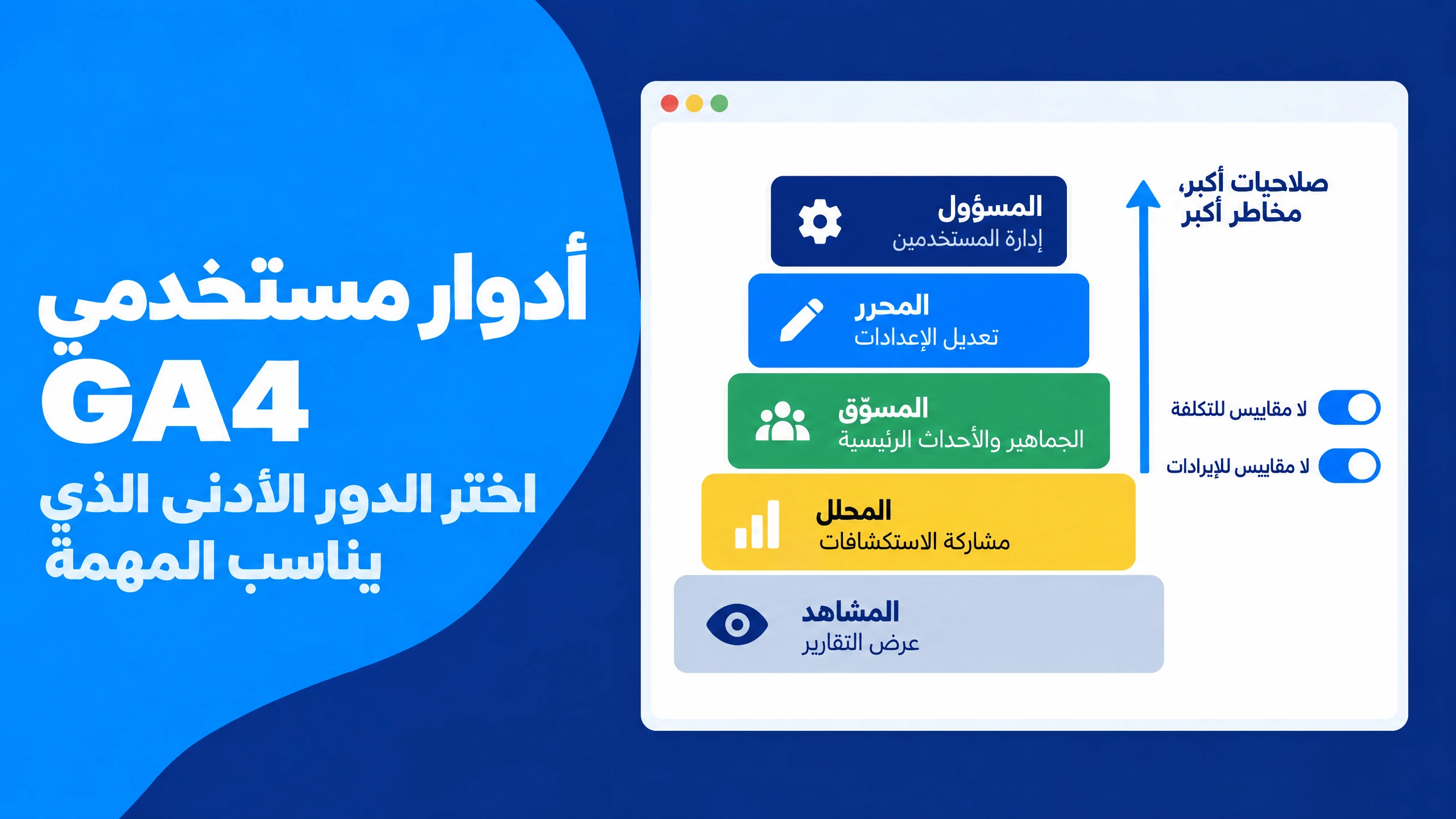
يتيح GA4 خمسة أدوار، إضافة إلى خيار None. وتشمل الأدوار الأعلى صلاحيات الأدوار التي تليها.
- Administrator: تحكم كامل في الحساب أو موقع الإحصاءات، بما يشمل إضافة المستخدمين وإزالتهم وإسناد أي دور.
- Editor: تحكم كامل في إعدادات موقع الإحصاءات، مثل مصادر البيانات والأحداث وعمليات التكامل، لكن دون إدارة المستخدمين.
- Marketer: ينشئ شرائح الجمهور والأحداث والأحداث الرئيسية ويعدّلها، ويعدّل إعدادات الإحالة، ويمكنه استيراد الأحداث الرئيسية إلى Google Ads. والحدث الرئيسي هو إجراء تحدده باعتباره مهمًا، مثل الشراء أو التسجيل.
- Analyst: يشارك الاستكشافات مع المستخدمين الآخرين وينشئ التعليقات التوضيحية، وهي ملاحظات على الرسوم البيانية في التقارير. والاستكشافات هي مساحات التحليل المخصص في GA4.
- Viewer: يطّلع على البيانات والإعدادات، ويضيف المقارنات والأبعاد الثانوية إلى التقارير، وينشئ استكشافات شخصية.
- None: لا يملك دورًا في هذا المورد، مع أنه قد يملك دورًا في مورد آخر.
غالبًا ما يكون دور Analyst الأنسب لأعضاء الفريق الذين يُعدّون تحليلات للآخرين. يستطيع Analyst مشاركة استكشاف، مثل استكشاف يتتبع زيارات الإحالة من ChatGPT في GA4، مع الفريق بأكمله دون أن يتمكن من تغيير أي إعداد في موقع الإحصاءات.
قيود بيانات التكلفة والإيرادات
تحدد الأدوار ما يستطيع الشخص فعله، بينما تحدد قيود البيانات ما يستطيع رؤيته. ويتيح GA4 قيدين: No Cost Metrics، الذي يخفي بيانات تكلفة الإعلانات، وNo Revenue Metrics، الذي يخفي بيانات الإيرادات مثل إيرادات الشراء والقيمة الدائمة للعميل.
يرى المستخدمون الخاضعون للقيود صفرًا بدلًا من القيم المخفية، ويسري القيد أيضًا عند جلب البيانات عبر API. فمثلًا، تستطيع وكالة محتوى دراسة المقالات التي تجذب زوارًا متفاعلين دون الاطلاع على إيراداتك، التي قد تكون سرية لدى شركة خاصة.
الدور المبدئي المناسب لكل وظيفة
تربط القائمة التالية الوظائف الشائعة بأدوار مناسبة للبدء:
- المسؤول الداخلي عن التحليلات: Administrator، ويُمنح لشخصين على مستوى الحساب.
- المطوّر الذي ينفذ التتبع: Editor على مستوى موقع الإحصاءات طوال مدة المشروع.
- وكالة الإعلانات المدفوعة: Marketer على مستوى موقع الإحصاءات، ليتمكن الفريق من إنشاء شرائح الجمهور وإدارة الأحداث الرئيسية.
- استشاري تحسين محركات البحث (SEO) أو المحتوى: Viewer أو Analyst على مستوى موقع الإحصاءات، وغالبًا مع قيد No Revenue Metrics.
- الإدارة التنفيذية والمالية: Viewer، مع إمكانية الاطلاع الكامل على الإيرادات.
- أدوات إعداد التقارير ومسارات نقل البيانات: دور Viewer، يُسنَد إلى حساب خدمة.
خطوة عملية: ابدأ بدور أقل بدرجة مما تراه مناسبًا
عندما تتردد بين دورين، يكون الدور الأقل صلاحية نقطة البداية الأفضل. فترقية صلاحيات المستخدم تستغرق أقل من دقيقة حين يصطدم بقيد فعلي. أما التراجع عن فلتر بيانات دائم فغير ممكن.
يوفر هذا النهج أيضًا معلومات مفيدة. فكل طلب لترقية الصلاحيات يخبرك بدقة بما يحاول الشخص فعله، مما يساعدك على تحديد ما إذا كانت الترقية مناسبة أو كان ينبغي إسناد المهمة إلى زميل آخر.
كيفية إضافة مستخدمين إلى Google Analytics خطوة بخطوة
إضافة مستخدم عملية بسيطة تقنيًا، ولهذا تكثر الأخطاء المحيطة بها. وأكثرها شيوعًا عدم تطابق الهوية. تدعو jane@agency.com، لكن Jane تسجّل الدخول إلى Google بعنوان Gmail الشخصي، فتجد أنها لا تملك صلاحية الوصول، ثم تراسلك بعد يومين. ومن الأخطاء الشائعة أيضًا إضافة المستخدم إلى الموقع الخطأ، لأن أداة اختيار الموقع ما زالت تعرض آخر موقع زرته.
وهناك خطأ أقل وضوحًا، وهو إضافة شخص على مستوى الحساب بحكم العادة، بينما لا تتطلب مهمته سوى موقع واحد. لا يتعطل شيء في اليوم الأول، فيبقى الخطأ خفيًا إلى أن يُضاف موقع جديد ويكون لشخص من خارج الشركة حق الوصول إليه بالفعل.
ما تحتاج إليه قبل البدء
يجب أن تتوفر ثلاثة أمور قبل فتح لوحة إدارة الوصول:
- دور Administrator على المستوى الذي تريد إضافة المستخدم إليه، سواء كان الحساب أو الموقع.
- عنوان البريد الإلكتروني نفسه الذي يستخدمه الشخص لتسجيل الدخول إلى Google. وقد يكون عنوان Gmail أو Google Workspace أو أي بريد آخر مسجّل بوصفه حساب Google.
- قرار بشأن المستوى والدور وقيود البيانات، مستند إلى خريطة صلاحيات الوصول لديك.
إضافة مستخدم على مستوى الموقع
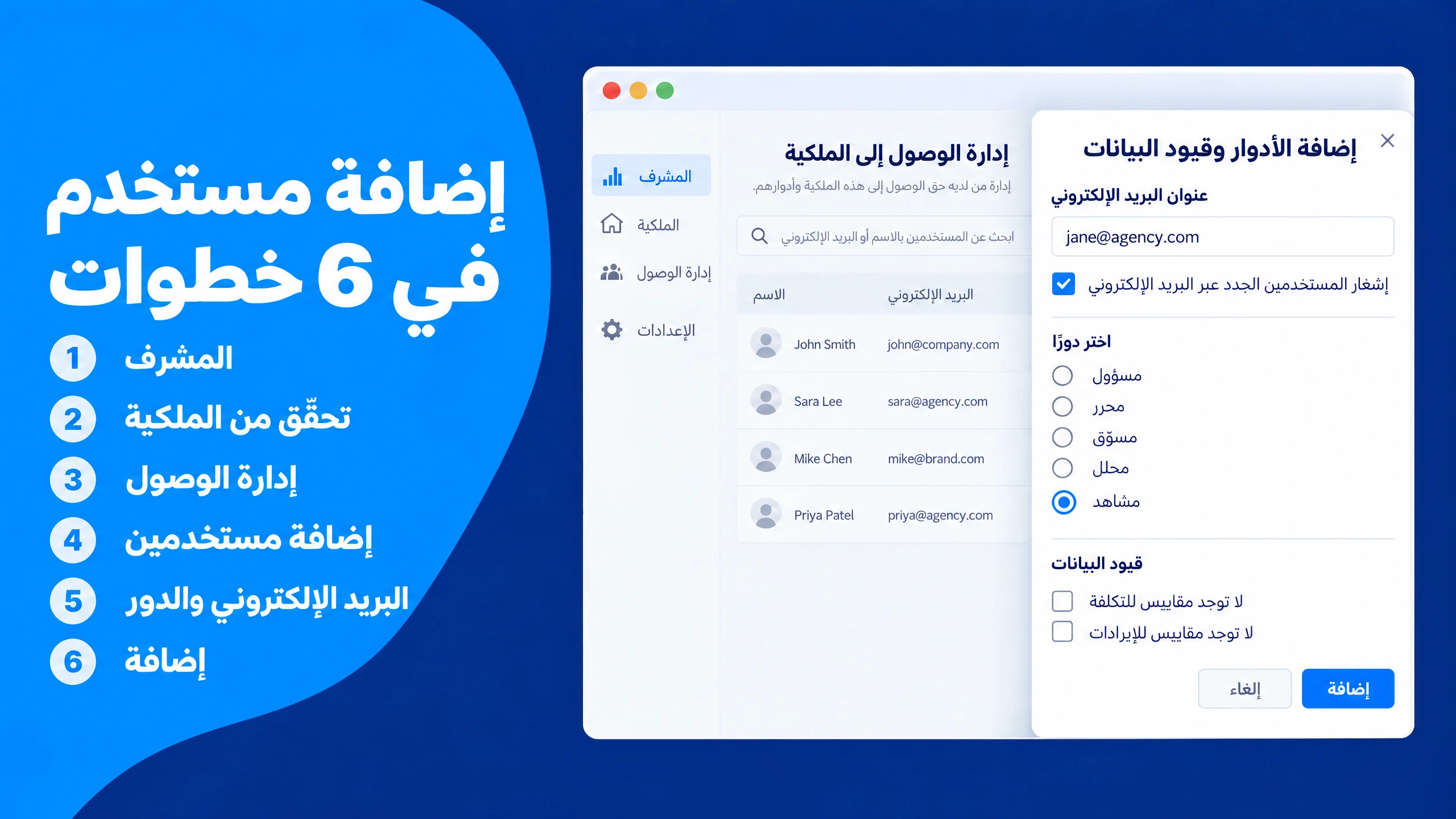
الوصول على مستوى الموقع هو الخيار المناسب لمعظم الأشخاص. وتتألف العملية من ست خطوات:
- سجّل الدخول إلى Google Analytics واختر Admin (المشرف)، أي رمز الترس أسفل القائمة اليسرى.
- تحقق من أداة اختيار الموقع أعلى الشاشة، وتأكد من أن الموقع الصحيح هو النشط.
- في قسم الموقع ضمن Admin، اختر Property access management (إدارة الوصول إلى الموقع).
- اختر رمز الإضافة (+)، ثم Add users (إضافة مستخدمين).
- أدخل عنوان البريد الإلكتروني للشخص، واترك خيار "Notify new users by email" (إشعار المستخدمين الجدد عبر البريد الإلكتروني) محددًا، ثم اختر الدور وأي قيود على البيانات.
- اختر Add (إضافة)، وسيظهر الشخص في قائمة الوصول مع دوره.
إضافة مستخدم على مستوى الحساب
العملية هي نفسها، مع تغيير واحد: في الخطوة ٣، اختر Account access management (إدارة الوصول إلى الحساب) في قسم الحساب ضمن Admin. سيحصل المستخدم عندئذ على الدور المختار في جميع المواقع الحالية والمستقبلية ضمن الحساب.
يُعد الوصول على مستوى الحساب مناسبًا لمسؤولي التحليلات داخل الشركة ولعدد محدود من كبار الموظفين. أما للوكالات والمستقلين، فالوصول على مستوى الموقع هو الأنسب في معظم الحالات.
التأكد من نجاح الدعوة
لا تكتمل الدعوة إلا عندما يتمكن الشخص من رؤية البيانات الصحيحة. ويكفي تحقق سريع لإتمام العملية. اطلب من المستخدم الجديد تسجيل الدخول بعنوان البريد المدعو نفسه، والتأكد من ظهور الموقع في أداة اختيار المواقع لديه. ثم ابحث عن اسمه في قائمة الوصول وتحقق من دوره.
يستغرق ذلك دقيقتين، ويكشف حالات عدم تطابق الهوية من اليوم الأول، قبل أن تؤثر في الالتزام بموعد نهائي. كما يؤكد وصول رسالة الإشعار وعدم انتقالها إلى مجلد الرسائل غير المرغوب فيها.
التعامل مع طلبات الوصول
يتيح GA4 للأشخاص طلب الوصول. فعندما يفتح شخص رابط تقرير مشترك دون صلاحية، يمكنه اختيار دور وإرسال طلب يصل إلى جميع أصحاب دور Administrator عبر البريد الإلكتروني، مرفقًا باسمه وعنوانه.
تستحق الطلبات العناية نفسها التي توليها لأي دعوة. لا يزال التصيد الاحتيالي أكثر أنواع الهجمات شيوعًا بفارق كبير: فقد وجد الاستطلاع البريطاني نفسه أن ٣٨٪ من الشركات تعرضت لهجمات تصيد احتيالي خلال العام الماضي. وإذا وصلك طلب من عنوان يشبه عنوان أحد زملائك، فتحقق سريعًا عبر قناة تثق بها بالفعل، مثل مكالمة أو دردشة الشركة، قبل الموافقة عليه.
كيفية تعديل مستخدم أو إزالته في Google Analytics
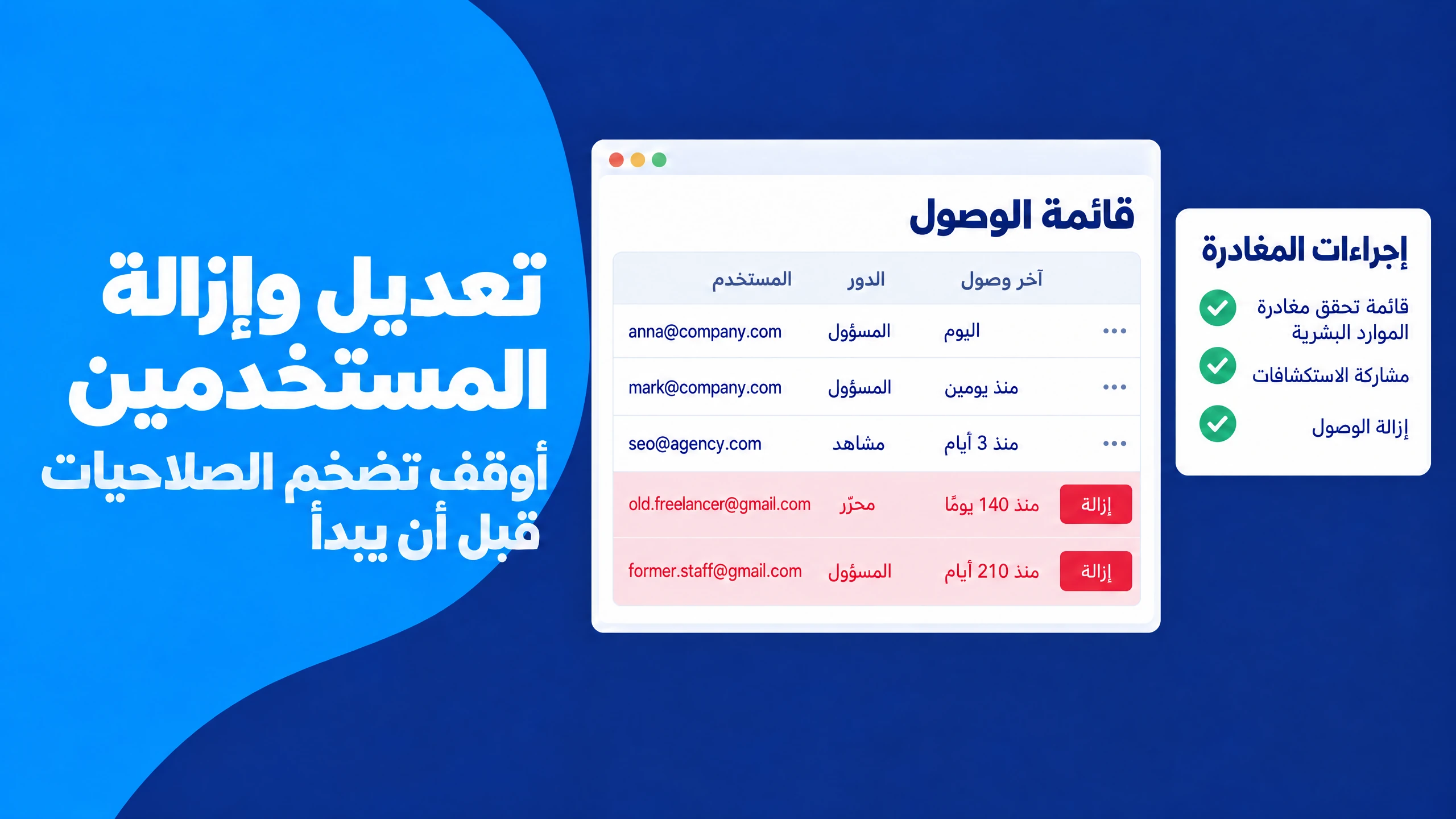
تميل صلاحيات الوصول إلى التوسع، ونادرًا ما تتقلص. ينتقل موظف من التسويق إلى المبيعات لكنه يحتفظ بصلاحيات Editor. وينتهي عقد وكالة، لكن لا أحد يزيل مستخدميها الخمسة. وينهي مستقل مشروعًا في مارس، ويظل قادرًا على الوصول في ديسمبر.
غالبًا ما تبدو أول مراجعة لصلاحيات الوصول في متجر إلكتروني متوسط الحجم على النحو الآتي: تكشف عن ٢٣ مستخدمًا، تسعة منهم لم يعودوا يعملون مع الشركة، ولا يزال اثنان من هؤلاء التسعة يحملان دور Administrator. أحدهما موظف سابق سجّل الدخول بعنوان Gmail شخصي، لذا لم يؤثر إغلاق بريده المؤسسي في وصوله إلى التحليلات. يُسمّى هذا النمط غالبًا تراكم الصلاحيات، وهو ما يؤدي إلى وصول بيانات حساسة إلى أشخاص لا يوجد سبب يبرر اطلاعهم عليها.
تغيير دور المستخدم
يمكنك تغيير الدور من صفحة إدارة الوصول نفسها التي أضفت المستخدم من خلالها. ابحث عن الشخص باستخدام عنوان بريده كاملًا أو جزء منه، واختر اسمه، ثم عدّل الدور أو قيود البيانات واحفظ التغييرات.
إذا لم يتغير الدور كما تتوقع، فغالبًا ما تكون الصلاحيات الموروثة هي السبب. فالدور المسند على مستوى الحساب، أو عبر مجموعة مستخدمين، أو عبر مؤسسة، يتجاوز الدور الأقل صلاحية على مستوى الموقع. والحل هو تغيير الدور من مصدر إسناده.
إزالة مستخدم
لإزالة شخص، حدّد مربع الاختيار بجانب اسمه في قائمة الوصول، ثم اختر Remove (إزالة). وتُطبّق هنا بعض القواعد. تتطلب إزالة مستخدم من الحساب بأكمله صلاحية Administrator على مستوى الحساب. ولا يمكن لآخر مستخدم يحمل دور Administrator أن يزيل نفسه، لحماية الحساب من البقاء بلا مالك. وإذا كنت تستخدم مواقع فرعية، فإن إزالة المستخدم من الموقع المصدر تزيله أيضًا من مواقعه الفرعية.
خطوة عملية: اربط إنهاء الوصول بالعمليات القائمة
أكثر إجراءات إنهاء الوصول موثوقية هي التي تُنفَّذ دون الحاجة إلى أن يتذكرها أحد. أضف بند "إزالة الوصول إلى Google Analytics" إلى قائمة تحقق الموارد البشرية الخاصة بمغادرة الموظفين، وإلى خطوات إغلاق كل عقد مع وكالة أو مستقل. وقبل الإزالة، اطلب من الشخص مشاركة أي استكشافات لا يزال الفريق يستخدمها، لأن الاستكشافات الشخصية تعود إلى من أنشأها.
ينجح هذا النهج لأن إزالة الوصول تحدث في اليوم نفسه الذي تنتهي فيه العلاقة، لا بعد أشهر أثناء المراجعة. كما يدعم التزاماتك القانونية. فإذا كانت بيانات التحليلات لديك تتضمن بيانات شخصية، فإن اللائحة العامة لحماية البيانات (GDPR) تتطلب عملية "لاختبار تدابيرك الأمنية وتقديرها وتقييمها بانتظام" (المادة ٣٢ من GDPR)، وتُعد إجراءات إنهاء الوصول الموثقة جزءًا من أدلة الامتثال.
كيفية منح وكالة أو مستقل الوصول إلى Google Analytics
يفرض الشركاء الخارجيون أصعب القرارات المتعلقة بالوصول. فكثيرًا ما تطلب الوكالات دور Administrator "لإعداد الأمور"، ويطلب المستقلون كلمة مرور لأن ذلك أسرع، ويضيف بعض الشركاء متعاقدين من الباطن دون إبلاغك. تبدو كل خطوة مختصرة بسيطة في بداية المشروع، لكنها تصبح مكلفة في نهايته.
أكثر الحالات إيلامًا هي فقدان الملكية. تستعين شركة ناشئة بوكالة لإعداد التحليلات، فتنشئ الوكالة الحساب باستخدام حساب Google الخاص بها. وبعد عامين، ينتهي العقد على خلاف، ولا يكون لدى الشركة الناشئة أي مستخدم بدور Administrator للوصول إلى بياناتها. تتطلب استعادة التحكم إثبات ملكية كل موقع إلكتروني في الحساب، عادةً بوضع ملف تحقق باسم analytics.txt على النطاق، ثم تقديم طلب إلى دعم Google. وإذا كان الحساب مرتبطًا أيضًا بحسابات إعلانية، فيجب إثبات ملكيتها كذلك باستخدام تفاصيل الدفع.
لماذا ينبغي أن تبقى الملكية داخل الشركة
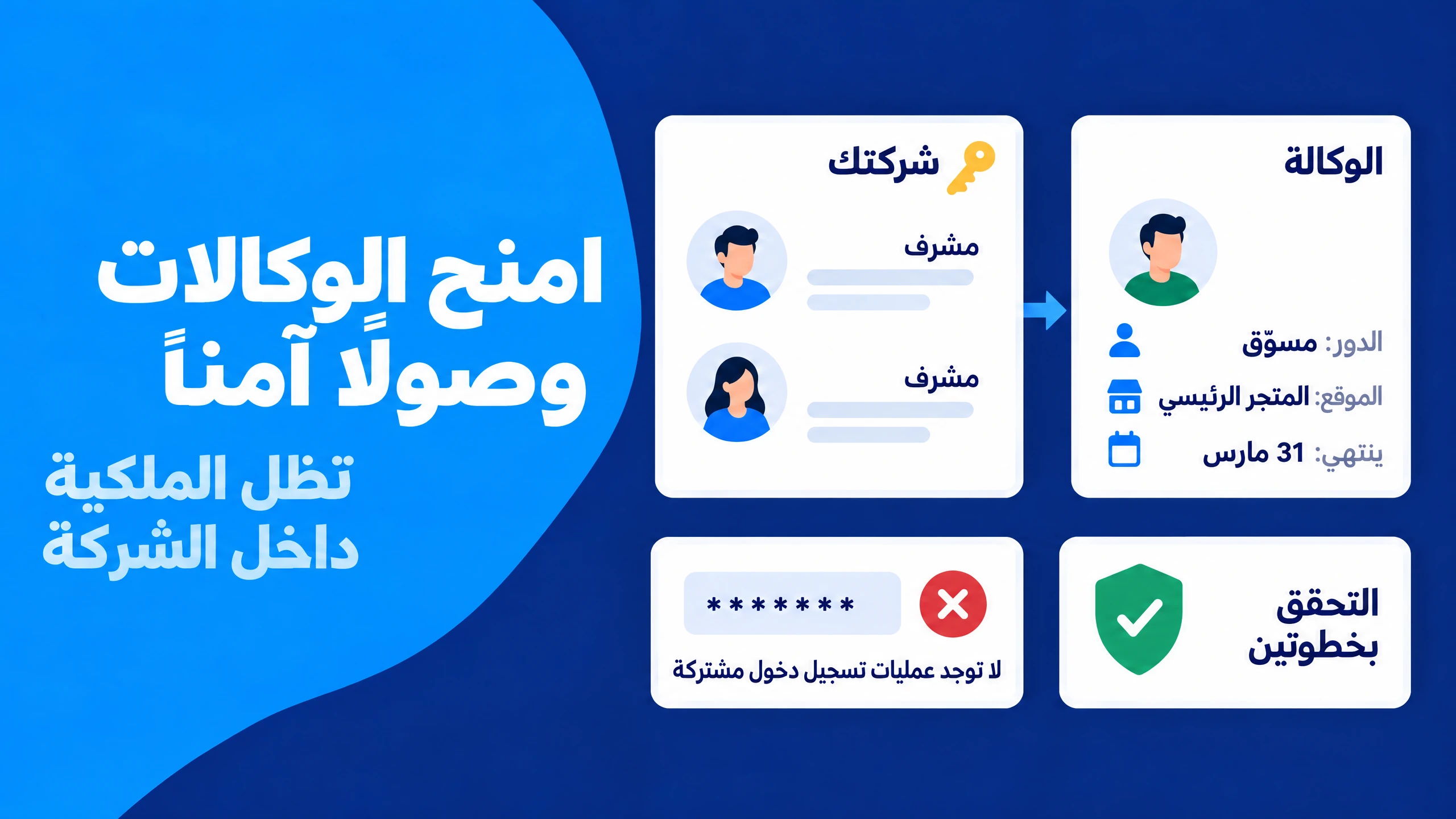
ينبغي أن تنشئ شركتك الحساب باستخدام حساب Google تتحكم فيه، وأن يحمل اثنان على الأقل من موظفيك دور Administrator. ثم تحصل الوكالات على دور Editor أو Marketer في المواقع التي تعمل عليها.
ينجح هذا الترتيب لأن الملكية لا تعتمد أبدًا على العلاقة مع مزود الخدمة. وإذا انتهت الشراكة، يمكنك إزالة مستخدمي الوكالة خلال دقيقة، بينما يظل سجل بياناتك وإعداداتك وعمليات التكامل كما هي.
لماذا تُشكّل حسابات الدخول المشتركة خطرًا
مشاركة كلمة مرور حساب Google مع شريك أخطر مما تبدو عليه. فحساب تسجيل الدخول إلى Google Analytics هو حساب Google كامل، ولذلك قد تتيح كلمة المرور نفسها الوصول إلى البريد الإلكتروني والمستندات وخدمات Google الأخرى. كما أن تسجيل الدخول المشترك يلغي إمكانية تحديد المسؤولية. يسجّل سجل التغييرات الحساب الذي أجرى كل تغيير، ومع استخدام حساب مشترك لا يمكنك معرفة الشخص الذي غيّر إعدادًا معينًا.
تحل الدعوات الفردية المشكلتين معًا. يسجّل كل شريك الدخول بحسابه الخاص، المحمي باستخدام المصادقة متعددة العوامل الخاصة به، ويُنسب كل تغيير إلى شخص فعلي. وهذا مهم، لأن ٤٧٪ فقط من الشركات البريطانية تشترط استخدام أي شكل من المصادقة الثنائية، وفقًا للاستطلاع الحكومي نفسه.
توثيق النطاق والمدة وحماية البيانات
يمنع تحديد نطاق العمل كتابيًا بإيجاز معظم النزاعات. فهو يحدد الموقع والدور وأي قيود على البيانات وتاريخ البدء وتاريخ الانتهاء، وينص على أن الشريك لن يضيف مستخدمين آخرين. ويحوّل تذكير في التقويم بتاريخ الانتهاء هذا الاتفاق إلى إجراء فعلي.
إذا كان موقعك يتضمن بيانات شخصية، مثل معرّفات المستخدمين المرسلة من نظام تسجيل الدخول، فقد يعمل الشريك بصفته معالج بيانات بموجب GDPR. تُلزمك المادة ٢٨ بالاستعانة فقط بمعالجين يقدمون "ضمانات كافية"، وبتنظيم العمل بموجب عقد. كما تشترط المادة ٣٢ أن يعالج أي شخص يعمل تحت سلطتك ولديه وصول إلى البيانات الشخصية تلك البيانات وفق تعليماتك فقط. وتمثل أدوار الوصول الجانب التقني لهذا الالتزام القانوني.
الوصول الناتج عن ربط المنتجات
بعض صلاحيات الوصول لا تظهر باسم شخص محدد. فعندما تربط حساب Google Ads بموقع GA4، يحصل مستخدمو ذلك الحساب الإعلاني على أدوار Analytics عبر مستخدمين مرتبطين يمثلون مجموعات من الأشخاص. ويمنح التوزيع الموصى به مسؤولي Ads دور Editor، والمستخدمين العاديين دور Marketer، ومستخدمي القراءة فقط والفوترة والبريد الإلكتروني فقط دور Viewer. ويعمل ربط مشاريع Firebase بطريقة مشابهة لمواقع التطبيقات.
يظهر هؤلاء المستخدمون المرتبطون في قائمة الوصول إلى موقعك، ويمكنك تغيير أدوارهم كأي مستخدم آخر. وتمنع مراجعة سريعة بعد كل عملية ربط جديدة حصول فريق Ads كبير على صلاحيات في التحليلات تتجاوز ما قصدت منحه. وتستحق المراجعة نفسها التنفيذ كلما بدأ شريك حملات إعلانية مدفوعة لزيادة زيارات موقعك، لأن الحملات الجديدة غالبًا ما يصاحبها ربط جديد وأشخاص جدد.
تعذّر إضافة مستخدم في Google Analytics: الأخطاء والحلول
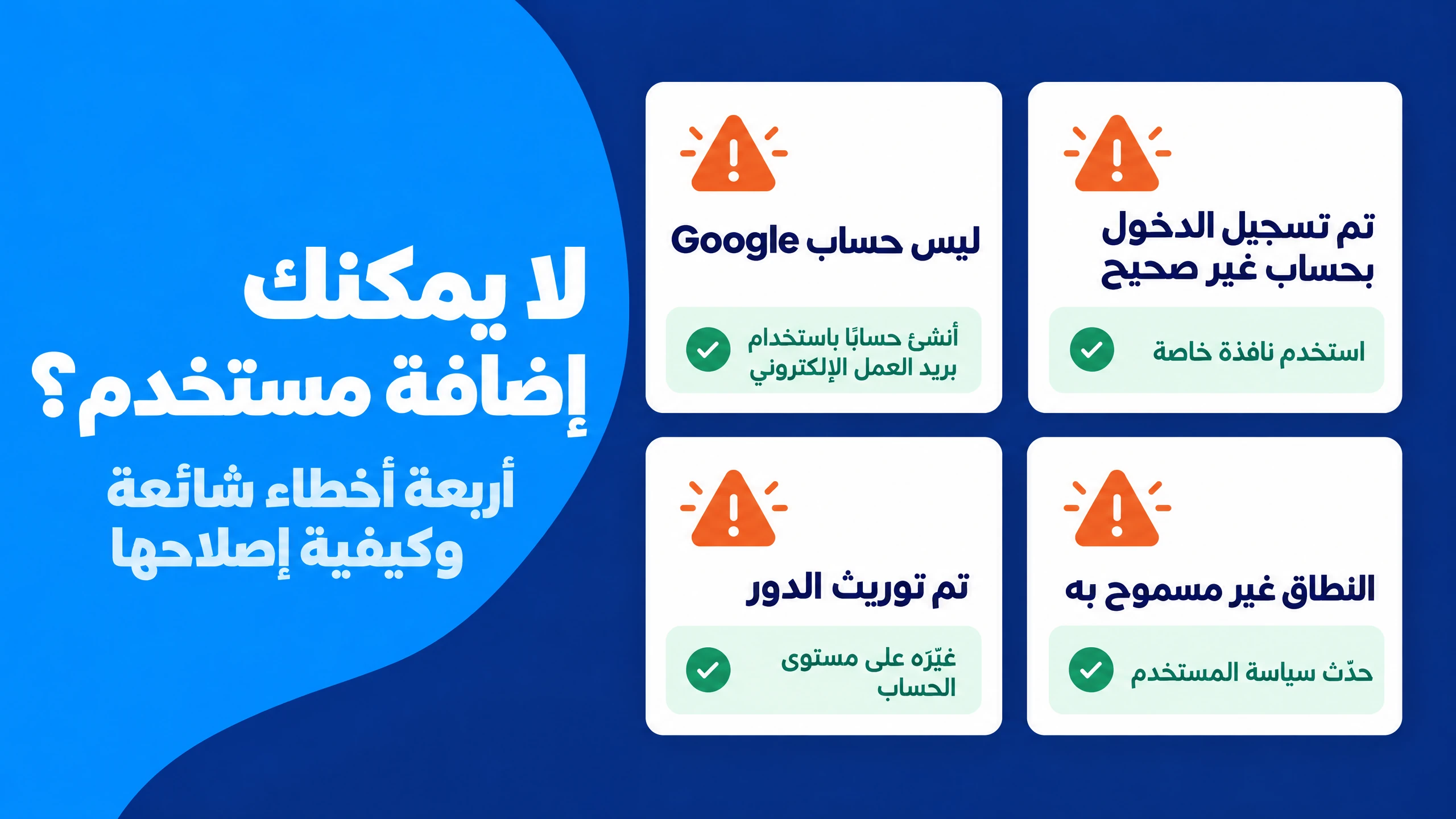
تندرج معظم مشكلات الوصول ضمن أنماط محدودة: هوية غير صحيحة، أو مستوى غير صحيح، أو صلاحيات موروثة، أو سياسات المؤسسة. ومعرفة النمط تحوّل سلسلة مراسلات دعم محبطة إلى حل يستغرق دقيقتين.
عنوان البريد الإلكتروني غير مرتبط بحساب Google
لا يمكن في GA4 إضافة سوى العناوين المرتبطة بحساب Google. وإذا كان الشريك يستخدم بريدًا مؤسسيًا لا يعمل على Google Workspace، فيمكنه إنشاء حساب Google مجاني بعنوان بريده الحالي بدلًا من إنشاء عنوان Gmail جديد. وبعد التحقق منه، يمكنك إضافته. وهكذا تبقى هوية الشريك المهنية منفصلة عن حسابه الشخصي، مما يجعل إنهاء وصوله لاحقًا أكثر تنظيمًا.
المستخدم لا يستطيع رؤية الموقع
عندما يبلغك مستخدم مدعو بأنه لا يملك صلاحية الوصول، يكون السبب المعتاد تسجيل الدخول بحساب مختلف. يستخدم كثيرون عدة حسابات Google في متصفح واحد، ويفتح GA4 بالحساب النشط حينها. ويحل معظم الحالات أن تطلب من الشخص التحقق من رمز الحساب في الزاوية العلوية اليمنى، أو استخدام نافذة تصفح خاص. وإذا لم يكن هذا هو السبب، فقد يكون المستخدم قد أُضيف إلى موقع مختلف يحمل اسمًا مشابهًا.
لا يمكن خفض صلاحيات الدور
إذا لم يسمح لك GA4 بخفض الدور، فهذا يعني أن الدور الأعلى مُنح من مصدر آخر: مستوى الحساب، أو مجموعة مستخدمين، أو مؤسسة. ابحث عن المصدر ضمن الصلاحيات الفعلية للمستخدم، وعدّله هناك. فمعالجة المصدر تمنع تعارض الإعدادات الذي قد يربك الشخص التالي الذي يراجع صلاحيات الوصول.
المستخدم يخالف سياسة المستخدمين في المؤسسة
يمكن للشركات التي تستخدم مؤسسة في Google Marketing Platform وضع سياسة للمستخدمين تسمح بنطاقات بريد إلكتروني محددة فقط. وعند تفعيل تطبيق السياسة، يحظر GA4 الدعوات إلى النطاقات الأخرى. والحل هو دعوة الشريك عبر عنوانه المعتمد، أو مطالبة أحد مشرفي المؤسسة بإضافة نطاق الشريك أو عنوان بريده الإلكتروني المحدد إلى قائمة السماح.
خيار Add users غير ظاهر
إذا لم تظهر لك أيقونة علامة الجمع أو خيار Add users (إضافة مستخدمين)، فأنت لا تملك دور Administrator على ذلك المستوى. ويمكن لمستخدم حالي يحمل دور Administrator إضافة المستخدم نيابةً عنك أو ترقية دورك.
تعذّر إضافة حساب خدمة
حسابات الخدمة هي هويات غير بشرية في Google Cloud تستخدمها الأدوات والبرامج النصية. والسبب المعتاد لفشل الدعوة هو خطأ كتابي في العنوان الطويل، لذا فإن نسخه مباشرةً من وحدة تحكم Google Cloud يحل معظم الحالات. ومن المنطقي أيضًا إيقاف إشعار البريد الإلكتروني، إذ لا يوجد شخص يقرأ ذلك البريد، كما أن دور Viewer يكفي لإعداد التقارير عبر Data API.
حوكمة متقدمة لصلاحيات الوصول في الفرق المتنامية
تنجح الإدارة اليدوية لصلاحيات الوصول مع فريق من خمسة أشخاص وموقع واحد. لكنها تصبح غير عملية مع ٥٠ مستخدمًا موزعين على نحو ١٢ موقعًا، وعدة وكالات، وتغييرات منتظمة في الموظفين. فعند هذا الحجم، لا يتذكر أحد سبب منح شخص معين صلاحيات Editor، وتتحول كل عملية تدقيق إلى تحقيق.
يخلق النمو أيضًا نقاط فشل منفردة. فإذا كان شخص واحد هو الوحيد الذي يحمل دور Administrator ثم غادر فجأة، تتوقف المهام الروتينية حتى استعادة الوصول. وتشمل هذه المهام إضافة وكالة جديدة أو إصلاح تكامل معطّل.
قاعدة المشرفين الاثنين
تستخدم فرق البرمجيات مصطلح عامل الحافلة للإشارة إلى عدد الأشخاص الذين يؤدي غيابهم إلى توقف المشروع. وعندما يكون هذا العامل واحدًا، تكون هناك نقطة فشل منفردة. وفي التحليلات، يتمثل الحل في قاعدة تضمن أن يحمل موظفان داخليان على الأقل دور Administrator على مستوى الحساب في جميع الأوقات، باستخدام عنوانَي بريد إلكتروني تابعين للشركة.
تنجح هذه القاعدة لأنها تحافظ على ملكية الحساب خلال الإجازات والمرض والاستقالات. كما تجنّبك الحاجة إلى إجراءات استعادة الوصول، بما تتضمنه من ملفات تحقق ونماذج دعم.
مجموعات المستخدمين وسياسات المستخدمين
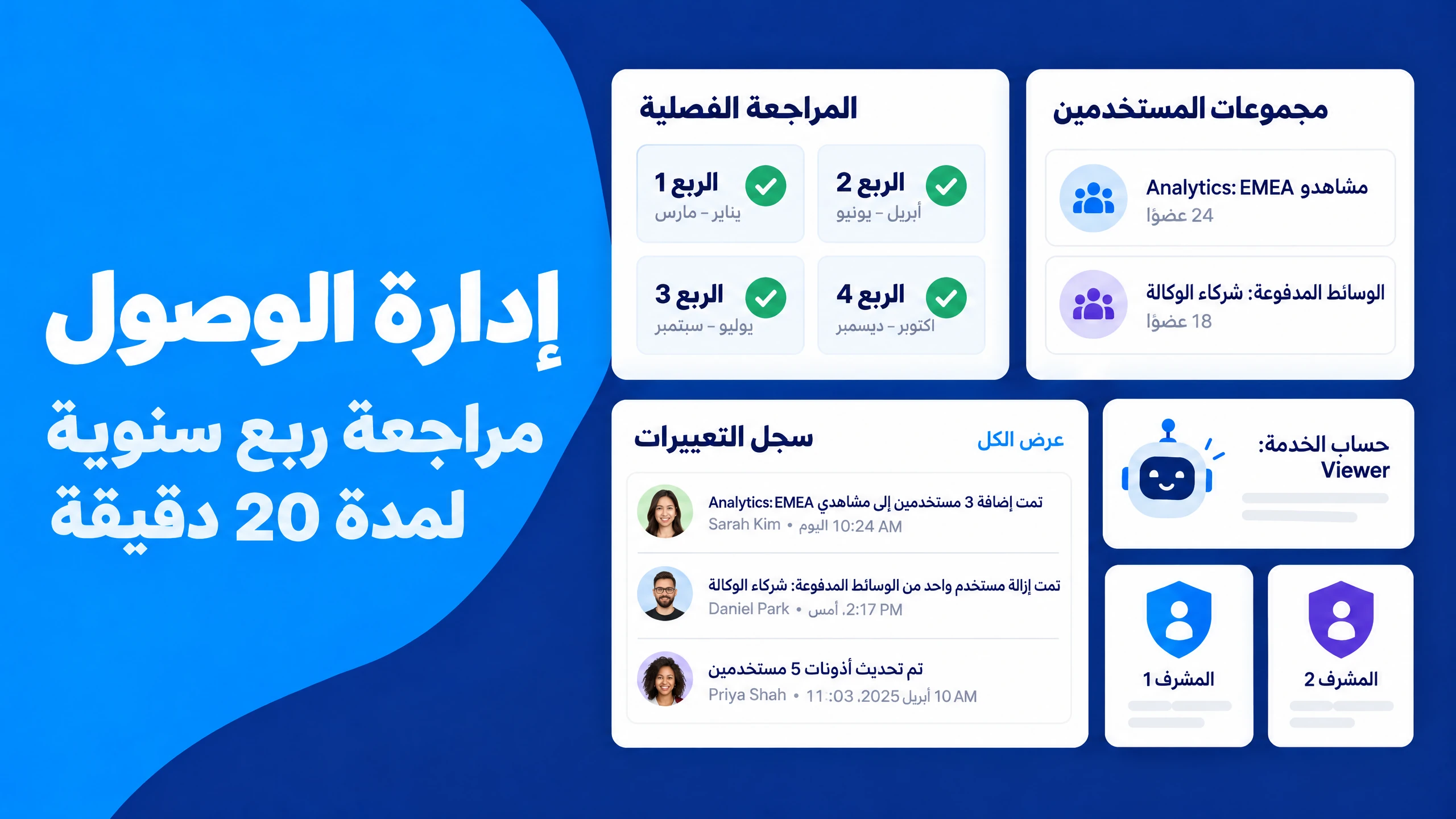
المؤسسة في Google Marketing Platform هي حاوية تقع فوق حسابات التحليلات، ويرشدك GA4 إلى إنشاء واحدة عند إعداد أول مجموعة مستخدمين. وهي توفر أداتين للحوكمة. تتيح لك مجموعات المستخدمين منح دور لمجموعة كاملة، بحيث يحصل المحلل الجديد الذي ينضم إلى «مشاهدو التحليلات: أوروبا والشرق الأوسط وأفريقيا» على صلاحيات الوصول المناسبة في خطوة واحدة. وتتيح لك سياسات المستخدمين السماح بنطاقات البريد الإلكتروني المعتمدة فقط، وعند تفعيل تطبيقها تُحظر الدعوات خارج هذه القائمة.
تحافظ التسمية الواضحة على فائدة المجموعات. فالأسماء القائمة على الأدوار، مثل «محللو البيانات: أمريكا الشمالية» أو «الإعلانات المدفوعة: شركاء الوكالات»، توضح المجموعة المناسبة لكل شخص. وعندما يغيّر أحدهم وظيفته، تؤدي إزالته من المجموعة إلى إلغاء وصوله في كل موضع تنطبق عليه صلاحياتها.
حسابات الخدمة للأدوات ولوحات المعلومات
غالبًا ما تعمل لوحات المعلومات ومستودعات البيانات والبرامج النصية لإعداد التقارير باستخدام تسجيل الدخول الشخصي لمن أنشأها. وعندما يغادر هذا الشخص ويُحذف حسابه، تتوقف التقارير. أما حساب الخدمة الذي يُضاف إلى الموقع بدور Viewer، فيمنح الأداة هوية خاصة بها لا تعتمد على أي موظف.
يتبع هذا النهج أيضًا مبدأ الحد الأدنى من الصلاحيات. تستطيع الأداة قراءة البيانات، لكنها لا تستطيع تغيير الإعدادات، وتظهر صلاحيات وصولها بوضوح في قائمة المستخدمين. وتستمر التقارير في العمل لمن يحتاج إليها، سواء لدراسة مصادر الزيارات وأداء المحتوى وسلوك المستخدمين أو لإعداد ملخص شهري لمجلس الإدارة.
مسارات التدقيق في سجل التغييرات وتقارير الوصول إلى البيانات
يحتفظ GA4 بنوعين من السجلات. يسرد Change history (سجل التغييرات)، المتاح لأصحاب دورَي Editor وAdministrator، كل تغيير في إعدادات الحساب والموقع خلال العامين الماضيين، مع الوقت والعنصر والإجراء والشخص الذي أجراه. وتوضح تقارير الوصول إلى البيانات من قرأ البيانات، ومتى، وكيف، مثلًا عبر الواجهة أو واجهة API أو Google Ads.
في الإصدار القياسي من GA4، تتوفر تقارير الوصول إلى البيانات عبر Admin API، بينما تقتصر صفحة سجل الوصول إلى البيانات المدمجة على Analytics 360. وفي الحالتين، تساعدك السجلات على اكتشاف الحسابات التي لم تُستخدم منذ أشهر. ولا تراقب نشاط المستخدمين أصلًا سوى ٣٣٪ من الشركات في المملكة المتحدة، لذا تضعك حتى المراجعة البسيطة في موقع متقدم على معظمها.
مراجعة ربع سنوية لصلاحيات الوصول في ٢٠ دقيقة
تحافظ مراجعة قصيرة كل ربع سنة على توافق صلاحيات الوصول مع الواقع:
- راجع قائمة صلاحيات الوصول للحساب ولكل موقع.
- قارن كل اسم بقائمة الموظفين والشركاء الحالية.
- تأكد من أن شخصين داخليين على الأقل يحملان دور Administrator، ويُفضّل ألا يتجاوز العدد ثلاثة.
- اخفض أدوار المستخدمين الذين لم يصلوا إلى البيانات خلال ٩٠ يومًا أو أزلهم.
- تحقق من مستخدمي Google Ads وFirebase المرتبطين بعد أي تكامل جديد.
- سجّل التاريخ والتغييرات في مستند مشترك.
التوثيق هو الخطوة التي تتجاوزها معظم الفرق، وهو أيضًا ما يثبت فاعلية ضوابطك عندما يسأل عنها عميل أو مدقق أو جهة تنظيمية.
مشاركة بيانات التحليلات بشفافية مع المشترين والمستثمرين والرعاة
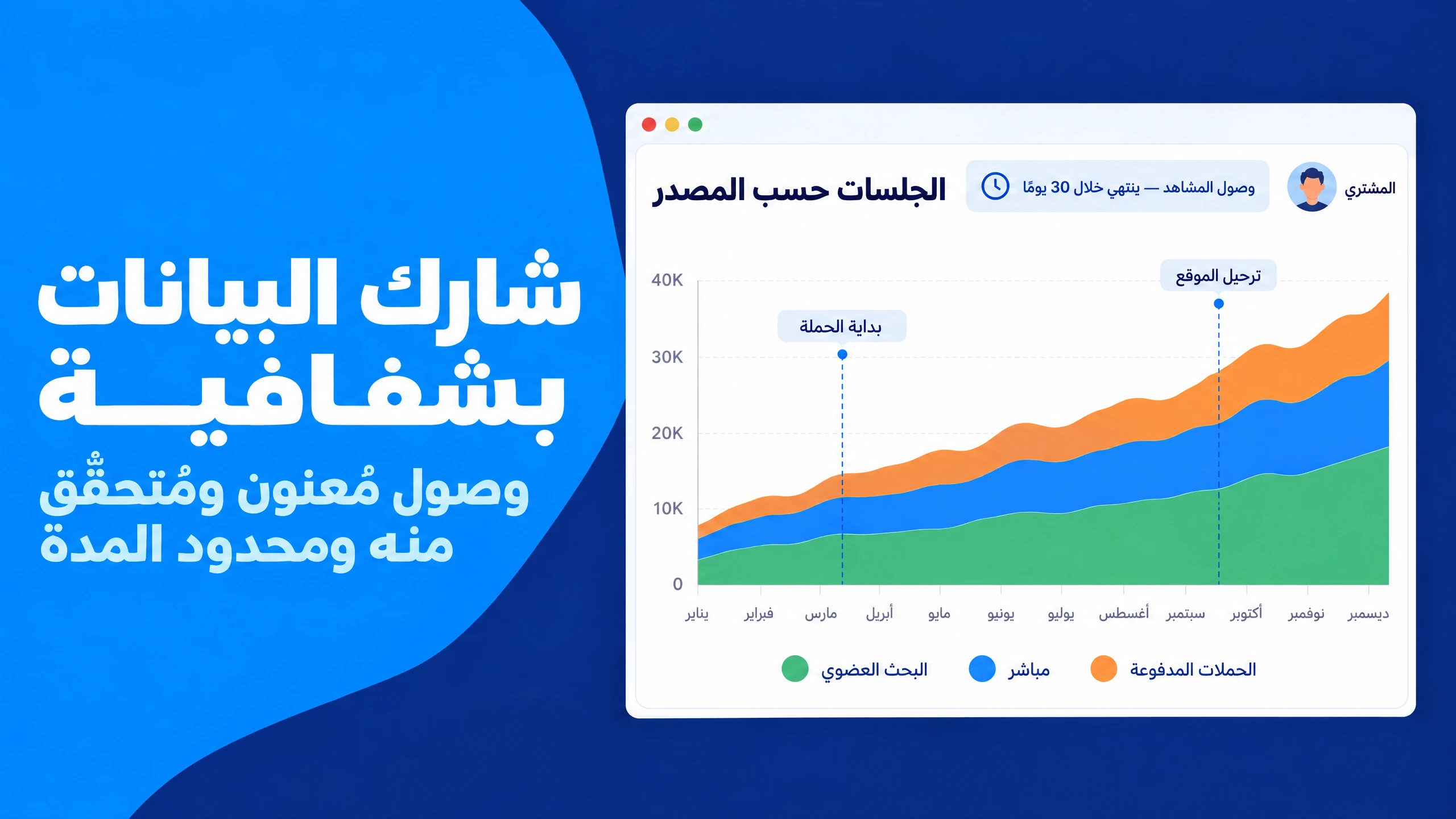
غالبًا ما تمتد صلاحيات الوصول إلى التحليلات خارج الشركة. فقد يطلب مشتري موقع إلكتروني الوصول أثناء الفحص النافي للجهالة، أو يرغب مستثمر في الاطلاع على النمو، أو يطلب راعٍ دليلًا على حجم الجمهور قبل توقيع صفقة. وتولّد هذه المواقف ضغطًا لتقديم أفضل صورة ممكنة.
الممارسة القديمة هي عرض مجموعة من لقطات الشاشة ضمن عرض تقديمي: نطاق زمني منتقى بعناية، ومخطط بلا مقارنة، وزيارات من جميع المصادر ممزوجة في خط واحد يبدو مبهرًا. تفتح هذه اللقطات الباب لخلافات لاحقة. فعندما يكتشف المشتري أن طفرة الزيارات جاءت من حملة مدفوعة أو حدث عابر، تنهار الثقة في الصفقة بأكملها. واستخدام أي مصدر للزيارات لإظهار الجمهور أكبر من حجمه الحقيقي يضلل من يعتمدون على تلك الأرقام، وترفض منصات الإعلان المسؤولة الحملات المصممة لهذا الغرض.
خطوة عملية: وصول قابل للتحقق وواضح التصنيف ومحدود المدة
البديل الحديث هو وصول مباشر للقراءة فقط، مع تصنيفات واضحة. أضف المشتري أو المستثمر إلى الموقع المعني بدور Viewer، مع تاريخ انتهاء متفق عليه. وقبل دخوله، تأكد من أن البيانات تشرح نفسها بوضوح.
تجعل ثلاث ممارسات ذلك ممكنًا. تستخدم كل حملة مدفوعة وسوم UTM متسقة، فتظهر زياراتها تحت مصدرها ووسيطها الخاصين بدلًا من الاختفاء ضمن الزيارات المباشرة. وتُضاف ملاحظة توضيحية لكل حملة أو نقل للموقع أو تغيير في التتبع، ويمكن لأصحاب دور Analyst والأدوار الأعلى إضافتها مباشرةً إلى مخططات التقارير. وإذا استخدمت زيارات مدفوعة لإجراء اختبار A/B لصفحة هبوط، فإن فترة الاختبار تستحق ملاحظة توضيحية خاصة بها أيضًا. وتعرض مقارنة في التقرير زيارات الحملات المدفوعة منفصلةً عن الزيارات المجانية والمباشرة، ليرى القارئ شكل الجمهور دون إعلانات.
ينطبق الانضباط نفسه في التصنيف على المصادر الأحدث. فكثيرًا ما تصل زيارات مساعدي الذكاء الاصطناعي مصحوبة ببيانات إحالة محدودة، لذا فإن اتباع طريقة واضحة لتتبع زيارات الذكاء الاصطناعي يمنع تلك الجلسات من تشويه الصورة. وينجح هذا النهج لأن الطرف الآخر يستطيع التحقق من كل رقم بنفسه. فالبيانات الصادقة والواضحة التصنيف تختصر الفحص النافي للجهالة، وتقلل إعادة التفاوض، وتبني سمعة تسهّل إتمام الصفقة التالية.
أسئلة شائعة حول إضافة المستخدمين إلى Google Analytics
تتكرر الأسئلة نفسها لدى معظم الفرق التي تتشارك موقعًا في GA4. وتلخص الإجابات المختصرة التالية القواعد الواردة في هذا الدليل.
هل يمكنني إضافة شخص إلى Google Analytics دون عنوان Gmail؟
نعم. يقبل GA4 أي عنوان بريد إلكتروني مسجل بوصفه حساب Google، بما في ذلك عناوين Google Workspace وعناوين بريد الشركات التي سجّلها أصحابها لدى Google. ويجب على الشخص تسجيل الدخول بالعنوان نفسه تمامًا لرؤية الموقع.
ما الفرق بين الوصول إلى الحساب والوصول إلى الموقع؟
يطبّق الوصول إلى الحساب الدور المختار على كل موقع في الحساب، بما في ذلك المواقع التي تُنشأ لاحقًا. أما الوصول إلى الموقع، فينطبق على موقع واحد فقط. وبالنسبة إلى معظم الأشخاص وجميع الشركاء الخارجيين، يُعد الوصول على مستوى الموقع الخيار الافتراضي الأكثر أمانًا.
كيف أمنح شخصًا الوصول إلى Google Analytics دون دور Administrator؟
اختر دورًا أدنى في الخطوة ٥ من الدعوة: Viewer لقراءة التقارير، أو Analyst لمشاركة الاستكشافات، أو Marketer للجماهير والأحداث الرئيسية، أو Editor لإعدادات الموقع. ولا يستطيع إدارة المستخدمين إلا أصحاب دور Administrator، لذا يُبقي الدور الأدنى إدارة المستخدمين تحت سيطرتك.
هل يمكنني منح الوصول إلى تقرير واحد أو مصدر بيانات واحد فقط؟
لا. الموقع هو أصغر وحدة يمكنك مشاركتها في الإصدار القياسي من GA4. ويمكن لفلاتر التقارير تضييق نطاق العرض، لكن المستخدمين يستطيعون إزالتها. وللفصل بصورة أكثر صرامة، يمكنك استخدام قيود البيانات أو مواقع منفصلة أو مواقع فرعية في Analytics 360.
هل يتلقى المستخدم الجديد دعوة عبر البريد الإلكتروني؟
نعم، إذا ظل خيار "Notify new users by email" (إشعار المستخدمين الجدد عبر البريد الإلكتروني) محددًا عند إضافتهم. فالرسالة إشعار وليست خطوة موافقة، لذلك يبدأ الوصول فورًا. ويظل على المستخدم تسجيل الدخول بالعنوان الذي تلقى الدعوة.
كم مشرفًا ينبغي أن يكون لحساب Google Analytics؟
وجود مشرفين داخليين اثنين أو ثلاثة معيار معقول. فالمشرف الواحد يمثل نقطة فشل منفردة، بينما تجعل القائمة الطويلة من المشرفين كل تدقيق أصعب وتزيد احتمال إجراء تغيير غير مرغوب فيه.
إدارة صلاحيات الوصول بمنظور إنساني: خلاصة الممارسات
لكل إعداد في هذا الدليل غرض واحد: الأشخاص الذين يقرؤون تقاريرك يتخذون قرارات تؤثر في عملاء حقيقيين. يقرر كاتب المحتوى الموضوعات التي سيغطيها، ويقرر مشتري الإعلانات أين تُنفق الميزانية، ويقرر المؤسس ما إذا كانت قناة ما تستحق مزيدًا من الاستثمار. وتمنح الإدارة الجيدة لصلاحيات الوصول كلًا منهم بيانات دقيقة، دون أي شيء لا يحتاج إليه.
الطرق المختصرة مغرية دائمًا: دور Administrator للجميع، وكلمة مرور مشتركة للوكالة، ولقطات شاشة بدلًا من الوصول، ومراجعة لا تحدث أبدًا. يوفر كل منها بضع دقائق ويخلق مشكلة تكلّف ساعات أو أكثر. أما الممارسات الناجحة فأقل لفتًا للانتباه: الوصول على مستوى الموقع افتراضيًا، وأدنى دور يناسب المهمة، ومشرفان داخليان، وتسجيل دخول فردي مع مصادقة متعددة العوامل، ونطاق عمل مكتوب للشركاء، ومراجعة ربع سنوية قصيرة.
خطوة عملية: سياسة وصول من صفحة واحدة
أبسط طريقة لترسيخ هذه الممارسات هي سياسة من صفحة واحدة يستطيع أي فرد في فريقك قراءتها خلال خمس دقائق. توضح من يملك الحساب، والدور المخصص لكل وظيفة، وكيفية إضافة الشركاء وإزالتهم، ومواعيد المراجعات. احفظها مع وثائق التحليلات وحدّثها بعد كل مراجعة ربع سنوية.
تنجح السياسة المكتوبة لأنها تحوّل الاجتهاد الفردي إلى معيار مشترك. يتبعها أعضاء الفريق الجدد من اليوم الأول، ويعرف الشركاء القواعد قبل أن يطلبوا الوصول، وتظل تحليلاتك كما ينبغي أن تكون: سجلًا موثوقًا لكيفية تفاعل أشخاص حقيقيين مع نشاطك التجاري.