.webp)


.svg)


.svg)
.svg)
Google Analytics'e Kullanıcı Ekleme işlemi yaklaşık bir dakika sürer. Doğru kişiyi, doğru erişim düzeyini ve doğru rolü seçmek ise daha fazla düşünmeyi gerektirir. Bu seçim, ekibinizin bütçe harcamalarını belirlemek ve sonuçları değerlendirmek için kullandığı her raporu etkiler.
Google Analytics, internette en yaygın kullanılan web analizi hizmetidir. Güncel sürümü GA4, Ağustos 2023 itibarıyla yaklaşık 13,5 milyon web sitesinde kullanılıyordu. Çoğu şirket için Analytics mülkü, pazarlamacıların, geliştiricilerin, ajansların ve yöneticilerin ortak çalışma alanıdır. Bu nedenle erişim, kullanım kolaylığı kadar bir güvenlik meselesidir.
Rakamlar da temkinli olmayı destekliyor. Birleşik Krallık hükümetinin 2025/2026 Siber Güvenlik İhlalleri Araştırması, Birleşik Krallık'taki işletmelerin %43'ünün önceki 12 ay içinde bir siber ihlal veya saldırı tespit ettiğini ortaya koydu. Buna karşılık yalnızca %73'ü BT yönetici ve erişim haklarını belirli kullanıcılarla sınırlandırıyor. Bu da yaklaşık her dört işletmeden birinde yönetici haklarını sınırlayan bir kural bulunmadığı anlamına geliyor.
Önce kısa yanıtı verelim. GA4'e kullanıcı eklemek için Yönetici bölümünü açın, Mülk erişim yönetimi veya Hesap erişim yönetimi seçeneğini seçin. Artı (+) simgesine tıklayın, Kullanıcı ekle seçeneğini seçin, kişinin Google Hesabı e-posta adresini girin, bir rol belirleyin ve Ekle'yi seçin. Bu rehberde GA4 erişiminin nasıl çalıştığını, hangi rolün kime uygun olduğunu, birine nasıl güvenli erişim verebileceğinizi ve ekibiniz büyürken erişimi nasıl düzenli tutabileceğinizi ele alıyoruz.
Google Analytics, internette en yaygın kullanılan web analizi hizmetidir. Güncel sürümü GA4, Ağustos 2023 itibarıyla yaklaşık 13,5 milyon web sitesinde kullanılıyordu. Çoğu şirket için Analytics mülkü, pazarlamacıların, geliştiricilerin, ajansların ve yöneticilerin ortak çalışma alanıdır. Bu nedenle erişim, kullanım kolaylığı kadar bir güvenlik meselesidir.
Rakamlar da temkinli olmayı destekliyor. Birleşik Krallık hükümetinin 2025/2026 Siber Güvenlik İhlalleri Araştırması, Birleşik Krallık'taki işletmelerin %43'ünün önceki 12 ay içinde bir siber ihlal veya saldırı tespit ettiğini ortaya koydu. Buna karşılık yalnızca %73'ü BT yönetici ve erişim haklarını belirli kullanıcılarla sınırlandırıyor. Bu da yaklaşık her dört işletmeden birinde yönetici haklarını sınırlayan bir kural bulunmadığı anlamına geliyor.
Önce kısa yanıtı verelim. GA4'e kullanıcı eklemek için Yönetici bölümünü açın, Mülk erişim yönetimi veya Hesap erişim yönetimi seçeneğini seçin. Artı (+) simgesine tıklayın, Kullanıcı ekle seçeneğini seçin, kişinin Google Hesabı e-posta adresini girin, bir rol belirleyin ve Ekle'yi seçin. Bu rehberde GA4 erişiminin nasıl çalıştığını, hangi rolün kime uygun olduğunu, birine nasıl güvenli erişim verebileceğinizi ve ekibiniz büyürken erişimi nasıl düzenli tutabileceğinizi ele alıyoruz.
Google Analytics 4'te Erişim Nasıl Çalışır?
Google Analytics'teki erişim hatalarının çoğu, artık geçerli olmayan bir işleyiş anlayışıyla başlar. Pek çok pazarlamacı analizi Universal Analytics'te öğrendi. Burada hesaplar mülkleri, her mülk de görünümleri içeriyordu. Ekipler belirli kişilerden veri gizlemek için görünümleri kullanıyordu. Örneğin bir bölge yöneticisine yalnızca tek bir ülkenin verilerini gösteren bir görünüm sunulabiliyordu. GA4'te görünüm yoktur. Bu nedenle görünümlere dayanan alışkanlıklar artık hiçbir veriyi korumaz.
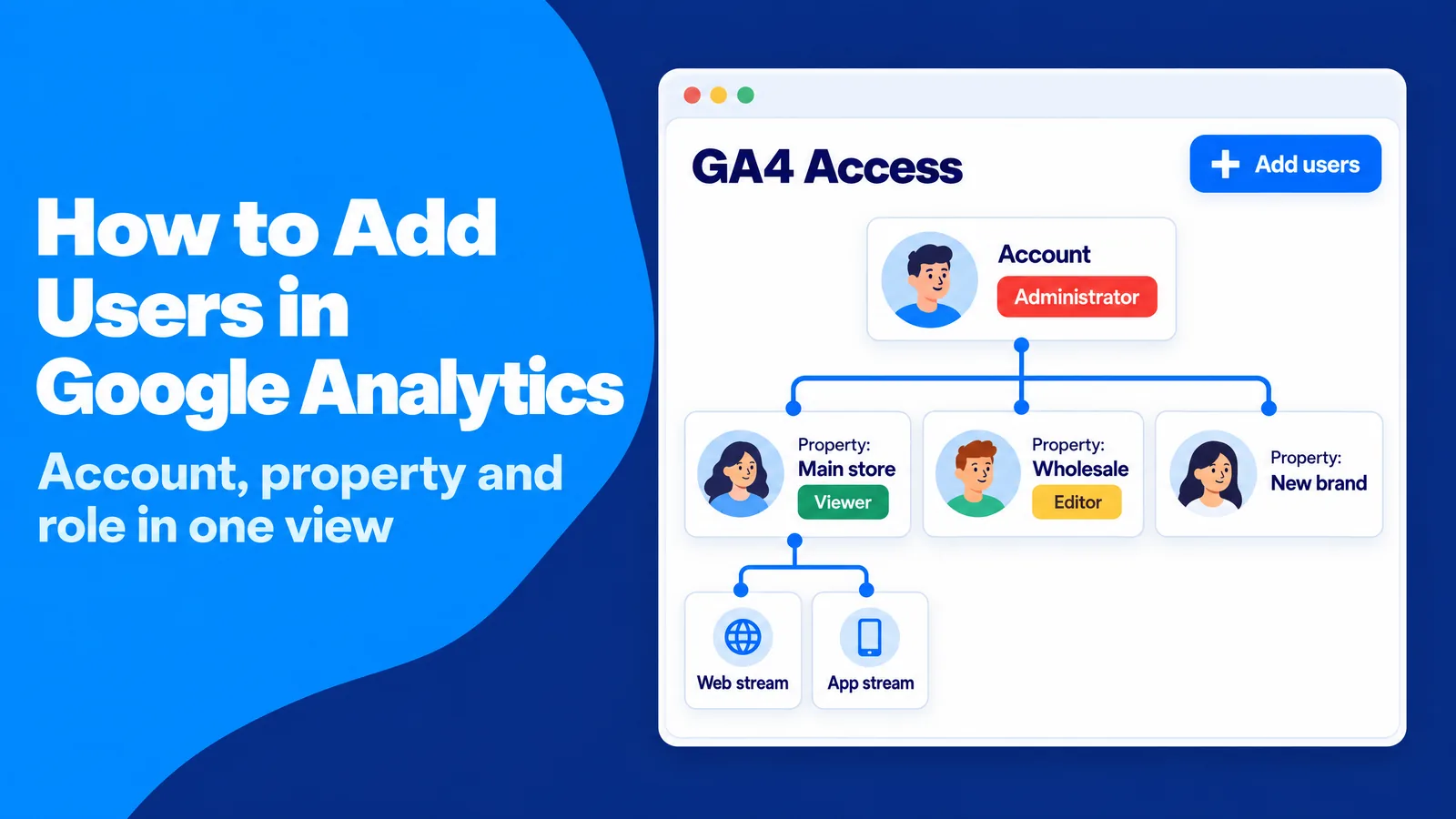
GA4'te erişimi iki ana düzeyde verirsiniz: hesap ve mülk. Hesap en üst kapsayıcıdır ve genellikle tek bir şirketi temsil eder. Mülk, bir web sitesinin, uygulamanın veya bunlardan oluşan bir grubun verilerini içerir. Veri akışları ise web siteniz veya Android uygulamanız gibi mülke veri sağlayan ayrı kaynaklardır. Tek bir veri akışına kullanıcı ekleyemezsiniz.
GA4'te erişimi iki ana düzeyde verirsiniz: hesap ve mülk. Hesap en üst kapsayıcıdır ve genellikle tek bir şirketi temsil eder. Mülk, bir web sitesinin, uygulamanın veya bunlardan oluşan bir grubun verilerini içerir. Veri akışları ise web siteniz veya Android uygulamanız gibi mülke veri sağlayan ayrı kaynaklardır. Tek bir veri akışına kullanıcı ekleyemezsiniz.
Hesap erişimi ile mülk erişimi arasındaki fark
Hesap düzeyinde eklenen bir kullanıcı, sonradan oluşturulanlar dahil o hesaptaki her mülkte aynı rolü alır. Mülk düzeyinde eklenen bir kullanıcı ise yalnızca o mülkü görür. Bu fark, göründüğünden daha önemlidir.
Bir hesabı ve üç mülkü olan bir perakendeciyi düşünün: ana mağaza, toptan satış portalı ve gelecek çeyrekte faaliyete geçecek yeni bir marka. Perakendeci SEO ajansına hesap düzeyinde Düzenleyici erişimi verirse ajans, yeni markanın mülkünü oluşturulduğu gün görebilir ve değiştirebilir. Kimse bunu amaçlamamıştır, ancak izinlerin devralınması bunu otomatik olarak sağlamıştır.
Bir hesabı ve üç mülkü olan bir perakendeciyi düşünün: ana mağaza, toptan satış portalı ve gelecek çeyrekte faaliyete geçecek yeni bir marka. Perakendeci SEO ajansına hesap düzeyinde Düzenleyici erişimi verirse ajans, yeni markanın mülkünü oluşturulduğu gün görebilir ve değiştirebilir. Kimse bunu amaçlamamıştır, ancak izinlerin devralınması bunu otomatik olarak sağlamıştır.
Devralınan izinler kullanıcının yapabileceklerini nasıl belirler?
GA4, bir kişinin aldığı tüm rolleri tek bir geçerli izin kümesinde birleştirir ve en geniş yetkiyi veren rol geçerli olur. Geçerli izinler; hesaptan, kullanıcı gruplarından ve kuruluştan gelen rollerin yanı sıra doğrudan mülkte atanan rolleri de içerir.
Bunun uygulamada önemli bir sonucu vardır. Bir danışman hesap düzeyinde Düzenleyici ise onu tek bir mülkte Görüntüleyen yapamazsınız. Çünkü hesap düzeyindeki Düzenleyici rolü o mülkte de geçerlidir. Aynı mantık veri kısıtlamaları için de geçerlidir: Hesaptan devralınan bir kısıtlamayı mülk düzeyinde kaldıramazsınız, ancak yeni kısıtlamalar ekleyebilirsiniz.
Bunun uygulamada önemli bir sonucu vardır. Bir danışman hesap düzeyinde Düzenleyici ise onu tek bir mülkte Görüntüleyen yapamazsınız. Çünkü hesap düzeyindeki Düzenleyici rolü o mülkte de geçerlidir. Aynı mantık veri kısıtlamaları için de geçerlidir: Hesaptan devralınan bir kısıtlamayı mülk düzeyinde kaldıramazsınız, ancak yeni kısıtlamalar ekleyebilirsiniz.
Universal Analytics'ten bu yana neler değişti?
Universal Analytics, 1 Temmuz 2023'te veri toplamayı durdurdu ve arayüzüne erişim 1 Temmuz 2024'te sona erdi. Eski izin adları GA4'te değiştirildi: Kullanıcıları Yönet, Yönetici; Düzenle, Düzenleyici; Ortak Çalış, Analist; Oku ve Analiz Et, Görüntüleyen oldu. GA4 ayrıca kitleleri ve önemli etkinlikleri yöneten kişiler için Pazarlamacı adlı yeni bir rol ekledi.
Verileri kısıtlama yöntemi de değişti. GA4'teki rapor filtreleri kullanıcıların odaklanmasını kolaylaştırır. Ancak kullanıcılar bunları kaldırabildiği için filtreler bir güvenlik kontrolü değil, kullanım kolaylığı sağlar. Belirli kişilerin verilere erişmesini gerçekten engelleyen seçenekler; maliyet ve gelir verisi kısıtlamaları, ayrı işletmeler için ayrı mülkler ve yalnızca Analytics 360'ta sunulan alt mülklerdir. Sağlık veya finansal hizmetler gibi düzenlemeye tabi alanlardaki şirketler genellikle daha sıkı seçeneklere ihtiyaç duyar. Çünkü veri koruma yükümlülükleri standart pazarlama uygulamalarının ötesine geçer.
Verileri kısıtlama yöntemi de değişti. GA4'teki rapor filtreleri kullanıcıların odaklanmasını kolaylaştırır. Ancak kullanıcılar bunları kaldırabildiği için filtreler bir güvenlik kontrolü değil, kullanım kolaylığı sağlar. Belirli kişilerin verilere erişmesini gerçekten engelleyen seçenekler; maliyet ve gelir verisi kısıtlamaları, ayrı işletmeler için ayrı mülkler ve yalnızca Analytics 360'ta sunulan alt mülklerdir. Sağlık veya finansal hizmetler gibi düzenlemeye tabi alanlardaki şirketler genellikle daha sıkı seçeneklere ihtiyaç duyar. Çünkü veri koruma yükümlülükleri standart pazarlama uygulamalarının ötesine geçer.
Uygulama adımı: Birini davet etmeden önce erişim planınızı çıkarın
Kısa bir erişim planı, ileride saatler kazandırır. Hesabınızı, altındaki her mülkü ve her mülke ihtiyaç duyan kişileri veya şirketleri listeleyin. Her adın yanına o kişinin verileri kullanarak hangi kararı verdiğini yazın.
Bu plandan çıkan kural basittir: Varsayılan olarak mülk düzeyinde erişim verin. Hesap düzeyindeki erişimi ise tüm analiz kurulumundan sorumlu şirket içi kişilere ayırın. Bu yaklaşım işe yarar, çünkü mülk düzeyinde erişim bir hatanın etki alanını sınırlar. Yeni bir mülk, kimlerin erişmesi gerektiğine siz karar verene kadar gizli kalır. Dışarıdan bir iş ortağı da üzerinde çalışmak için görevlendirilmediği verileri hiçbir zaman devralmaz.
Bu plandan çıkan kural basittir: Varsayılan olarak mülk düzeyinde erişim verin. Hesap düzeyindeki erişimi ise tüm analiz kurulumundan sorumlu şirket içi kişilere ayırın. Bu yaklaşım işe yarar, çünkü mülk düzeyinde erişim bir hatanın etki alanını sınırlar. Yeni bir mülk, kimlerin erişmesi gerektiğine siz karar verene kadar gizli kalır. Dışarıdan bir iş ortağı da üzerinde çalışmak için görevlendirilmediği verileri hiçbir zaman devralmaz.
Google Analytics Erişimini Paylaşmak Pazarlama Çalışmalarınızı Neden Güçlendirir?
Erişim kontrolü, bir kısıtlama listesi gibi görünebilir. Ancak birçok şirkette daha büyük sorun bunun tersidir: Verileri çok az kişi görebilir. Tipik bir küçük işletmede, Google Analytics'i yıllar önce bir kişi kurmuştur ve herkesin kullandığı tek giriş bilgisi hâlâ o kişidedir. Raporlar ekibe aylık ekran görüntüleri olarak ulaşır. İçerik yazarı, bir yazının kayıt getirdiğini öğrendiğinde ilgili kampanya çoktan bitmiştir.
Ekran görüntüleri ikinci bir sorun yaratır: Kimse bunları kontrol edemez. Kırpılmış bir grafik; tarih aralığını, karşılaştırma dönemini ve arka plandaki filtreleri gizler. İki ekip aynı toplantıya farklı ekran görüntüleri getirdiğinde, tartışma müşterilerin ne yaptığından kimin rakamının doğru olduğuna kayar.
Üçüncü sorun, sonunda her işi tek bir kişinin yapmasıdır. Kampanyayı başlatan pazarlamacı, sonuçları da inceler ve yönetime raporlar. Muhasebe, bu sorunu uzun zaman önce görevler ayrılığı ile çözdü. Bu ilkeye göre, hataların ve kötüye kullanımın erken fark edilmesi için bir göreve birden fazla kişi katılmalıdır. Analiz çalışmaları da aynı kontrolden yararlanır.
Ekran görüntüleri ikinci bir sorun yaratır: Kimse bunları kontrol edemez. Kırpılmış bir grafik; tarih aralığını, karşılaştırma dönemini ve arka plandaki filtreleri gizler. İki ekip aynı toplantıya farklı ekran görüntüleri getirdiğinde, tartışma müşterilerin ne yaptığından kimin rakamının doğru olduğuna kayar.
Üçüncü sorun, sonunda her işi tek bir kişinin yapmasıdır. Kampanyayı başlatan pazarlamacı, sonuçları da inceler ve yönetime raporlar. Muhasebe, bu sorunu uzun zaman önce görevler ayrılığı ile çözdü. Bu ilkeye göre, hataların ve kötüye kullanımın erken fark edilmesi için bir göreve birden fazla kişi katılmalıdır. Analiz çalışmaları da aynı kontrolden yararlanır.
Ücretli kampanyalar, ikinci bir değerlendiricinin katkısını gösterir
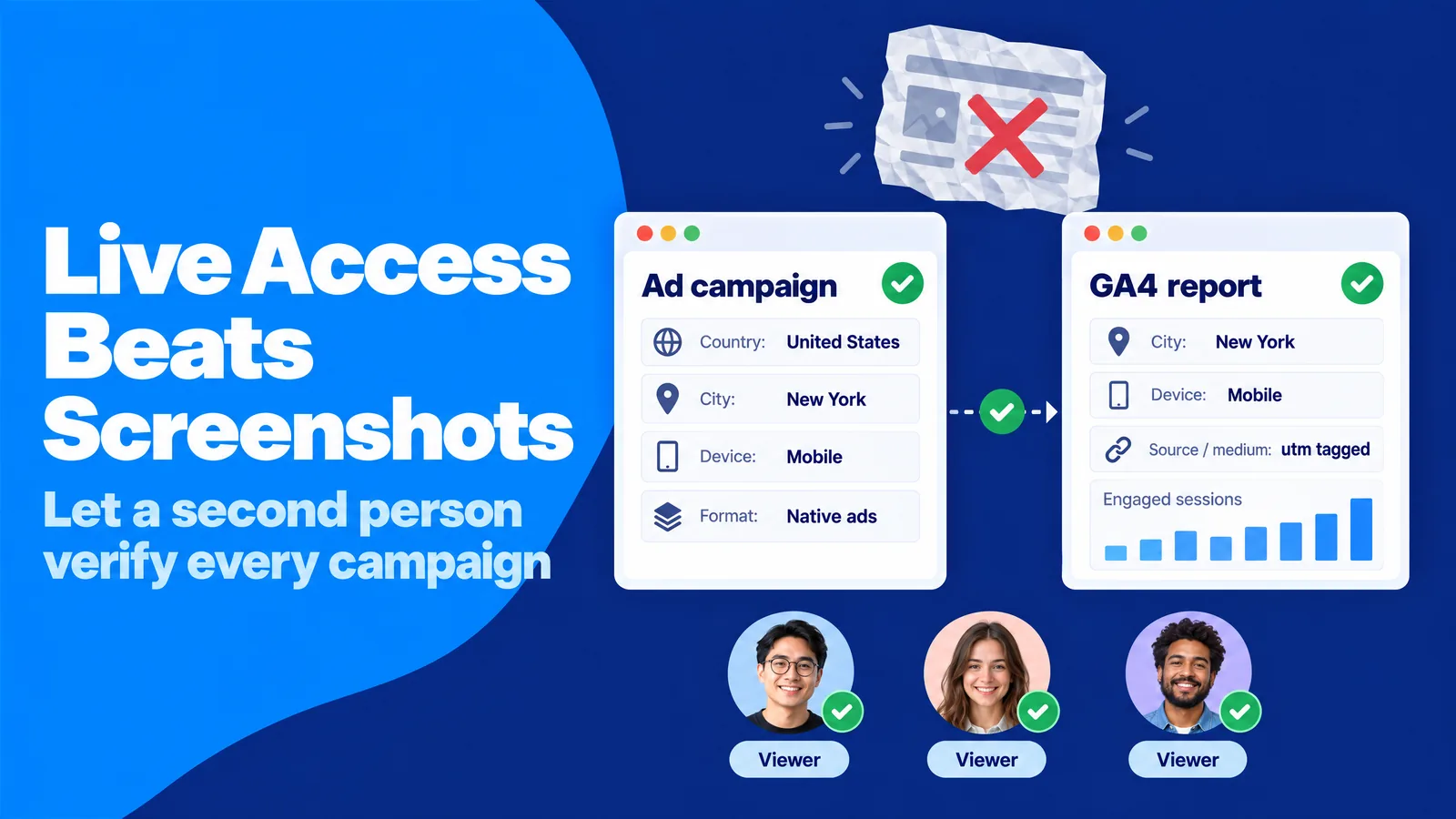
Ücretli reklamlar bunun açık bir örneğidir. SparkTraffic, reklamlarınızı ülke, şehir ve cihaz hedeflemesiyle iş ortağı yayıncıların web sitelerinde gezinen kişilere gösteren ve sitenize gerçek ziyaretçiler gönderen bir reklam platformudur. SparkTraffic üzerinden görüntülü veya doğal reklam kampanyaları yürüttüğünüzde, kampanya paneli reklamların yayınlanmasını raporlar. Kendi GA4 mülkünüz ise bu ziyaretçilerin sitenizdeki davranışlarını kaydeder ve sizin doğrulamanızı sağlar. İki kaynak, ancak birisi onları karşılaştırdığında kanıt niteliği kazanır. Görüntüleyen erişimi olan bir çalışma arkadaşınız; GA4'teki şehirlerin ve cihazların hedeflemeyle eşleştiğini, yönlendirenlerin yayıncı alan adlarından geldiğini ve etkileşimli oturumlarla önemli etkinliklerin bütçeyi haklı çıkardığını doğrulayabilir.
Reklam platformunun kendisi, analizlerinize hiçbir zaman erişmek zorunda değildir. Kampanya bağlantısının sonundaki kısa etiketler olan UTM parametreleri, her ziyareti hangi kampanyanın getirdiğini GA4'e bildirir. Böylece ekibiniz sonuçları kendi mülkünde doğrulayabilir. Verileriniz sizin kontrolünüzde kalır ve doğrulamayı kampanyayı yürütmeyen kişiler yapar.
Reklam platformunun kendisi, analizlerinize hiçbir zaman erişmek zorunda değildir. Kampanya bağlantısının sonundaki kısa etiketler olan UTM parametreleri, her ziyareti hangi kampanyanın getirdiğini GA4'e bildirir. Böylece ekibiniz sonuçları kendi mülkünde doğrulayabilir. Verileriniz sizin kontrolünüzde kalır ve doğrulamayı kampanyayı yürütmeyen kişiler yapar.
Uygulama adımı: Ekran görüntüleri yerine doğrudan erişim verin
Uygulamada atılacak adım, düzenli ekran görüntülerinin yerine verilerden karar üreten kişilere doğrudan Görüntüleyen erişimi vermektir. Önce bir erişim amacı listesi hazırlayın: Her kişiyi, verdiği kararı ve bu kararı destekleyen en düşük yetkili rolü yazın. Örneğin hangi konuların genişletileceğine karar veren bir içerik sorumlusu, açılış sayfası ve etkileşim raporları için Görüntüleyen erişimine ihtiyaç duyar. Daha fazlasına değil.
Bu yaklaşım üç nedenle işe yarar. Rakamları kendisi kontrol edebilen kişiler onlara daha fazla güvenir ve daha az tartışır. Raporları daha fazla kişinin okuması, izleme hatalarının daha erken fark edilmesini sağlar. Çünkü çalışmayan bir etiket, birinin rutin raporunda beklenmedik bir düşüş olarak görünür. Ayrıca her kişi amacına uygun en düşük yetkili rolü aldığı için daha geniş görünürlük, daha büyük risk anlamına gelmez.
Bu yaklaşım üç nedenle işe yarar. Rakamları kendisi kontrol edebilen kişiler onlara daha fazla güvenir ve daha az tartışır. Raporları daha fazla kişinin okuması, izleme hatalarının daha erken fark edilmesini sağlar. Çünkü çalışmayan bir etiket, birinin rutin raporunda beklenmedik bir düşüş olarak görünür. Ayrıca her kişi amacına uygun en düşük yetkili rolü aldığı için daha geniş görünürlük, daha büyük risk anlamına gelmez.
Google Analytics Kullanıcı Rolleri ve İzinleri: Kim İçin Hangi Rol Uygun?
GA4'te en yaygın kestirme yol, herkese "işimizi garantiye almak için" Yönetici rolü vermektir. Kimse daha fazla yetki istemek için geri gelmediğinden bu yaklaşım yararlı görünür. Ancak uygulamada her kullanıcıyı; veri saklama süresini değiştirebilen, önemli etkinlikleri silebilen, ilişkilendirme ayarlarını düzenleyebilen ve başka kişileri davet edebilen birine dönüştürür.
İyi niyetli kişilerin yaptığı küçük değişiklikler, aylarca süren raporlamaya zarar verebilir. Düzenleyici erişimi olan serbest çalışan bir yazar, bir şeyi test ederken veri filtresi oluşturabilir. Veri filtreleri, eşleşen verileri kalıcı olarak işleme dışında bırakır. Pazarlamacı erişimi olan deneyimsiz bir pazarlamacı, ilişkilendirme modelini değiştirebilir. Bu da önemli etkinliklere verilen katkı payının raporlarda nasıl göründüğünü değiştirir. İki kişi de kötü niyetle hareket etmemiştir. Yalnızca işlerinin gerektirdiğinden daha fazla yetkiye sahip olmuşlardır.
Güvenlik uzmanları bu sorunun çözümünü en az ayrıcalık ilkesi olarak adlandırır. NIST, bu ilkeyi kullanıcı erişimini "atanan görevleri yerine getirmek için gereken minimum düzeyle" sınırlandırmak olarak tanımlar (NIST sözlüğü). Jerome Saltzer'ın ilk tanımına göre "sistemdeki her program ve ayrıcalıklı her kullanıcı, işi tamamlamak için gereken en az ayrıcalığı kullanarak çalışmalıdır" (Wikipedia).
İyi niyetli kişilerin yaptığı küçük değişiklikler, aylarca süren raporlamaya zarar verebilir. Düzenleyici erişimi olan serbest çalışan bir yazar, bir şeyi test ederken veri filtresi oluşturabilir. Veri filtreleri, eşleşen verileri kalıcı olarak işleme dışında bırakır. Pazarlamacı erişimi olan deneyimsiz bir pazarlamacı, ilişkilendirme modelini değiştirebilir. Bu da önemli etkinliklere verilen katkı payının raporlarda nasıl göründüğünü değiştirir. İki kişi de kötü niyetle hareket etmemiştir. Yalnızca işlerinin gerektirdiğinden daha fazla yetkiye sahip olmuşlardır.
Güvenlik uzmanları bu sorunun çözümünü en az ayrıcalık ilkesi olarak adlandırır. NIST, bu ilkeyi kullanıcı erişimini "atanan görevleri yerine getirmek için gereken minimum düzeyle" sınırlandırmak olarak tanımlar (NIST sözlüğü). Jerome Saltzer'ın ilk tanımına göre "sistemdeki her program ve ayrıcalıklı her kullanıcı, işi tamamlamak için gereken en az ayrıcalığı kullanarak çalışmalıdır" (Wikipedia).
Sade bir anlatımla beş GA4 rolü
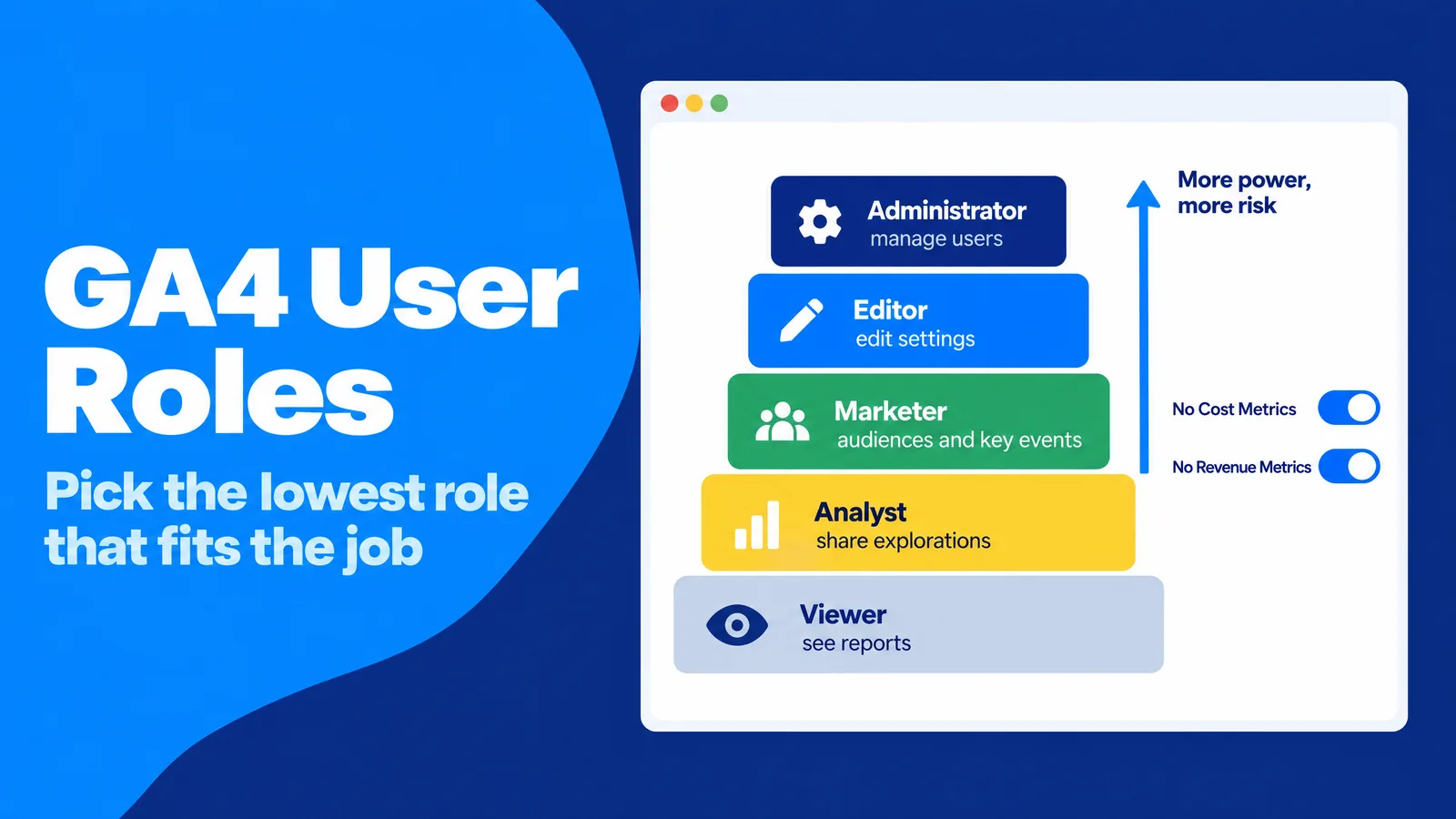
GA4, beş rolün yanı sıra Yok seçeneğini sunar. Daha yüksek yetkili roller, altlarındaki rollerin izinlerini de içerir.
- Yönetici: Kullanıcı ekleme ve kaldırma, her türlü rolü atama dahil hesap veya mülk üzerinde tam kontrol sağlar.
- Düzenleyici: Veri akışları, etkinlikler ve entegrasyonlar gibi mülk ayarları üzerinde tam kontrol sağlar, ancak kullanıcı yönetimi yetkisi vermez.
- Pazarlamacı: Kitleleri, etkinlikleri ve önemli etkinlikleri oluşturur ve düzenler, ilişkilendirme ayarlarını düzenler ve önemli etkinlikleri Google Ads'e aktarabilir. Önemli etkinlik, satın alma veya kayıt olma gibi önemli olarak işaretlediğiniz bir işlemdir.
- Analist: keşifleri diğer kullanıcılarla paylaşır ve rapor grafiklerine eklenen notlar olan ek açıklamalar oluşturur. Keşifler, GA4'ün özel analiz çalışma alanlarıdır.
- Görüntüleyen: verileri ve ayarları görür, raporlara karşılaştırmalar ve ikincil boyutlar ekler ve kişisel keşifler oluşturur.
- Yok: kişinin başka bir yerde rolü olsa da bu kaynakta herhangi bir rolü yoktur.
Analist rolü, başkaları için analiz hazırlayan ekip üyelerine çoğu zaman en uygun roldür. Bir Analist, örneğin GA4'te ChatGPT yönlendirmelerini izleyen bir keşfi, tek bir mülk ayarını bile değiştirme yetkisi olmadan tüm ekiple paylaşabilir.
Maliyet ve gelir için veri kısıtlamaları
Roller, kişinin neler yapabileceğini belirler. Veri kısıtlamaları ise kişinin neleri görebileceğini belirler. GA4 iki kısıtlama sunar: Maliyet Metrikleri Yok, reklam maliyeti verilerini gizler. Gelir Metrikleri Yok ise satın alma geliri ve yaşam boyu değer gibi gelir verilerini gizler.
Kısıtlanan kullanıcılar, gizlenen değerlerin yerine sıfır görür. Bu kısıtlama, API üzerinden veri çektiklerinde de geçerlidir. Örneğin bir içerik ajansı, özel bir şirket için gizli olabilecek gelirinizi görmeden hangi yazıların etkileşimde bulunan ziyaretçileri çektiğini inceleyebilir.
Kısıtlanan kullanıcılar, gizlenen değerlerin yerine sıfır görür. Bu kısıtlama, API üzerinden veri çektiklerinde de geçerlidir. Örneğin bir içerik ajansı, özel bir şirket için gizli olabilecek gelirinizi görmeden hangi yazıların etkileşimde bulunan ziyaretçileri çektiğini inceleyebilir.
Her iş için bir başlangıç rolü
Aşağıdaki liste, yaygın görevleri uygun bir başlangıç rolüyle eşleştirir:
- Şirket içi analiz sorumlusu: Hesap düzeyinde iki kişiye verilen Yönetici rolü.
- İzleme kurulumunu yapan geliştirici: Proje süresince mülk düzeyinde Düzenleyici.
- Ücretli medya ajansı: Ekibin kitleler oluşturabilmesi ve önemli etkinlikleri yönetebilmesi için mülk düzeyinde Pazarlamacı.
- SEO veya içerik danışmanı: Mülk düzeyinde Görüntüleyen veya Analist, çoğu zaman Maliyet Metrikleri Yok yerine Gelir Metrikleri Yok kısıtlamasıyla.
- Üst düzey yöneticiler ve finans ekibi: Gelir verilerinin tamamını görebilen Görüntüleyen.
- Raporlama araçları ve veri işlem hatları: Bir hizmet hesabına atanan Görüntüleyen.
Uygulama adımı: Gerekli olduğunu düşündüğünüzden bir alt yetki düzeyiyle başlayın
İki rol arasında kararsız kaldığınızda, daha düşük yetkili rol daha iyi bir başlangıç noktasıdır. Kullanıcı gerçekten bir yetki sınırına ulaştığında rolünü yükseltmek bir dakikadan kısa sürer. Kalıcı bir veri filtresinin etkisini geri almak ise mümkün değildir.
Bu yaklaşım ayrıca faydalı bilgiler sağlar. Her yetki yükseltme isteği, kişinin tam olarak ne yapmaya çalıştığını gösterir. Böylece yetkiyi yükseltmenin doğru olup olmadığına veya görevi başka bir ekip üyesinin üstlenmesi gerekip gerekmediğine karar verebilirsiniz.
Bu yaklaşım ayrıca faydalı bilgiler sağlar. Her yetki yükseltme isteği, kişinin tam olarak ne yapmaya çalıştığını gösterir. Böylece yetkiyi yükseltmenin doğru olup olmadığına veya görevi başka bir ekip üyesinin üstlenmesi gerekip gerekmediğine karar verebilirsiniz.
Google Analytics'e Kullanıcı Ekleme: Adım Adım Rehber
Kullanıcı eklemek teknik olarak basittir. Bu yüzden bu işlem sırasında hatalar çok sık yapılır. En sık karşılaşılan sorun, hesap kimliklerinin eşleşmemesidir. Siz jane@agency.com adresini davet edersiniz, ancak Jane Google'a kişisel Gmail adresiyle giriş yapar, erişiminin olmadığını görür ve iki gün sonra size e-posta gönderir. Sık görülen bir başka hata da mülk seçici hâlâ son ziyaret ettiğiniz mülkü gösterdiği için kullanıcıyı yanlış mülke eklemektir.
Daha az fark edilen bir hata ise iş yalnızca tek bir mülke erişim gerektirirken alışkanlıkla kişiyi hesap düzeyinde eklemektir. İlk gün hiçbir sorun çıkmaz. Bu nedenle hata, yeni bir mülk oluşturulup şirket dışından birinin bu mülke zaten erişebildiği görülene kadar gizli kalır.
Daha az fark edilen bir hata ise iş yalnızca tek bir mülke erişim gerektirirken alışkanlıkla kişiyi hesap düzeyinde eklemektir. İlk gün hiçbir sorun çıkmaz. Bu nedenle hata, yeni bir mülk oluşturulup şirket dışından birinin bu mülke zaten erişebildiği görülene kadar gizli kalır.
Başlamadan önce gerekenler
Erişim panelini açmadan önce üç şey hazır olmalıdır:
- Kullanıcıyı eklemek istediğiniz hesap veya mülk düzeyinde Yönetici rolüne sahip olmanız.
- Kişinin Google'a giriş yapmak için kullandığı e-posta adresinin tam olarak bilinmesi. Bu bir Gmail adresi, Google Workspace adresi veya Google Hesabı olarak kaydedilmiş başka bir e-posta adresi olabilir.
- Erişim planınıza göre düzey, rol ve veri kısıtlamaları hakkında karar verilmiş olması.
Mülk düzeyinde kullanıcı ekleme
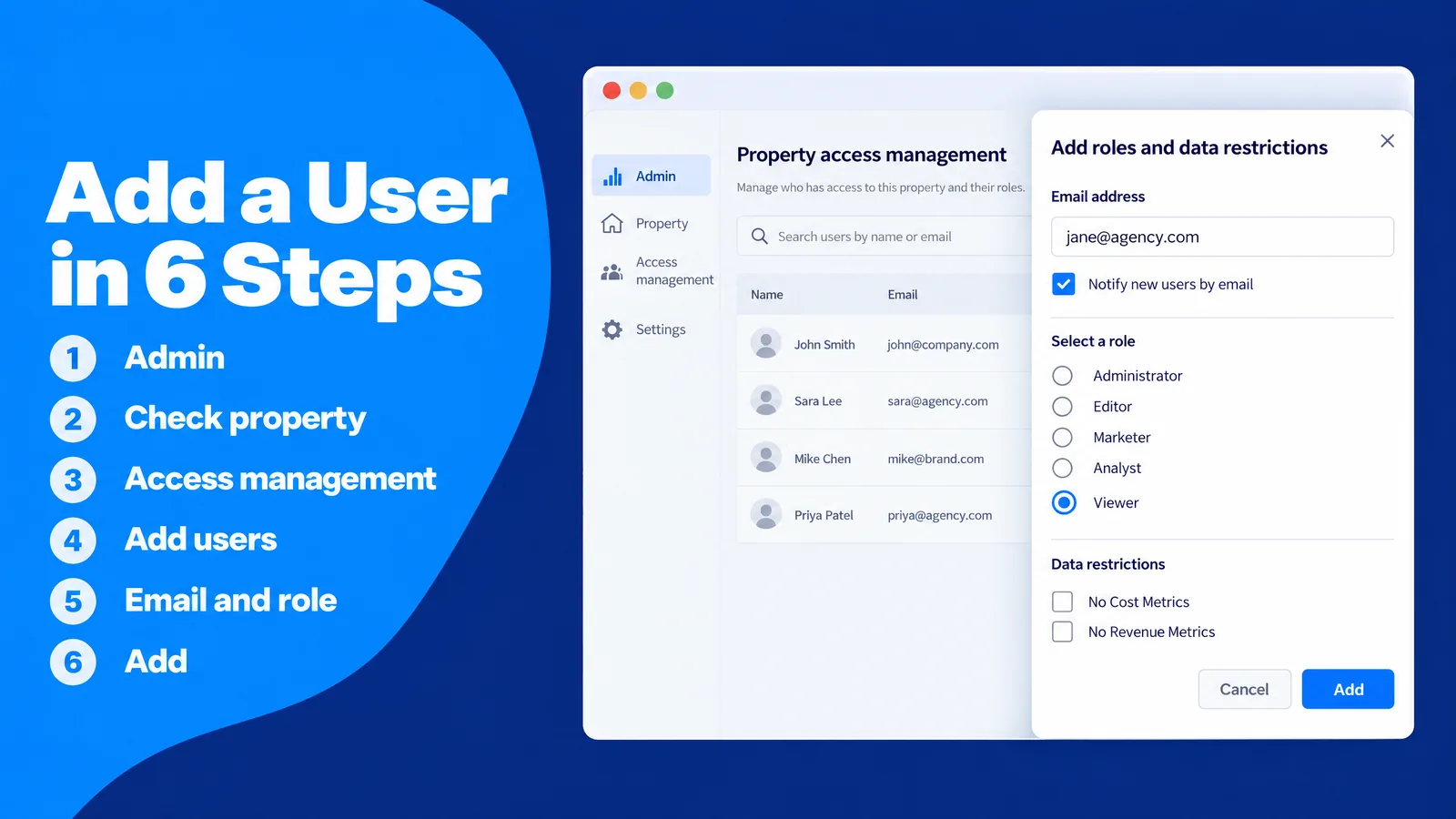
Mülk düzeyinde erişim, çoğu kişi için doğru seçimdir. İşlem altı adımdan oluşur:
- Google Analytics'e giriş yapın ve sol menünün altındaki dişli simgesi olan Yönetici'yi seçin.
- Ekranın üst kısmındaki mülk seçiciyi kontrol edin ve doğru mülkün etkin olduğunu doğrulayın.
- Yönetici'nin mülk bölümünde Mülk erişim yönetimi'ni seçin.
- Artı (+) simgesini seçin ve Kullanıcı ekle'yi seçin.
- Kişinin e-posta adresini girin, "Yeni kullanıcıları e-posta ile bilgilendir" seçeneğini işaretli bırakın, rolü ve varsa veri kısıtlamalarını seçin.
- Ekle'yi seçin. Kişi, rolüyle birlikte erişim listesinde görünür.
Hesap düzeyinde kullanıcı ekleme
İşlem tek bir değişiklik dışında aynıdır: 3. adımda, Yönetici'nin hesap bölümünde Hesap erişim yönetimi'ni seçin. Kullanıcı, seçilen rolü hesaptaki mevcut ve gelecekteki tüm mülklerde alır.
Hesap düzeyinde erişim, şirket içi analiz sorumluları ve az sayıda kıdemli çalışan için uygundur. Ajanslar ve serbest çalışanlar için mülk düzeyinde erişim neredeyse her zaman daha uygun bir seçimdir.
Hesap düzeyinde erişim, şirket içi analiz sorumluları ve az sayıda kıdemli çalışan için uygundur. Ajanslar ve serbest çalışanlar için mülk düzeyinde erişim neredeyse her zaman daha uygun bir seçimdir.
Davetin işe yaradığını doğrulama
Davet işlemi, ancak kişi doğru verileri görebildiğinde tamamlanır. Hızlı bir kontrolle süreci tamamlayabilirsiniz. Yeni kullanıcıdan tam olarak davet ettiğiniz adresle giriş yapmasını ve mülkün kendi mülk seçicisinde göründüğünü doğrulamasını isteyin. Ardından erişim listesinde adını arayın ve rolünü doğrulayın.
Bu işlem iki dakika sürer. Hesap kimliği uyuşmazlıklarını, bir teslim tarihini etkilemeden ilk günden yakalar. Ayrıca bildirim e-postasının ulaştığını ve spam klasörüne düşmediğini de doğrular.
Bu işlem iki dakika sürer. Hesap kimliği uyuşmazlıklarını, bir teslim tarihini etkilemeden ilk günden yakalar. Ayrıca bildirim e-postasının ulaştığını ve spam klasörüne düşmediğini de doğrular.
Erişim isteklerini yönetme
GA4, kullanıcıların erişim istemesine olanak tanır. Bir kişi, izni olmadan paylaşılan bir rapor bağlantısını açtığında rol seçip istek gönderebilir. Bu istek, kişinin adı ve e-posta adresiyle birlikte tüm Yöneticilere e-posta yoluyla ulaşır.
İstekleri de davetler kadar dikkatle değerlendirin. Kimlik avı, açık ara en yaygın saldırı türü olmaya devam ediyor: Aynı Birleşik Krallık araştırması, işletmelerin %38'inin geçen yıl kimlik avı saldırılarına maruz kaldığını ortaya koydu. Bir iş arkadaşınızın adresine benzeyen bir adresten gelen isteği onaylamadan önce, telefon görüşmesi veya şirketinizin sohbet uygulaması gibi zaten güvendiğiniz bir kanaldan hızlıca doğrulayın.
İstekleri de davetler kadar dikkatle değerlendirin. Kimlik avı, açık ara en yaygın saldırı türü olmaya devam ediyor: Aynı Birleşik Krallık araştırması, işletmelerin %38'inin geçen yıl kimlik avı saldırılarına maruz kaldığını ortaya koydu. Bir iş arkadaşınızın adresine benzeyen bir adresten gelen isteği onaylamadan önce, telefon görüşmesi veya şirketinizin sohbet uygulaması gibi zaten güvendiğiniz bir kanaldan hızlıca doğrulayın.
Google Analytics'te Kullanıcı Nasıl Değiştirilir veya Kaldırılır?
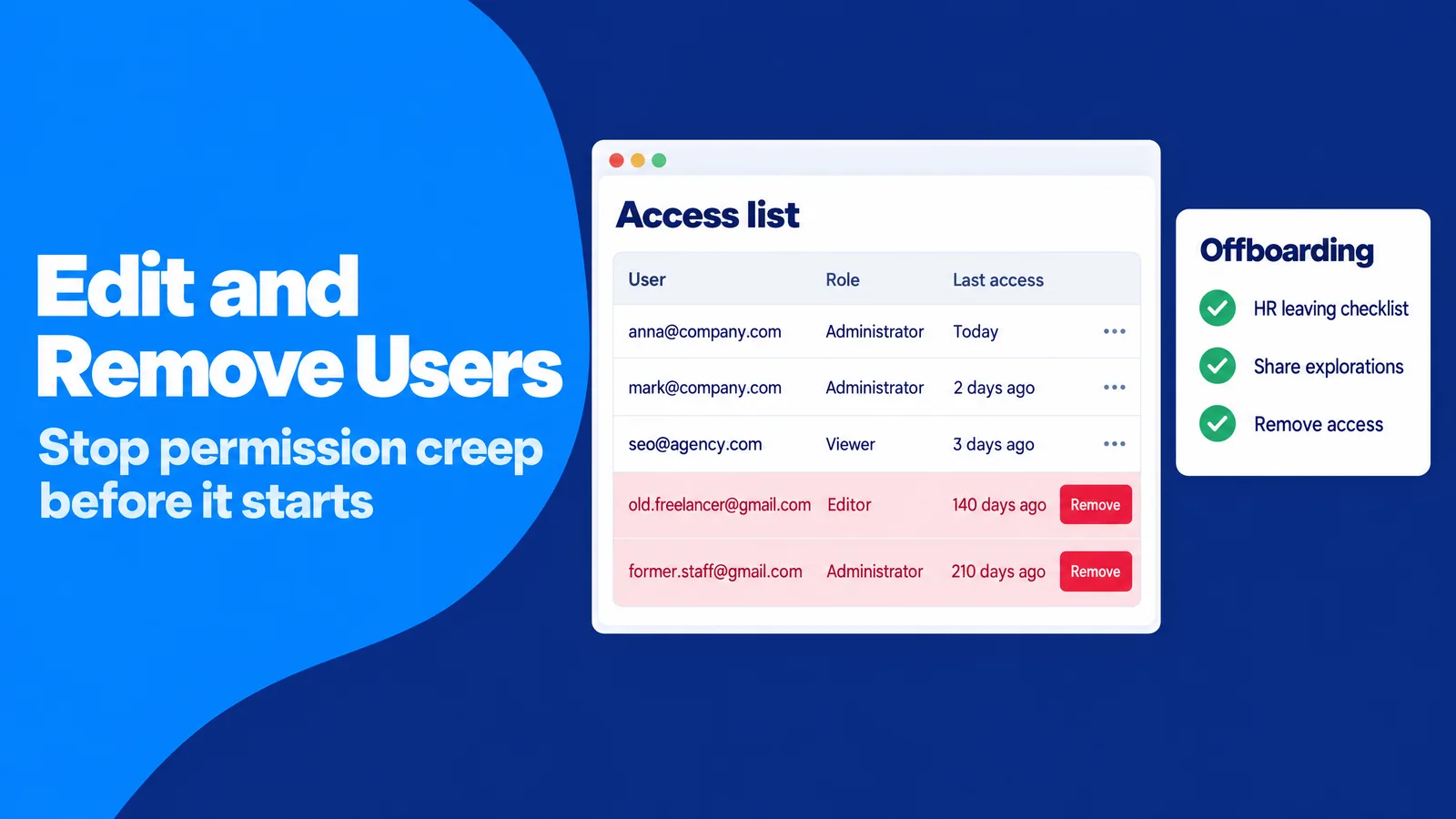
Erişim yetkileri genellikle artar, nadiren azalır. Bir çalışan pazarlamadan satışa geçer ama Düzenleyici yetkilerini korur. Ajans sözleşmesi sona erer ama kimse ajansın beş kullanıcısını kaldırmaz. Bir serbest çalışan projesini mart ayında tamamlar ve aralık ayında hâlâ erişime sahiptir.
Orta ölçekli bir çevrimiçi mağazanın ilk erişim denetiminde genellikle şöyle bir tablo ortaya çıkar: 23 kullanıcı vardır. Bunların dokuzu artık şirketle çalışmıyordur ve bu dokuz kişiden ikisi hâlâ Yönetici rolüne sahiptir. Biri, kişisel Gmail adresiyle giriş yapan eski bir çalışandır. Bu yüzden şirket e-posta hesabının kapatılması, analiz verilerine erişimini hiç etkilememiştir. Bu durum genellikle izin birikimi olarak adlandırılır. Hassas veriler, onları görmesi için hiçbir gerekçesi olmayan kişilerin eline bu şekilde geçer.
Orta ölçekli bir çevrimiçi mağazanın ilk erişim denetiminde genellikle şöyle bir tablo ortaya çıkar: 23 kullanıcı vardır. Bunların dokuzu artık şirketle çalışmıyordur ve bu dokuz kişiden ikisi hâlâ Yönetici rolüne sahiptir. Biri, kişisel Gmail adresiyle giriş yapan eski bir çalışandır. Bu yüzden şirket e-posta hesabının kapatılması, analiz verilerine erişimini hiç etkilememiştir. Bu durum genellikle izin birikimi olarak adlandırılır. Hassas veriler, onları görmesi için hiçbir gerekçesi olmayan kişilerin eline bu şekilde geçer.
Kullanıcının rolünü değiştirme
Bir rolü, kullanıcıyı eklediğiniz erişim yönetimi sayfasından değiştirirsiniz. Kişiyi e-posta adresinin tamamıyla veya bir bölümüyle arayın, adını seçin, rolünü ya da veri kısıtlamalarını düzenleyin ve kaydedin.
Rol beklediğiniz şekilde değişmiyorsa bunun nedeni genellikle devralınan izinlerdir. Hesap düzeyinde, bir kullanıcı grubu veya kuruluş üzerinden atanan rol, mülkteki daha düşük yetkili rolün önüne geçer. Çözüm, rolü atandığı kaynakta değiştirmektir.
Rol beklediğiniz şekilde değişmiyorsa bunun nedeni genellikle devralınan izinlerdir. Hesap düzeyinde, bir kullanıcı grubu veya kuruluş üzerinden atanan rol, mülkteki daha düşük yetkili rolün önüne geçer. Çözüm, rolü atandığı kaynakta değiştirmektir.
Kullanıcı kaldırma
Birini kaldırmak için erişim listesindeki adının yanındaki onay kutusunu işaretleyin ve Kaldır'ı seçin. Burada birkaç kural geçerlidir. Kullanıcıyı hesabın tamamından kaldırmak için hesap düzeyinde Yönetici rolüne sahip olmanız gerekir. Son Yönetici kendisini kaldıramaz. Bu kural, hesabın sahipsiz kalmasını önler. Alt mülkler kullanıyorsanız bir kullanıcıyı kaynak mülkten kaldırmanız, onu bu mülkün alt mülklerinden de kaldırır.
Uygulama adımı: Analytics erişimini sonlandırmayı mevcut süreçlerinize bağlayın
En güvenilir erişim sonlandırma rutini, kimsenin hatırlamasına gerek kalmadan işleyen rutindir. İnsan kaynaklarının işten ayrılma kontrol listesine ve her ajans veya serbest çalışan sözleşmesinin kapanış adımlarına "Google Analytics erişimini kaldır" maddesini ekleyin. Kullanıcıyı kaldırmadan önce, ekibin hâlâ kullandığı keşifleri paylaşmasını isteyin. Çünkü kişisel keşifler, onları oluşturan kişiye aittir.
Bu yöntem işe yarar çünkü erişim, aylar sonra bir denetim sırasında değil, çalışma ilişkisinin sona erdiği gün kaldırılır. Yasal yükümlülüklerinizi yerine getirmenize de yardımcı olur. Analytics verileriniz kişisel veri içeriyorsa GDPR, güvenlik önlemlerinizi "düzenli olarak test etmek, değerlendirmek ve ölçmek" için bir süreç gerektirir (GDPR Madde 32). Belgelenmiş erişim sonlandırma işlemleri de bu sürecin kanıtlarının bir parçasıdır.
Bu yöntem işe yarar çünkü erişim, aylar sonra bir denetim sırasında değil, çalışma ilişkisinin sona erdiği gün kaldırılır. Yasal yükümlülüklerinizi yerine getirmenize de yardımcı olur. Analytics verileriniz kişisel veri içeriyorsa GDPR, güvenlik önlemlerinizi "düzenli olarak test etmek, değerlendirmek ve ölçmek" için bir süreç gerektirir (GDPR Madde 32). Belgelenmiş erişim sonlandırma işlemleri de bu sürecin kanıtlarının bir parçasıdır.
Bir Ajansa veya Serbest Çalışana Google Analytics Erişimi Nasıl Verilir?
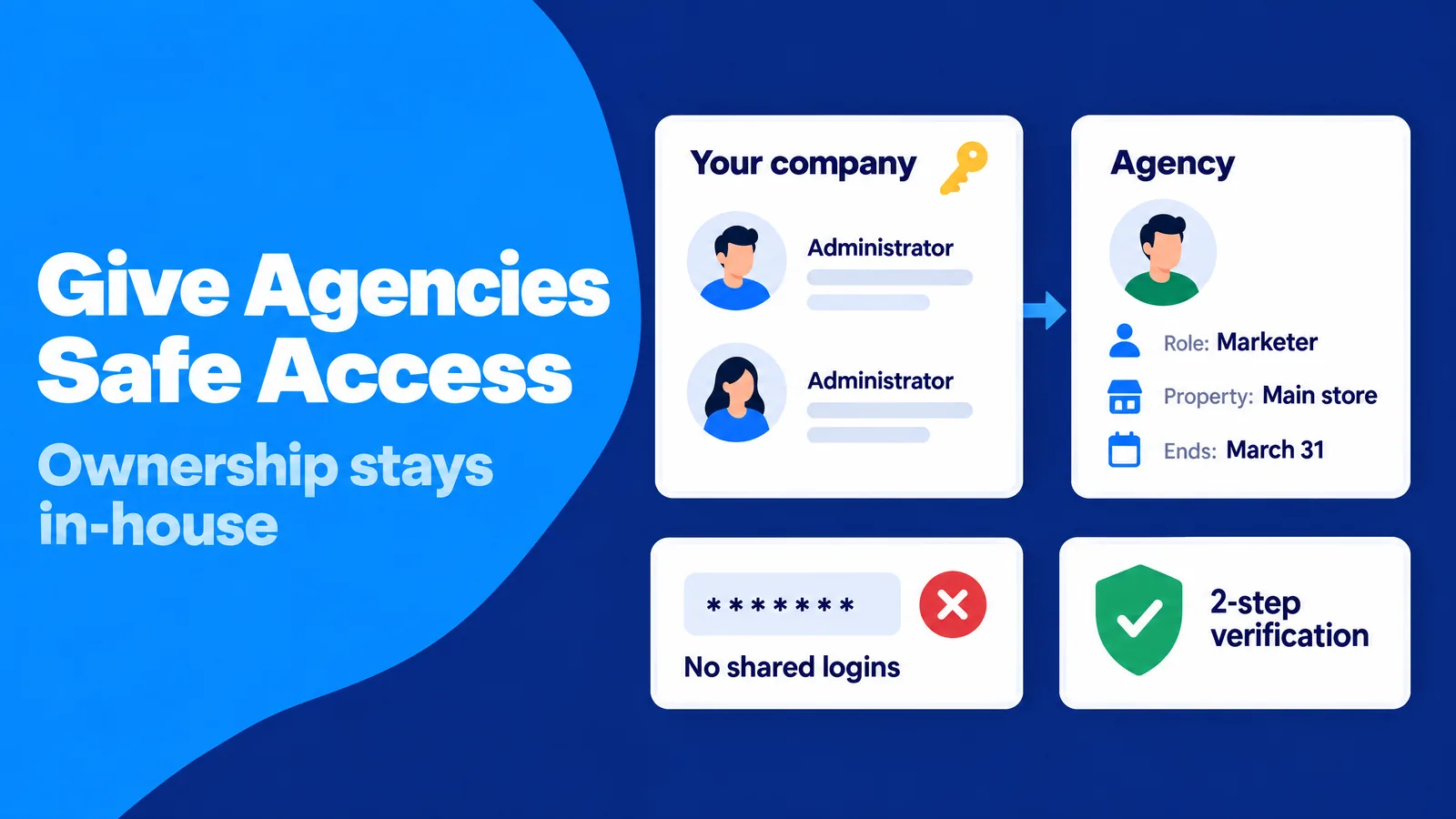
En zor erişim kararları dış iş ortaklarıyla çalışırken ortaya çıkar. Ajanslar sık sık "kurulum yapmak için" Yönetici rolü ister. Serbest çalışanlar daha hızlı olduğu için şifre ister. Bazı iş ortakları ise size haber vermeden kendi alt yüklenicilerini ekler. Bu kestirme yolların her biri projenin başında küçük bir tercih gibi görünür, sonunda ise maliyetli olur.
En can sıkıcı durum, sahipliğin kaybedilmesidir. Bir girişim, Analytics kurulumu için bir ajansla anlaşır ve ajans hesabı kendi Google giriş bilgileriyle oluşturur. İki yıl sonra sözleşme kötü bir şekilde sona erer ve girişimin kendi verileri üzerinde Yönetici rolüne sahip kimse kalmaz. Kontrolü geri almak için hesaptaki her web sitesinin sahipliğini kanıtlamak gerekir. Bu işlem genellikle alan adına analytics.txt adlı bir doğrulama dosyası yerleştirmeyi ve ardından Google destek ekibine başvuru göndermeyi içerir. Hesap reklam hesaplarına da bağlıysa bu hesapların sahipliği de ödeme bilgileriyle kanıtlanmalıdır.
En can sıkıcı durum, sahipliğin kaybedilmesidir. Bir girişim, Analytics kurulumu için bir ajansla anlaşır ve ajans hesabı kendi Google giriş bilgileriyle oluşturur. İki yıl sonra sözleşme kötü bir şekilde sona erer ve girişimin kendi verileri üzerinde Yönetici rolüne sahip kimse kalmaz. Kontrolü geri almak için hesaptaki her web sitesinin sahipliğini kanıtlamak gerekir. Bu işlem genellikle alan adına analytics.txt adlı bir doğrulama dosyası yerleştirmeyi ve ardından Google destek ekibine başvuru göndermeyi içerir. Hesap reklam hesaplarına da bağlıysa bu hesapların sahipliği de ödeme bilgileriyle kanıtlanmalıdır.
Sahiplik neden şirket içinde kalmalı?
Hesabı şirketiniz, kendi kontrolündeki bir Google Hesabı üzerinden oluşturmalıdır. Kendi çalışanlarınızdan en az ikisi Yönetici rolüne sahip olmalıdır. Ajanslara ise çalıştıkları mülklerde Düzenleyici veya Pazarlamacı rolü verilir.
Bu yöntem işe yarar çünkü sahiplik hiçbir zaman bir tedarikçi ilişkisine bağlı kalmaz. İş birliği sona ererse ajansın kullanıcılarını bir dakika içinde kaldırırsınız. Geçmişiniz, ayarlarınız ve entegrasyonlarınız olduğu gibi kalır.
Bu yöntem işe yarar çünkü sahiplik hiçbir zaman bir tedarikçi ilişkisine bağlı kalmaz. İş birliği sona ererse ajansın kullanıcılarını bir dakika içinde kaldırırsınız. Geçmişiniz, ayarlarınız ve entegrasyonlarınız olduğu gibi kalır.
Ortak giriş bilgileri neden risk oluşturur?
Bir iş ortağıyla Google Hesabı şifresi paylaşmak, göründüğünden daha büyük bir risktir. Google Analytics'e giriş yaptığınız hesap, tüm işlevleriyle bir Google Hesabıdır. Bu nedenle aynı şifre e-postalara, belgelere ve diğer Google hizmetlerine de erişim sağlayabilir. Ortak giriş bilgileri, kimin sorumlu olduğunu belirlemeyi de imkânsızlaştırır. Değişiklik geçmişi, her değişikliği yapan hesabı kaydeder. Ortak giriş bilgileri kullanıldığında bir ayarı hangi kişinin değiştirdiğini anlayamazsınız.
Kişiye özel davetler her iki sorunu da çözer. Her iş ortağı, kendi çok faktörlü kimlik doğrulamasıyla korunan kendi hesabıyla giriş yapar. Her değişiklik de gerçek bir kişiye bağlanır. Bu önemlidir çünkü aynı kamu araştırmasına göre Birleşik Krallık'taki işletmelerin yalnızca %47'si herhangi bir iki faktörlü kimlik doğrulama yöntemini zorunlu tutar.
Kişiye özel davetler her iki sorunu da çözer. Her iş ortağı, kendi çok faktörlü kimlik doğrulamasıyla korunan kendi hesabıyla giriş yapar. Her değişiklik de gerçek bir kişiye bağlanır. Bu önemlidir çünkü aynı kamu araştırmasına göre Birleşik Krallık'taki işletmelerin yalnızca %47'si herhangi bir iki faktörlü kimlik doğrulama yöntemini zorunlu tutar.
Kapsam, süre ve veri korumasını yazılı olarak belirleme
Kapsamı kısaca yazılı olarak belirlemek, anlaşmazlıkların çoğunu önler. Bu metin mülkü, rolü, varsa veri kısıtlamalarını, başlangıç ve bitiş tarihlerini belirtir. İş ortağının başka kullanıcılar eklemeyeceğini de açıklar. Bitiş tarihi için takvim hatırlatıcısı oluşturmak, anlaşmanın uygulanmasını sağlar.
Mülkünüz, giriş sisteminden gönderilen kullanıcı kimlikleri gibi kişisel veriler içeriyorsa iş ortağınız GDPR kapsamında veri işleyen olarak hareket edebilir. Madde 28, yalnızca "yeterli güvenceler" sunan veri işleyenlerle çalışmanızı ve işi bir sözleşmeyle düzenlemenizi gerektirir. Madde 32 de yetkiniz altında hareket eden ve kişisel verilere erişimi olan herkesin bu verileri yalnızca sizin talimatlarınız doğrultusunda işlemesini gerektirir. Erişim rolleri, bu yasal taahhüdün teknik tarafıdır.
Mülkünüz, giriş sisteminden gönderilen kullanıcı kimlikleri gibi kişisel veriler içeriyorsa iş ortağınız GDPR kapsamında veri işleyen olarak hareket edebilir. Madde 28, yalnızca "yeterli güvenceler" sunan veri işleyenlerle çalışmanızı ve işi bir sözleşmeyle düzenlemenizi gerektirir. Madde 32 de yetkiniz altında hareket eden ve kişisel verilere erişimi olan herkesin bu verileri yalnızca sizin talimatlarınız doğrultusunda işlemesini gerektirir. Erişim rolleri, bu yasal taahhüdün teknik tarafıdır.
Ürün bağlantıları üzerinden gelen erişim
Bazı erişimler, adı belirtilmiş bir kişi olarak görünmez. Bir Google Ads hesabını GA4 mülküne bağladığınızda, bu Ads hesabının kullanıcıları, kişi gruplarını temsil eden bağlı kullanıcılar üzerinden Analytics rolleri alır. Önerilen eşleştirme, Ads yöneticilerine Düzenleyici, standart kullanıcılara Pazarlamacı, salt okunur, faturalandırma ve yalnızca e-posta kullanıcılarına ise Görüntüleyen rolünü verir. Firebase proje bağlantıları da uygulama mülklerinde benzer şekilde çalışır.
Bu bağlı kullanıcılar mülk erişim listenizde görünür. Rollerini diğer kullanıcılar gibi değiştirebilirsiniz. Her yeni bağlantıdan sonra yapacağınız kısa bir inceleme, büyük bir Ads ekibinin amaçladığınızdan fazla Analytics yetkisi almasını önler. Bir iş ortağı trafiğinizi artırmak için ücretli reklam kampanyaları başlattığında da aynı incelemeyi yapmanız faydalıdır. Çünkü yeni kampanyalar çoğu zaman yeni bağlantılar ve yeni kişiler getirir.
Bu bağlı kullanıcılar mülk erişim listenizde görünür. Rollerini diğer kullanıcılar gibi değiştirebilirsiniz. Her yeni bağlantıdan sonra yapacağınız kısa bir inceleme, büyük bir Ads ekibinin amaçladığınızdan fazla Analytics yetkisi almasını önler. Bir iş ortağı trafiğinizi artırmak için ücretli reklam kampanyaları başlattığında da aynı incelemeyi yapmanız faydalıdır. Çünkü yeni kampanyalar çoğu zaman yeni bağlantılar ve yeni kişiler getirir.
Google Analytics'te Neden Kullanıcı Ekleyemiyorsunuz? Yaygın Hatalar ve Çözümleri
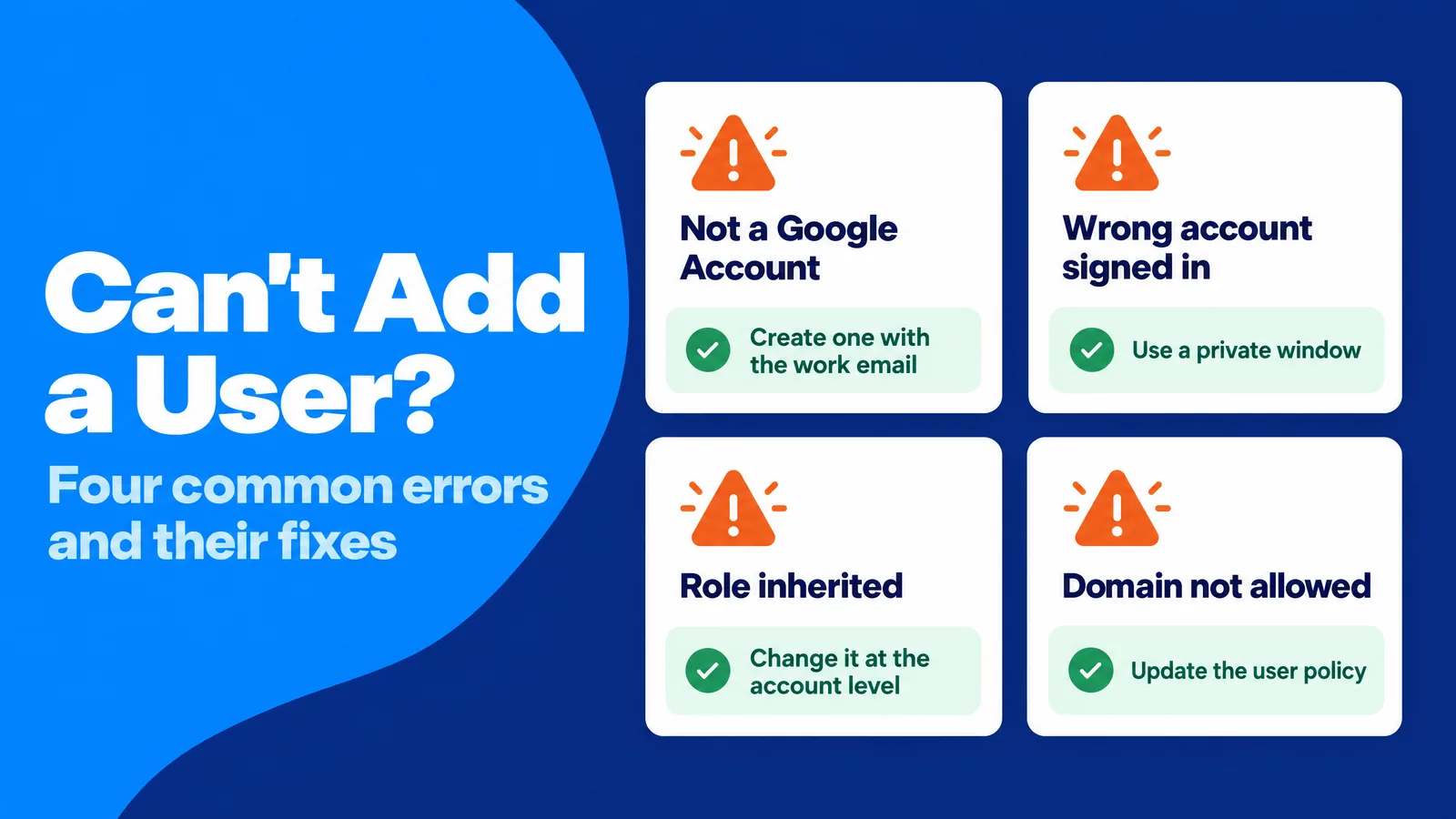
Erişim sorunlarının çoğu birkaç temel nedenden kaynaklanır: yanlış kimlik, yanlış düzey, devralınan izinler ve kuruluş politikaları. Sorunun türünü bilmek, can sıkıcı bir destek yazışmasını iki dakikalık bir çözüme dönüştürür.
E-posta adresi bir Google Hesabı ile ilişkili değil
GA4'e yalnızca bir Google Hesabına ait adresler eklenebilir. İş ortağınız Google Workspace'te olmayan bir şirket e-postası kullanıyorsa yeni bir Gmail adresi almak yerine mevcut e-posta adresiyle ücretsiz bir Google Hesabı oluşturabilir. Adresi doğruladıktan sonra siz de ekleyebilirsiniz. Böylece iş ortağınızın iş kimliği kişisel hesabından ayrı kalır ve daha sonra erişimini sonlandırmak kolaylaşır.
Kullanıcı mülkü göremiyor
Davet ettiğiniz kullanıcı erişimi olmadığını söylüyorsa bunun nedeni genellikle farklı bir hesapla giriş yapmış olmasıdır. Birçok kişi aynı tarayıcıda birden fazla Google Hesabı kullanır. GA4, o anda etkin olan hesapla açılır. Kişiden sağ üst köşedeki hesap simgesini kontrol etmesini veya gizli bir tarayıcı penceresi kullanmasını istemek, çoğu sorunu çözer. Neden bu değilse kullanıcı, benzer adlı farklı bir mülke eklenmiş olabilir.
Kullanıcının rolü daha düşük bir yetki düzeyine indirilemiyor
GA4 bir rolün yetkisini düşürmenize izin vermiyorsa daha yüksek yetkili rol başka bir yerden gelir: hesap düzeyi, kullanıcı grubu veya kuruluş. Kaynağı, kullanıcının geçerli izinlerinde bulun ve rolü orada değiştirin. Sorunu kaynağında çözmek, erişimi daha sonra inceleyen kişinin kafasını karıştıracak çelişkili ayarları önler.
Kullanıcı, kuruluşun kullanıcı politikasını ihlal ediyor
Google Marketing Platform kuruluşu kullanan şirketler, yalnızca belirli e-posta alan adlarına izin veren bir kullanıcı politikası belirleyebilir. Politika zorunlu olarak uygulanıyorsa GA4, diğer alan adlarına gönderilen davetleri engeller. Çözüm, iş ortağınızın onaylı adresini davet etmek veya kuruluş yöneticisinden iş ortağınızın alan adını ya da tam e-posta adresini izin verilenler listesine eklemesini istemektir.
Kullanıcı ekle seçeneği görünmüyor
Artı simgesini veya Kullanıcı ekle seçeneğini görmüyorsanız o düzeyde Yönetici rolüne sahip değilsiniz. Mevcut bir Yönetici, kullanıcıyı sizin için ekleyebilir veya rolünüzün yetkisini yükseltebilir.
Hizmet hesabı eklenemiyor
Hizmet hesapları, araçların ve komut dosyalarının kullandığı, bir kişiye ait olmayan Google Cloud kimlikleridir. Başarısız davetlerin nedeni genellikle uzun adresteki bir yazım hatasıdır. Bu nedenle adresi doğrudan Google Cloud konsolundan kopyalamak çoğu sorunu çözer. O gelen kutusunu kimse okumadığı için e-posta bildirimini kapatmak da mantıklıdır. Data API üzerinden raporlama için Görüntüleyen rolü yeterlidir.
Büyüyen Ekipler İçin İleri Düzey Erişim Yönetimi
Manuel erişim yönetimi, beş kişilik ve tek mülklü bir ekipte işe yarar. Ancak bir düzine mülke yayılmış 50 kullanıcı, birkaç ajans ve düzenli personel değişiklikleri söz konusu olduğunda yetersiz kalır. Bu ölçekte, belirli bir kişinin neden Düzenleyici yetkisine sahip olduğunu kimse hatırlamaz. Her denetim bir araştırmaya dönüşür.
Büyüme, tek kişiye bağlı aksama riskleri de yaratır. Yönetici rolü yalnızca bir kişideyse ve bu kişi aniden ayrılırsa erişim geri alınana kadar rutin işler durur. Yeni bir ajans eklemek veya bozulan bir entegrasyonu düzeltmek de bu işler arasındadır.
Büyüme, tek kişiye bağlı aksama riskleri de yaratır. Yönetici rolü yalnızca bir kişideyse ve bu kişi aniden ayrılırsa erişim geri alınana kadar rutin işler durur. Yeni bir ajans eklemek veya bozulan bir entegrasyonu düzeltmek de bu işler arasındadır.
İki yönetici kuralı
Yazılım ekipleri, bir projenin durma noktasına gelmesi için kaç kişinin devre dışı kalması gerektiğini ifade eden otobüs faktörü terimini kullanır. Otobüs faktörünün bir olması, tek kişiye bağlı aksama riski anlamına gelir. Analytics için çözüm, şirket e-posta adreslerini kullanan en az iki şirket çalışanının her zaman hesap düzeyinde Yönetici rolüne sahip olmasını zorunlu tutmaktır.
Bu yöntem işe yarar çünkü tatiller, hastalıklar ve istifalar sahipliği etkilemez. Böylece doğrulama dosyaları ve destek formları gerektiren kurtarma sürecine hiç ihtiyaç duymazsınız.
Bu yöntem işe yarar çünkü tatiller, hastalıklar ve istifalar sahipliği etkilemez. Böylece doğrulama dosyaları ve destek formları gerektiren kurtarma sürecine hiç ihtiyaç duymazsınız.
Kullanıcı grupları ve kullanıcı politikaları
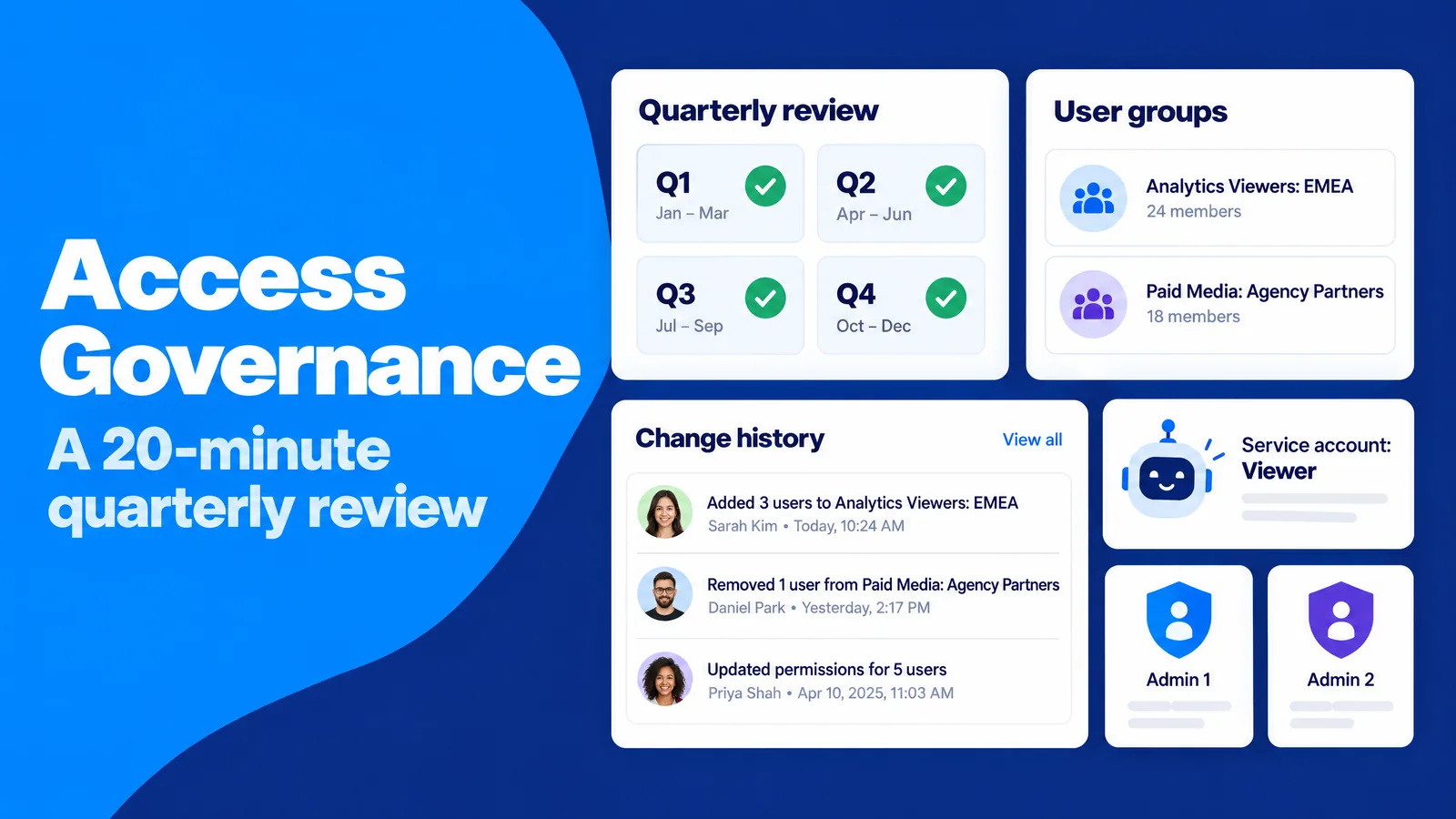
Google Marketing Platform kuruluşu, Analytics hesaplarınızın üzerinde yer alan bir kapsayıcıdır. GA4, ilk kullanıcı grubunuzu kurarken böyle bir kuruluş oluşturmanız için size yol gösterir. Kuruluş, iki yönetim aracı sunar. Kullanıcı grupları, bir gruba rol vermenizi sağlar. Böylece "Analytics Görüntüleyenleri: EMEA" grubuna katılan yeni bir analist, doğru erişimi tek adımda alır. Kullanıcı politikaları, yalnızca onaylı e-posta alan adlarına izin vermenizi sağlar. Politikanın zorunlu uygulanması, listenin dışındaki davetleri engeller.
Açık adlandırma, grupların kullanışlı kalmasını sağlar. "Veri Analistleri: Kuzey Amerika" veya "Ücretli Medya: Ajans İş Ortakları" gibi role dayalı adlar, kimin hangi gruba ait olduğunu açıkça gösterir. Birisi görev değiştirdiğinde onu bir gruptan kaldırmanız, o grubun geçerli olduğu her yerde erişimini kaldırır.
Açık adlandırma, grupların kullanışlı kalmasını sağlar. "Veri Analistleri: Kuzey Amerika" veya "Ücretli Medya: Ajans İş Ortakları" gibi role dayalı adlar, kimin hangi gruba ait olduğunu açıkça gösterir. Birisi görev değiştirdiğinde onu bir gruptan kaldırmanız, o grubun geçerli olduğu her yerde erişimini kaldırır.
Araçlar ve gösterge tabloları için hizmet hesapları
Gösterge tabloları, veri ambarları ve raporlama komut dosyaları çoğu zaman onları oluşturan kişinin kişisel giriş bilgileriyle çalışır. Bu kişi ayrılıp hesabı kaldırıldığında raporlar durur. Mülke Görüntüleyen rolüyle eklenen bir hizmet hesabı, araca hiçbir çalışana bağlı olmayan kendi kimliğini verir.
Bu yaklaşım, en az ayrıcalık ilkesine de uyar. Araç verileri okuyabilir ancak ayarları değiştiremez. Erişimi de kullanıcı listenizde açıkça görünür. İster trafik kaynaklarını, içerik performansını ve kullanıcı davranışlarını incelesinler ister aylık yönetim kurulu özeti hazırlasınlar, bu raporlara ihtiyaç duyan kişiler için raporlar çalışmaya devam eder.
Bu yaklaşım, en az ayrıcalık ilkesine de uyar. Araç verileri okuyabilir ancak ayarları değiştiremez. Erişimi de kullanıcı listenizde açıkça görünür. İster trafik kaynaklarını, içerik performansını ve kullanıcı davranışlarını incelesinler ister aylık yönetim kurulu özeti hazırlasınlar, bu raporlara ihtiyaç duyan kişiler için raporlar çalışmaya devam eder.
Değişiklik geçmişinde ve veri erişimi raporlarında denetim izleri
GA4 iki tür kayıt tutar. Düzenleyicilerin ve Yöneticilerin erişebildiği Değişiklik geçmişi, son iki yılda hesap ve mülk ayarlarında yapılan her değişikliği listeler. Kayıtlarda zaman, öğe, işlem ve değişikliği yapan kişi yer alır. Veri erişimi raporları ise verileri kimin, ne zaman ve nasıl okuduğunu gösterir. Örneğin arayüz, API veya Google Ads üzerinden erişim bu raporlarda görülür.
Standart GA4'te veri erişimi raporlarına Admin API üzerinden erişilebilir. Yerleşik veri erişimi geçmişi sayfası ise yalnızca Analytics 360'ta bulunur. Her iki durumda da kayıtlar, aylardır kullanılmayan hesapları bulmanıza yardımcı olur. Birleşik Krallık'taki işletmelerin yalnızca %33'ü kullanıcı etkinliğini izler. Bu nedenle basit bir inceleme bile sizi çoğu işletmenin önüne geçirir.
Standart GA4'te veri erişimi raporlarına Admin API üzerinden erişilebilir. Yerleşik veri erişimi geçmişi sayfası ise yalnızca Analytics 360'ta bulunur. Her iki durumda da kayıtlar, aylardır kullanılmayan hesapları bulmanıza yardımcı olur. Birleşik Krallık'taki işletmelerin yalnızca %33'ü kullanıcı etkinliğini izler. Bu nedenle basit bir inceleme bile sizi çoğu işletmenin önüne geçirir.
20 dakikada üç aylık erişim incelemesi
Her üç ayda bir yapacağınız kısa bir inceleme, erişim izinlerinin mevcut durumla uyumlu kalmasını sağlar:
- Hesabın ve her mülkün erişim listesini gözden geçirin.
- Her adı güncel çalışan ve iş ortağı listenizle karşılaştırın.
- Şirket içinden en az iki, ideal olarak en fazla üç kişinin Yönetici rolüne sahip olduğunu doğrulayın.
- 90 gündür verilere erişmeyen kullanıcıların yetki düzeyini düşürün veya bu kullanıcıları kaldırın.
- Her yeni entegrasyondan sonra bağlı Google Ads ve Firebase kullanıcılarını kontrol edin.
- Tarihi ve değişiklikleri ortak bir belgeye kaydedin.
Çoğu ekip kayıt tutma adımını atlar. Oysa bir müşteri, denetçi veya düzenleyici kurum sorduğunda kontrollerinizin işe yaradığını kanıtlayan adım budur.
Analytics Verilerini Alıcılar, Yatırımcılar ve Sponsorlarla Dürüstçe Paylaşma
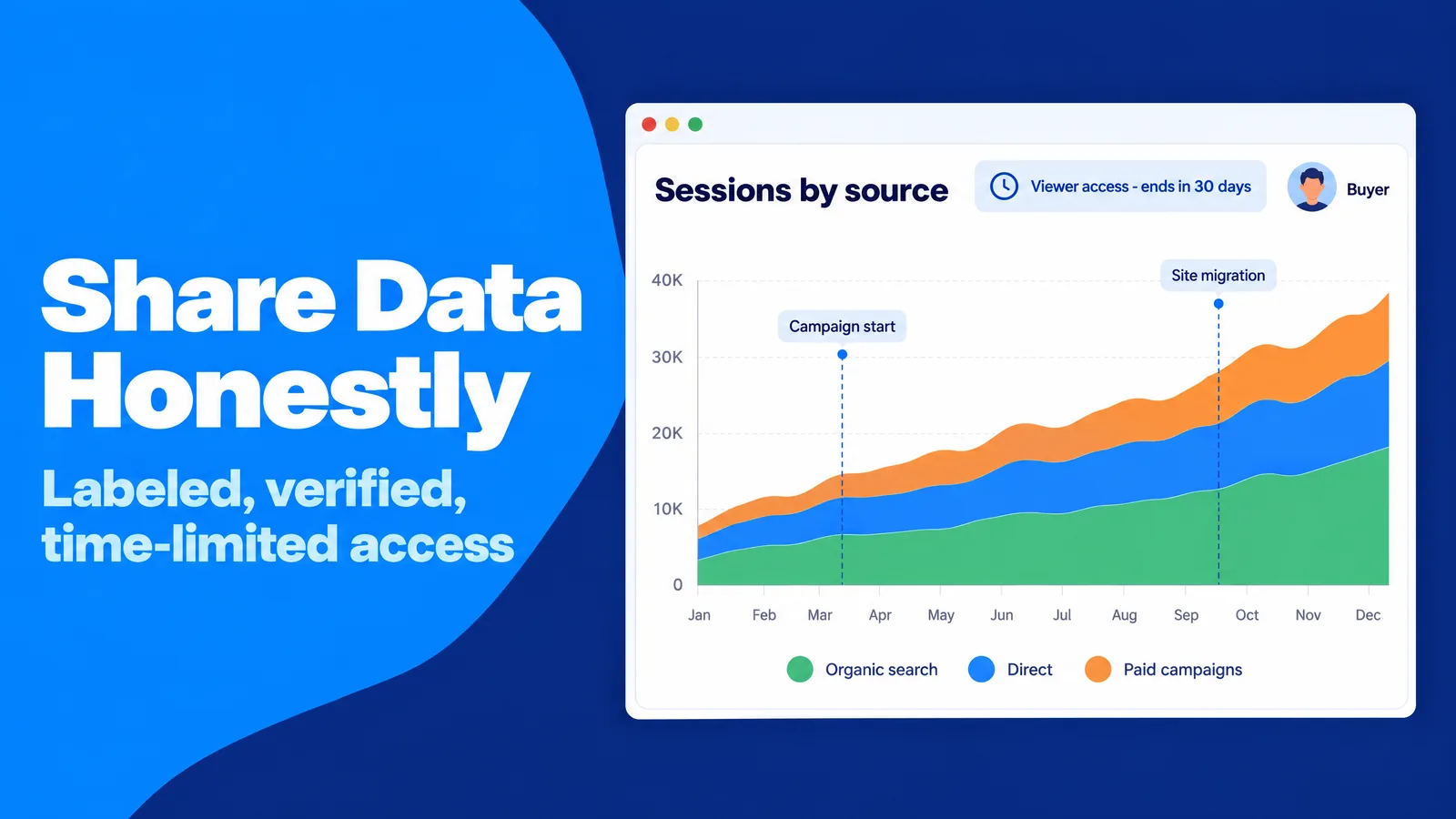
Analytics erişimi sıklıkla şirket dışına açılır. Bir web sitesi alıcısı durum tespiti sırasında erişim ister, bir yatırımcı büyümeyi görmek ister veya bir sponsor anlaşma imzalamadan önce kitleye ilişkin kanıt ister. Bu durumlar, mümkün olan en iyi tabloyu sunma baskısı yaratır.
Artık geride bırakılması gereken yöntem, tanıtım sunumuna birkaç ekran görüntüsü koymaktır: özellikle seçilmiş bir tarih aralığı, karşılaştırma içermeyen bir grafik ve tüm kaynaklardan gelen trafiğin tek bir etkileyici çizgide birleştirilmesi. Bu tür ekran görüntüleri ileride anlaşmazlıklara yol açar. Alıcı, trafik artışının ücretli bir kampanyadan veya tek seferlik bir etkinlikten kaynaklandığını öğrendiğinde anlaşmanın tamamına duyduğu güven sarsılır. Kitleyi olduğundan büyük göstermek için herhangi bir trafik kaynağını kullanmak, bu sayılara güvenen kişileri yanıltır. Sorumlu reklam platformları da bu amaçla hazırlanan kampanyaları reddeder.
Artık geride bırakılması gereken yöntem, tanıtım sunumuna birkaç ekran görüntüsü koymaktır: özellikle seçilmiş bir tarih aralığı, karşılaştırma içermeyen bir grafik ve tüm kaynaklardan gelen trafiğin tek bir etkileyici çizgide birleştirilmesi. Bu tür ekran görüntüleri ileride anlaşmazlıklara yol açar. Alıcı, trafik artışının ücretli bir kampanyadan veya tek seferlik bir etkinlikten kaynaklandığını öğrendiğinde anlaşmanın tamamına duyduğu güven sarsılır. Kitleyi olduğundan büyük göstermek için herhangi bir trafik kaynağını kullanmak, bu sayılara güvenen kişileri yanıltır. Sorumlu reklam platformları da bu amaçla hazırlanan kampanyaları reddeder.
Uygulama adımı: Doğrulanmış, etiketlenmiş ve süreyle sınırlandırılmış erişim
Güncel alternatif, açıkça etiketlenmiş verilere doğrudan ve salt okunur erişim sağlamaktır. Alıcıyı veya yatırımcıyı ilgili mülke Görüntüleyen rolüyle ekleyin ve erişimin bitiş tarihini birlikte belirleyin. İncelemeye başlamadan önce verilerin kendi başına anlaşılır olduğundan emin olun.
Üç alışkanlık bunu mümkün kılar. Her ücretli kampanyada tutarlı UTM etiketleri kullanın. Böylece kampanya ziyaretleri doğrudan trafik içinde gizlenmek yerine kendi kaynak ve aracı altında görünür. Her kampanya, site taşıma işlemi veya izleme değişikliği için bir ek açıklama oluşturun. Analist ve daha yüksek yetkili roller, bu açıklamaları doğrudan rapor grafiklerine ekleyebilir. Bir açılış sayfasında A/B testi yapmak için ücretli trafik kullandıysanız test dönemi için de ayrı bir ek açıklama ekleyin. Ayrıca rapor karşılaştırmasında ücretli kampanya ziyaretlerini organik ve doğrudan ziyaretlerden ayrı gösterin. Böylece raporu okuyan kişi, reklam olmadan kitlenin nasıl göründüğünü anlayabilir.
Aynı etiketleme disiplini yeni kaynaklar için de geçerlidir. Yapay zekâ asistanlarından gelen ziyaretler genellikle sınırlı yönlendirme verisi içerir. Bu nedenle yapay zekâ trafiğini izlemek için net bir yöntem kullanmak, bu oturumların genel tabloyu çarpıtmasını önler. Bu yaklaşım işe yarar çünkü karşı taraf her sayıyı kendisi doğrulayabilir. Dürüstçe sunulan ve etiketlenmiş veriler, durum tespiti sürecini kısaltır, yeniden pazarlık ihtiyacını azaltır ve sonraki anlaşmayı kolaylaştıracak bir itibar oluşturur.
Üç alışkanlık bunu mümkün kılar. Her ücretli kampanyada tutarlı UTM etiketleri kullanın. Böylece kampanya ziyaretleri doğrudan trafik içinde gizlenmek yerine kendi kaynak ve aracı altında görünür. Her kampanya, site taşıma işlemi veya izleme değişikliği için bir ek açıklama oluşturun. Analist ve daha yüksek yetkili roller, bu açıklamaları doğrudan rapor grafiklerine ekleyebilir. Bir açılış sayfasında A/B testi yapmak için ücretli trafik kullandıysanız test dönemi için de ayrı bir ek açıklama ekleyin. Ayrıca rapor karşılaştırmasında ücretli kampanya ziyaretlerini organik ve doğrudan ziyaretlerden ayrı gösterin. Böylece raporu okuyan kişi, reklam olmadan kitlenin nasıl göründüğünü anlayabilir.
Aynı etiketleme disiplini yeni kaynaklar için de geçerlidir. Yapay zekâ asistanlarından gelen ziyaretler genellikle sınırlı yönlendirme verisi içerir. Bu nedenle yapay zekâ trafiğini izlemek için net bir yöntem kullanmak, bu oturumların genel tabloyu çarpıtmasını önler. Bu yaklaşım işe yarar çünkü karşı taraf her sayıyı kendisi doğrulayabilir. Dürüstçe sunulan ve etiketlenmiş veriler, durum tespiti sürecini kısaltır, yeniden pazarlık ihtiyacını azaltır ve sonraki anlaşmayı kolaylaştıracak bir itibar oluşturur.
Google Analytics'te Kullanıcı Ekleme Hakkında Sık Sorulan Sorular
Bir GA4 mülkünü paylaşan hemen her ekipte aynı sorular gündeme gelir. Aşağıdaki kısa yanıtlar, bu rehberde ele alınan kuralları özetler.
Gmail adresi olmayan birini Google Analytics'e ekleyebilir miyim?
Evet. GA4, bir Google Hesabı olarak kaydedilmiş tüm e-posta adreslerini kabul eder. Google Workspace adresleri ve kişinin Google'a kaydettirdiği şirket e-posta adresleri de buna dahildir. Kişinin mülkü görebilmesi için tam olarak bu adresle oturum açması gerekir.
Hesap erişimi ile mülk erişimi arasındaki fark nedir?
Hesap erişimi, seçilen rolü daha sonra oluşturulan mülkler dahil hesaptaki tüm mülklere uygular. Mülk erişimi ise yalnızca tek bir mülk için geçerlidir. Çoğu kişi ve tüm dış iş ortakları için varsayılan olarak mülk erişimi vermek daha güvenlidir.
Birine Yönetici rolü vermeden Google Analytics erişimini nasıl sağlayabilirim?
Davet sürecinin 5. adımında daha düşük yetkili bir rol seçin: raporları okumak için Görüntüleyen, keşifleri paylaşmak için Analist, kitleler ve önemli etkinlikler için Pazarlamacı veya mülk ayarları için Düzenleyici. Kullanıcıları yalnızca Yönetici rolündekiler yönetebilir. Bu nedenle daha düşük bir rol vermek, kullanıcı yönetimini sizin elinizde tutar.
Yalnızca tek bir rapora veya veri akışına erişim verebilir miyim?
Hayır. Standart GA4'te paylaşabileceğiniz en küçük birim mülktür. Rapor filtreleri görünümü daraltabilir ancak kullanıcılar bu filtreleri kaldırabilir. Daha kesin bir ayrım için veri kısıtlamalarını, ayrı mülkleri veya Analytics 360'taki alt mülkleri kullanabilirsiniz.
Yeni kullanıcıya e-posta daveti gönderilir mi?
Evet, kullanıcıyı eklerken "Yeni kullanıcıları e-posta ile bilgilendir" seçeneği işaretli kalırsa gönderilir. Bu e-posta bir bildirimdir, onay adımı değildir. Bu nedenle erişim hemen başlar. Kullanıcının yine de davet edilen adresle oturum açması gerekir.
Bir Google Analytics hesabında kaç Yönetici olmalı?
Şirket içinde iki veya üç Yönetici bulunması makul bir standarttır. Tek bir Yönetici olması, tüm erişimin tek kişiye bağlı kalmasına yol açar. Yönetici listesinin uzun olması ise her denetimi zorlaştırır ve istenmeyen değişiklik olasılığını artırır.
İnsan Odaklı Erişim Yönetimi: Tüm Adımları Bir Araya Getirme
Bu rehberdeki her ayarın tek bir amacı vardır: raporlarınızı okuyan kişiler, gerçek müşterileri etkileyen kararlar verir. Bir içerik yazarı hangi konuları ele alacağına, bir medya satın alma uzmanı bütçenin nereye ayrılacağına, bir kurucu ise bir kanala daha fazla yatırım yapılıp yapılmayacağına karar verir. İyi erişim yönetimi, her birine doğru verileri sunar ve ihtiyaç duymadıkları hiçbir şeye erişim vermez.
Kısa yollar her zaman cazip gelir: herkese Yönetici rolü vermek, ajans için ortak şifre kullanmak, erişim yerine ekran görüntüsü paylaşmak veya incelemeyi hiç yapmamak. Her biri birkaç dakika kazandırır ancak çözümü saatler, hatta daha fazla zaman alan bir sorun yaratır. İşe yarayan uygulamalar daha sadedir: varsayılan olarak mülk düzeyinde erişim vermek, işe uygun en düşük yetkili rolü seçmek, şirket içinde iki Yönetici bulundurmak, çok faktörlü kimlik doğrulamayla kişisel giriş bilgileri kullanmak, iş ortakları için kapsamı yazılı olarak belirlemek ve üç ayda bir kısa bir inceleme yapmak.
Kısa yollar her zaman cazip gelir: herkese Yönetici rolü vermek, ajans için ortak şifre kullanmak, erişim yerine ekran görüntüsü paylaşmak veya incelemeyi hiç yapmamak. Her biri birkaç dakika kazandırır ancak çözümü saatler, hatta daha fazla zaman alan bir sorun yaratır. İşe yarayan uygulamalar daha sadedir: varsayılan olarak mülk düzeyinde erişim vermek, işe uygun en düşük yetkili rolü seçmek, şirket içinde iki Yönetici bulundurmak, çok faktörlü kimlik doğrulamayla kişisel giriş bilgileri kullanmak, iş ortakları için kapsamı yazılı olarak belirlemek ve üç ayda bir kısa bir inceleme yapmak.
Uygulama adımı: Tek sayfalık bir erişim politikası oluşturun
Bu alışkanlıkları kalıcı hale getirmenin en basit yolu, ekibinizdeki herkesin beş dakikada okuyabileceği tek sayfalık bir politika hazırlamaktır. Politika, hesabın kime ait olduğunu, her işe hangi rolün verildiğini, iş ortaklarının nasıl eklendiğini ve kaldırıldığını, incelemelerin ne zaman yapıldığını belirtir. Bu belgeyi Analytics dokümantasyonunuzla birlikte saklayın ve her üç aylık incelemeden sonra güncelleyin.
Yazılı bir politika işe yarar çünkü kişisel değerlendirmeleri ortak bir standarda dönüştürür. Yeni ekip üyeleri ilk günden bu standardı izler, iş ortakları daha talepte bulunmadan kuralları bilir. Analytics verileriniz de olması gerektiği gibi kalır: gerçek insanların işletmenizle nasıl etkileşim kurduğunu gösteren güvenilir bir kayıt.
Yazılı bir politika işe yarar çünkü kişisel değerlendirmeleri ortak bir standarda dönüştürür. Yeni ekip üyeleri ilk günden bu standardı izler, iş ortakları daha talepte bulunmadan kuralları bilir. Analytics verileriniz de olması gerektiği gibi kalır: gerçek insanların işletmenizle nasıl etkileşim kurduğunu gösteren güvenilir bir kayıt.