.webp)


.svg)


.svg)
.svg)
Ajouter un utilisateur sur Google Analytics avec GA4 prend environ une minute. Choisir la bonne personne, le bon niveau d’accès et le bon rôle demande davantage de réflexion. Ce choix affecte chaque rapport que votre équipe utilise pour engager son budget et évaluer ses résultats.
Google Analytics est le service d’analyse web le plus utilisé sur Internet. Sa version actuelle, GA4, était utilisée sur environ 13,5 millions de sites web en août 2023. Pour la plupart des entreprises, la propriété Analytics est un espace de travail partagé entre les équipes marketing, les développeurs, les agences et la direction. Les accès relèvent donc autant de la sécurité que de la facilité d’utilisation.
Les chiffres invitent à la prudence. L’enquête 2025/2026 du gouvernement britannique sur les incidents de cybersécurité indique que 43 % des entreprises britanniques ont identifié un incident ou une cyberattaque au cours des 12 mois précédents. Pourtant, seules 73 % réservent les droits d’administration et d’accès informatiques à des utilisateurs précis. Environ une entreprise sur quatre n’a donc pas de règle limitant les droits d’administration.
Voici d’abord la réponse courte. Pour ajouter un utilisateur dans GA4, ouvrez Administration, sélectionnez Gestion des accès à la propriété ou Gestion des accès au compte, puis l’icône plus (+). Choisissez Ajouter des utilisateurs, saisissez l’adresse e-mail du compte Google de la personne, choisissez un rôle et sélectionnez Ajouter. Ce guide explique le fonctionnement des accès GA4, le rôle adapté à chaque personne, la manière d’accorder un accès en toute sécurité et les bonnes pratiques pour garder la maîtrise des accès lorsque votre équipe grandit.
Google Analytics est le service d’analyse web le plus utilisé sur Internet. Sa version actuelle, GA4, était utilisée sur environ 13,5 millions de sites web en août 2023. Pour la plupart des entreprises, la propriété Analytics est un espace de travail partagé entre les équipes marketing, les développeurs, les agences et la direction. Les accès relèvent donc autant de la sécurité que de la facilité d’utilisation.
Les chiffres invitent à la prudence. L’enquête 2025/2026 du gouvernement britannique sur les incidents de cybersécurité indique que 43 % des entreprises britanniques ont identifié un incident ou une cyberattaque au cours des 12 mois précédents. Pourtant, seules 73 % réservent les droits d’administration et d’accès informatiques à des utilisateurs précis. Environ une entreprise sur quatre n’a donc pas de règle limitant les droits d’administration.
Voici d’abord la réponse courte. Pour ajouter un utilisateur dans GA4, ouvrez Administration, sélectionnez Gestion des accès à la propriété ou Gestion des accès au compte, puis l’icône plus (+). Choisissez Ajouter des utilisateurs, saisissez l’adresse e-mail du compte Google de la personne, choisissez un rôle et sélectionnez Ajouter. Ce guide explique le fonctionnement des accès GA4, le rôle adapté à chaque personne, la manière d’accorder un accès en toute sécurité et les bonnes pratiques pour garder la maîtrise des accès lorsque votre équipe grandit.
Comment fonctionnent les accès à Google Analytics 4
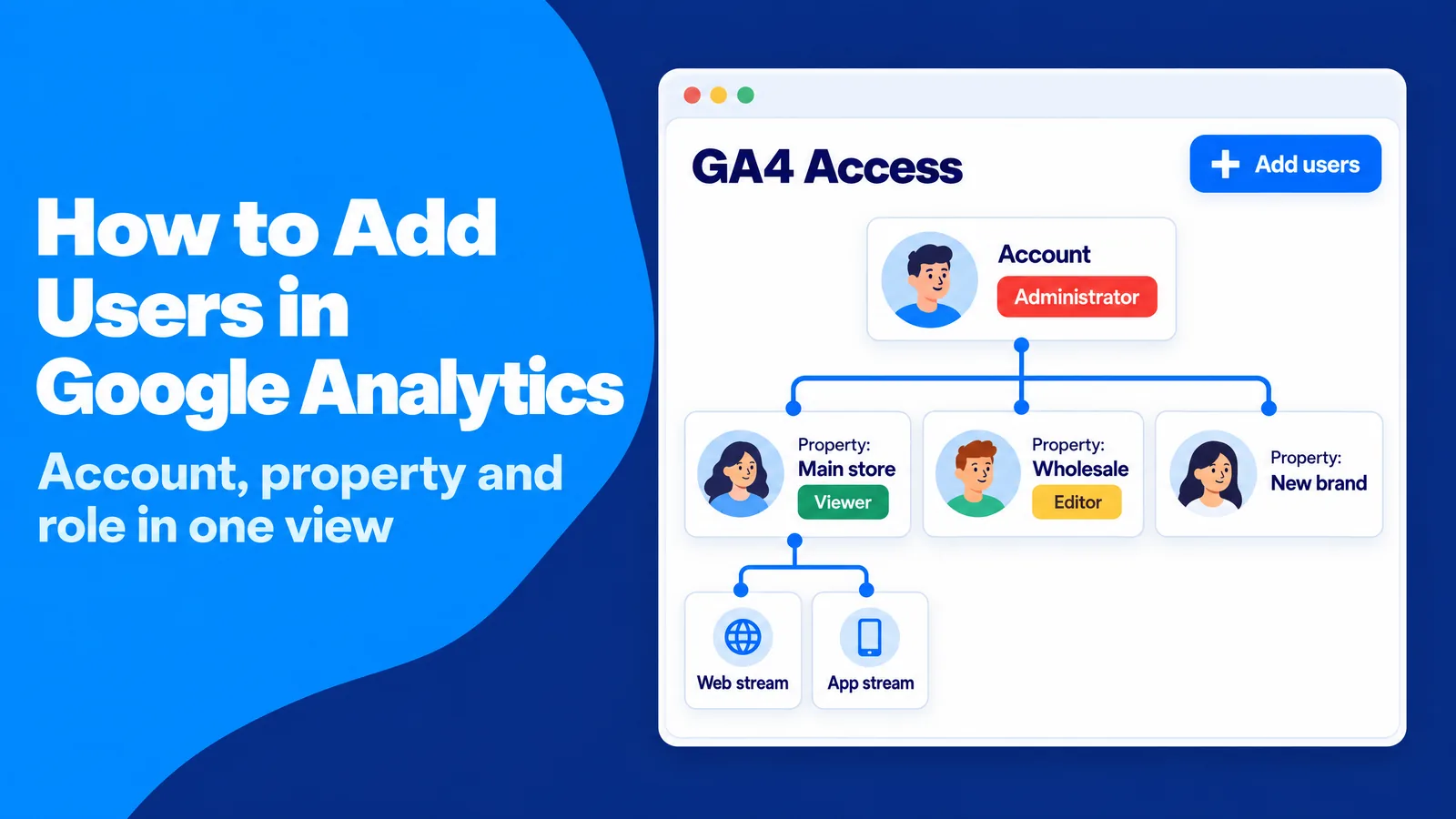
La plupart des erreurs d’accès dans Google Analytics viennent d’une conception dépassée de son fonctionnement. Beaucoup de professionnels du marketing ont appris l’analyse web avec Universal Analytics, où un compte contenait des propriétés et chaque propriété contenait des vues. Les équipes utilisaient les vues pour masquer des données à certaines personnes. Par exemple, une vue ne montrait qu’un seul pays à un responsable régional. GA4 n’a pas de vues. Les habitudes fondées sur les vues ne protègent donc plus rien.
Dans GA4, vous accordez les accès à deux niveaux principaux : le compte et la propriété. Le compte est le conteneur de premier niveau et représente généralement une entreprise. Une propriété contient les données d’un site web, d’une application ou d’un ensemble de sites et d’applications. Les flux de données sont les sources individuelles qui l’alimentent, comme votre site web ou votre application Android. Vous ne pouvez pas ajouter un utilisateur à un seul flux de données.
Dans GA4, vous accordez les accès à deux niveaux principaux : le compte et la propriété. Le compte est le conteneur de premier niveau et représente généralement une entreprise. Une propriété contient les données d’un site web, d’une application ou d’un ensemble de sites et d’applications. Les flux de données sont les sources individuelles qui l’alimentent, comme votre site web ou votre application Android. Vous ne pouvez pas ajouter un utilisateur à un seul flux de données.
Accès au compte ou accès à la propriété
Un utilisateur ajouté au niveau du compte reçoit le même rôle sur toutes les propriétés de ce compte, y compris celles créées par la suite. Un utilisateur ajouté au niveau de la propriété ne voit que cette propriété. Cette différence compte plus qu’il n’y paraît.
Prenons un commerçant avec un compte et trois propriétés : la boutique principale, un portail de vente en gros et une nouvelle marque lancée au prochain trimestre. Si le commerçant donne à son agence SEO le rôle Éditeur au niveau du compte, l’agence peut consulter et modifier la propriété de la nouvelle marque dès sa création. Personne ne l’avait prévu, mais les autorisations héritées l’ont permis automatiquement.
Prenons un commerçant avec un compte et trois propriétés : la boutique principale, un portail de vente en gros et une nouvelle marque lancée au prochain trimestre. Si le commerçant donne à son agence SEO le rôle Éditeur au niveau du compte, l’agence peut consulter et modifier la propriété de la nouvelle marque dès sa création. Personne ne l’avait prévu, mais les autorisations héritées l’ont permis automatiquement.
Comment les autorisations héritées déterminent ce qu’un utilisateur peut faire
GA4 combine tous les rôles reçus par une personne en un seul ensemble d’autorisations effectives. Le rôle le plus permissif l’emporte. Ces autorisations effectives comprennent les rôles provenant du compte, des groupes d’utilisateurs et d’une organisation, ainsi que tout rôle attribué directement sur la propriété.
Cela a une conséquence pratique. Si un consultant est Éditeur au niveau du compte, vous ne pouvez pas limiter ses droits à ceux d’un Lecteur sur une propriété, car le rôle Éditeur du compte s’y applique toujours. La même logique vaut pour les restrictions concernant les données : vous ne pouvez pas supprimer au niveau de la propriété une restriction héritée du compte, mais vous pouvez en ajouter d’autres.
Cela a une conséquence pratique. Si un consultant est Éditeur au niveau du compte, vous ne pouvez pas limiter ses droits à ceux d’un Lecteur sur une propriété, car le rôle Éditeur du compte s’y applique toujours. La même logique vaut pour les restrictions concernant les données : vous ne pouvez pas supprimer au niveau de la propriété une restriction héritée du compte, mais vous pouvez en ajouter d’autres.
Ce qui a changé depuis Universal Analytics
Universal Analytics a cessé de collecter des données le 1er juillet 2023, et l’accès à son interface a pris fin le 1er juillet 2024. Les anciennes autorisations ont été renommées dans GA4 : Gérer les utilisateurs est devenu Administrateur, Modifier est devenu Éditeur, Collaborer est devenu Analyste, et Lire et analyser est devenu Lecteur. GA4 a aussi ajouté un nouveau rôle, Responsable marketing, pour les personnes qui gèrent les audiences et les événements clés.
La manière de restreindre les données a aussi changé. Les filtres de rapport dans GA4 aident les utilisateurs à se concentrer sur certaines données, mais ils peuvent les supprimer. Ils facilitent donc la consultation sans constituer un contrôle de sécurité. Pour réellement masquer des données à certaines personnes, vous pouvez utiliser les restrictions concernant les données de coût et de revenus, créer des propriétés distinctes pour des activités distinctes ou utiliser des sous-propriétés, disponibles uniquement dans Analytics 360. Les entreprises de secteurs réglementés, comme la santé ou les services financiers, ont généralement besoin des options les plus strictes. Leurs obligations de protection des données dépassent en effet les pratiques marketing habituelles.
La manière de restreindre les données a aussi changé. Les filtres de rapport dans GA4 aident les utilisateurs à se concentrer sur certaines données, mais ils peuvent les supprimer. Ils facilitent donc la consultation sans constituer un contrôle de sécurité. Pour réellement masquer des données à certaines personnes, vous pouvez utiliser les restrictions concernant les données de coût et de revenus, créer des propriétés distinctes pour des activités distinctes ou utiliser des sous-propriétés, disponibles uniquement dans Analytics 360. Les entreprises de secteurs réglementés, comme la santé ou les services financiers, ont généralement besoin des options les plus strictes. Leurs obligations de protection des données dépassent en effet les pratiques marketing habituelles.
En pratique : définissez les accès avant d’inviter qui que ce soit
Une courte cartographie des accès vous fera gagner des heures par la suite. Listez votre compte, chacune de ses propriétés et les personnes ou entreprises qui ont besoin de chaque propriété. À côté de chaque nom, notez la décision que cette personne prend à partir des données.
La règle qui en découle est simple : l’accès au niveau de la propriété est le choix par défaut. L’accès au niveau du compte est réservé aux personnes en interne responsables de l’ensemble du dispositif Analytics. Cette approche fonctionne parce que l’accès à la propriété limite la portée d’une erreur. Une nouvelle propriété reste privée jusqu’à ce que vous décidiez qui doit y accéder. Un partenaire externe n’hérite jamais de données sur lesquelles il n’a pas été mandaté pour travailler.
La règle qui en découle est simple : l’accès au niveau de la propriété est le choix par défaut. L’accès au niveau du compte est réservé aux personnes en interne responsables de l’ensemble du dispositif Analytics. Cette approche fonctionne parce que l’accès à la propriété limite la portée d’une erreur. Une nouvelle propriété reste privée jusqu’à ce que vous décidiez qui doit y accéder. Un partenaire externe n’hérite jamais de données sur lesquelles il n’a pas été mandaté pour travailler.
Pourquoi partager l’accès à Google Analytics améliore votre marketing
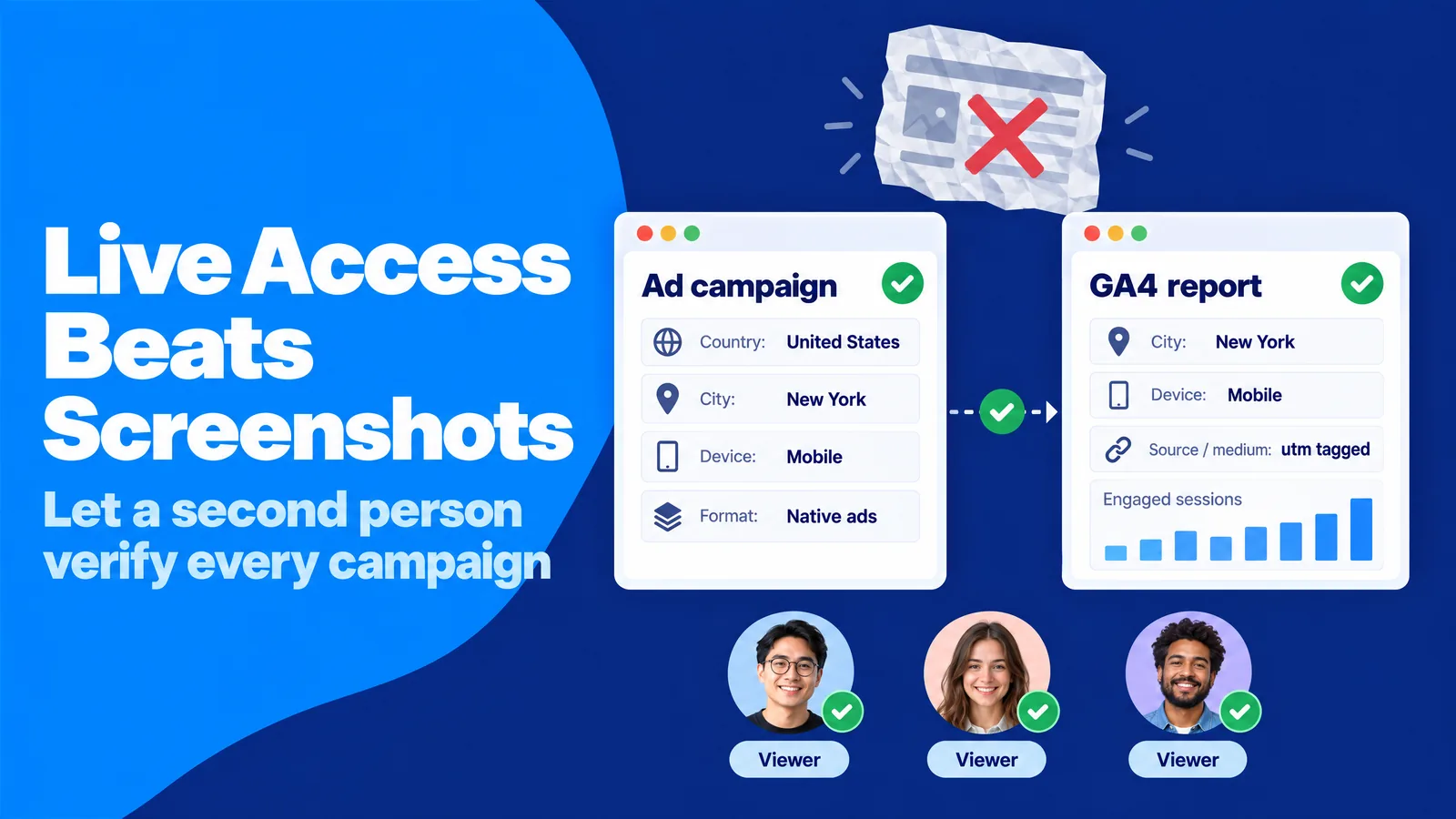
Le contrôle des accès peut évoquer une liste de restrictions. Pourtant, dans de nombreuses entreprises, le principal problème est inverse : trop peu de personnes peuvent consulter les données. Dans une petite entreprise type, une personne a configuré Google Analytics il y a des années et détient encore les seuls identifiants utilisés par tous. L’équipe reçoit les rapports sous forme de captures d’écran mensuelles. Lorsqu’un rédacteur apprend qu’un article a généré des inscriptions, la campagne associée est déjà terminée.
Les captures d’écran posent un deuxième problème : personne ne peut les vérifier. Un graphique recadré masque la plage de dates, la période de comparaison et les filtres utilisés. Lorsque deux équipes apportent des captures différentes à la même réunion, la discussion ne porte plus sur le comportement des clients, mais sur les chiffres à retenir.
Troisième problème : une seule personne finit par tout faire. Le responsable marketing qui lance une campagne analyse aussi ses résultats et les présente à la direction. La comptabilité a résolu ce problème depuis longtemps grâce à la séparation des tâches. Ce principe prévoit que plusieurs personnes participent à une tâche pour détecter rapidement les erreurs et les usages abusifs. L’analyse des données bénéficie du même contrôle.
Les captures d’écran posent un deuxième problème : personne ne peut les vérifier. Un graphique recadré masque la plage de dates, la période de comparaison et les filtres utilisés. Lorsque deux équipes apportent des captures différentes à la même réunion, la discussion ne porte plus sur le comportement des clients, mais sur les chiffres à retenir.
Troisième problème : une seule personne finit par tout faire. Le responsable marketing qui lance une campagne analyse aussi ses résultats et les présente à la direction. La comptabilité a résolu ce problème depuis longtemps grâce à la séparation des tâches. Ce principe prévoit que plusieurs personnes participent à une tâche pour détecter rapidement les erreurs et les usages abusifs. L’analyse des données bénéficie du même contrôle.
Les campagnes payantes montrent l’intérêt d’un second regard
La publicité payante en est un exemple clair. Lorsque vous lancez des campagnes display ou de publicité native via SparkTraffic, cette plateforme publicitaire affiche vos annonces auprès de personnes qui consultent les sites d’éditeurs partenaires, avec un ciblage par pays, ville et appareil. Elle envoie de vrais visiteurs dont vous vérifiez le comportement dans vos propres outils d’analyse. Le tableau de bord de la campagne rend compte de la diffusion, tandis que votre propriété GA4 enregistre le comportement de ces visiteurs sur votre site. Les deux sources ne constituent des preuves que si quelqu’un les compare. Un collègue disposant du rôle Lecteur peut confirmer que les villes et les appareils dans GA4 correspondent au ciblage, que les sites référents sont des domaines d’éditeurs et que les sessions avec engagement et les événements clés justifient le budget.
La plateforme publicitaire elle-même n’a jamais besoin d’accéder à vos données Analytics. Les paramètres UTM, ces courtes balises à la fin d’un lien de campagne, indiquent à GA4 quelle campagne a généré chaque visite. Votre équipe peut ainsi vérifier les résultats dans sa propre propriété. Vos données restent sous votre contrôle, et la vérification est assurée par des personnes qui n’ont pas piloté la campagne.
La plateforme publicitaire elle-même n’a jamais besoin d’accéder à vos données Analytics. Les paramètres UTM, ces courtes balises à la fin d’un lien de campagne, indiquent à GA4 quelle campagne a généré chaque visite. Votre équipe peut ainsi vérifier les résultats dans sa propre propriété. Vos données restent sous votre contrôle, et la vérification est assurée par des personnes qui n’ont pas piloté la campagne.
En pratique : donnez un accès direct plutôt que des captures d’écran
Remplacez les captures d’écran récurrentes par un accès direct avec le rôle Lecteur pour les personnes qui prennent des décisions à partir des données. Commencez par une liste des finalités d’accès : chaque personne, la décision qu’elle prend et le rôle minimal qui lui permet de la prendre. Par exemple, un responsable de contenu qui décide des sujets à développer a besoin d’un accès Lecteur aux rapports sur les pages de destination et l’engagement, et rien de plus.
Cette approche fonctionne pour trois raisons. Les personnes qui peuvent vérifier les chiffres elles-mêmes leur font davantage confiance et les contestent moins. Un plus grand nombre de lecteurs détecte plus vite les erreurs de suivi : une balise défaillante apparaît comme une baisse inhabituelle dans un rapport consulté régulièrement. Enfin, puisque chaque personne reçoit le rôle minimal adapté à son objectif, une meilleure visibilité n’augmente pas le risque.
Cette approche fonctionne pour trois raisons. Les personnes qui peuvent vérifier les chiffres elles-mêmes leur font davantage confiance et les contestent moins. Un plus grand nombre de lecteurs détecte plus vite les erreurs de suivi : une balise défaillante apparaît comme une baisse inhabituelle dans un rapport consulté régulièrement. Enfin, puisque chaque personne reçoit le rôle minimal adapté à son objectif, une meilleure visibilité n’augmente pas le risque.
Rôles et autorisations des utilisateurs Google Analytics : quel rôle attribuer à chaque personne
Le raccourci le plus courant dans GA4 consiste à donner à tout le monde le rôle Administrateur « par précaution ». Cela semble pratique, puisque personne ne revient demander davantage de droits. En réalité, chaque utilisateur peut alors modifier la durée de conservation des données, supprimer des événements clés, modifier les paramètres d’attribution et inviter d’autres personnes.
De petites modifications effectuées avec de bonnes intentions peuvent compromettre des mois de reporting. Un rédacteur freelance doté du rôle Éditeur peut créer un filtre de données pendant un test. Or, les filtres de données excluent définitivement du traitement les données correspondantes. Un chargé de marketing junior doté du rôle Responsable marketing peut changer le modèle d’attribution, ce qui modifie la répartition du crédit des événements clés dans les rapports. Aucun des deux n’a agi de mauvaise foi. Ils avaient simplement plus de droits que leur travail ne l’exigeait.
Les professionnels de la sécurité appellent la solution le principe du moindre privilège. NIST le définit comme la limitation de l’accès des utilisateurs « au minimum nécessaire pour accomplir les tâches assignées » (glossaire NIST). La formulation originale de Jerome Saltzer précise que « chaque programme et chaque utilisateur privilégié du système doit fonctionner avec le minimum de privilèges nécessaire pour accomplir son travail » (Wikipedia).
De petites modifications effectuées avec de bonnes intentions peuvent compromettre des mois de reporting. Un rédacteur freelance doté du rôle Éditeur peut créer un filtre de données pendant un test. Or, les filtres de données excluent définitivement du traitement les données correspondantes. Un chargé de marketing junior doté du rôle Responsable marketing peut changer le modèle d’attribution, ce qui modifie la répartition du crédit des événements clés dans les rapports. Aucun des deux n’a agi de mauvaise foi. Ils avaient simplement plus de droits que leur travail ne l’exigeait.
Les professionnels de la sécurité appellent la solution le principe du moindre privilège. NIST le définit comme la limitation de l’accès des utilisateurs « au minimum nécessaire pour accomplir les tâches assignées » (glossaire NIST). La formulation originale de Jerome Saltzer précise que « chaque programme et chaque utilisateur privilégié du système doit fonctionner avec le minimum de privilèges nécessaire pour accomplir son travail » (Wikipedia).
Les cinq rôles GA4 expliqués simplement
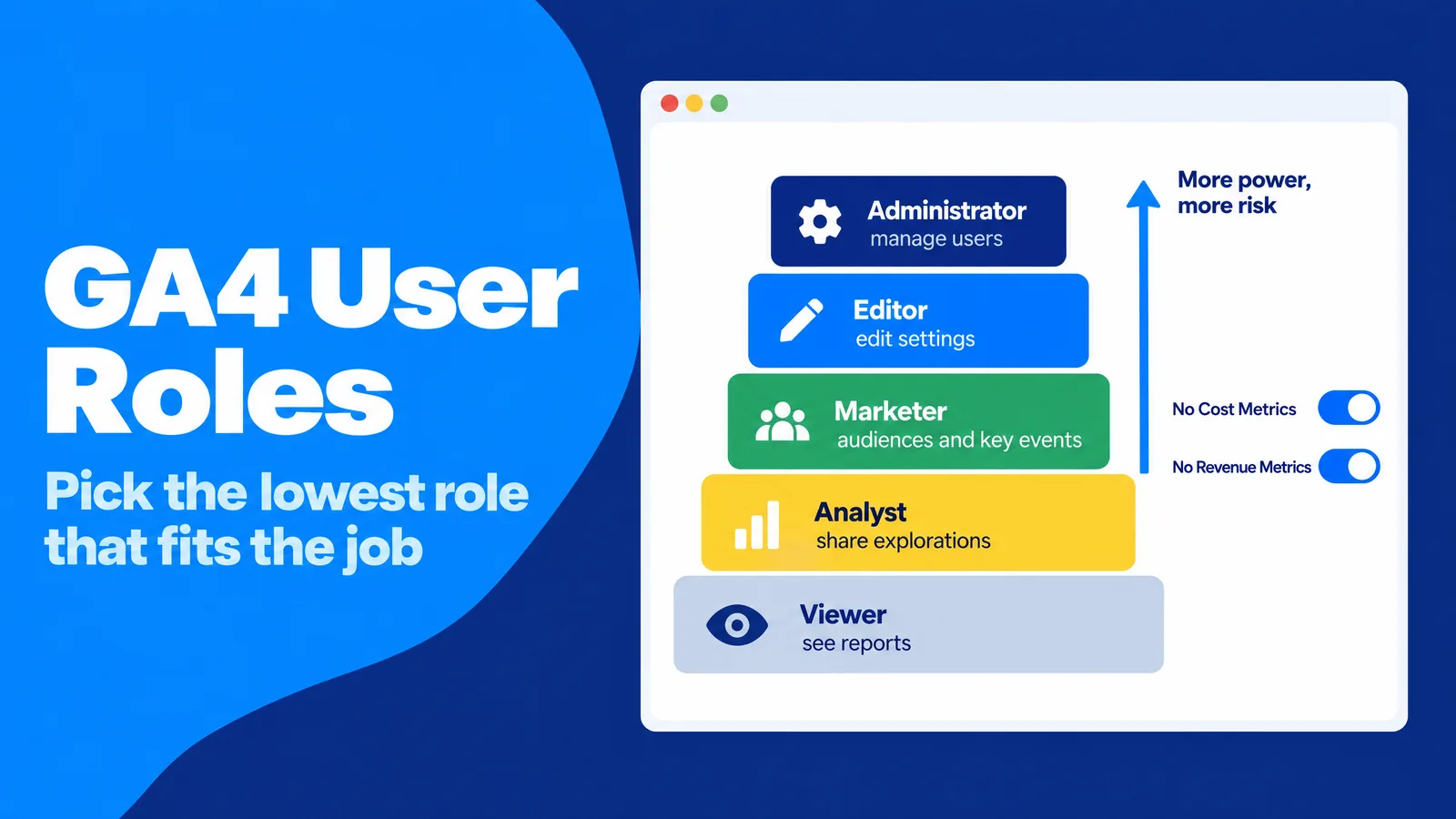
GA4 propose cinq rôles et une option Aucun. Les rôles supérieurs comprennent les autorisations des rôles inférieurs.
- Administrateur : contrôle total du compte ou de la propriété, y compris l’ajout et la suppression d’utilisateurs et l’attribution de tout rôle.
- Éditeur : contrôle total des paramètres de la propriété, comme les flux de données, les événements et les intégrations, mais sans gestion des utilisateurs.
- Responsable marketing : crée et modifie les audiences, les événements et les événements clés, modifie les paramètres d’attribution et peut importer des événements clés dans Google Ads. Un événement clé est une action que vous marquez comme importante, par exemple un achat ou une inscription.
- Analyste : partage des explorations avec d’autres utilisateurs et crée des annotations, c’est-à-dire des notes sur les graphiques des rapports. Les explorations sont les espaces d’analyse personnalisée de GA4.
- Lecteur : consulte les données et les paramètres, ajoute des comparaisons et des dimensions secondaires aux rapports, et crée des explorations personnelles.
- Aucun : aucun rôle sur cette ressource, même si la personne peut avoir un rôle ailleurs.
Le rôle Analyste convient souvent le mieux aux membres de l’équipe qui réalisent des analyses pour les autres. Un Analyste peut partager une exploration avec toute l’équipe, par exemple une exploration qui suit le trafic provenant de ChatGPT dans GA4, sans pouvoir modifier le moindre paramètre de la propriété.
Restrictions concernant les données de coût et de revenus
Les rôles déterminent ce qu’une personne peut faire. Les restrictions concernant les données déterminent ce qu’elle peut voir. GA4 en propose deux : Aucune métrique de coût masque les données de coût publicitaire, et Aucune métrique de revenus masque les données de revenus, comme les revenus issus des achats et la valeur vie client.
Les utilisateurs soumis à ces restrictions voient un zéro à la place des valeurs masquées. La restriction s’applique aussi lorsqu’ils récupèrent des données via l’API. Une agence de contenu peut, par exemple, étudier quels articles attirent des visiteurs engagés sans voir vos revenus, qui peuvent être confidentiels pour une entreprise privée.
Les utilisateurs soumis à ces restrictions voient un zéro à la place des valeurs masquées. La restriction s’applique aussi lorsqu’ils récupèrent des données via l’API. Une agence de contenu peut, par exemple, étudier quels articles attirent des visiteurs engagés sans voir vos revenus, qui peuvent être confidentiels pour une entreprise privée.
Un rôle de départ pour chaque fonction
La liste suivante associe les fonctions courantes à un rôle de départ approprié :
- Responsable analytics en interne : Administrateur, attribué à deux personnes au niveau du compte.
- Développeur chargé de mettre en place le suivi : Éditeur au niveau de la propriété pour la durée du projet.
- Agence de publicité payante : Responsable marketing au niveau de la propriété, pour que l’équipe puisse créer des audiences et gérer les événements clés.
- Consultant SEO ou contenu : Lecteur ou Analyste au niveau de la propriété, souvent avec la restriction Aucune métrique de revenus.
- Direction et finance : Lecteur, avec une visibilité complète sur les revenus.
- Outils de reporting et pipelines de données : Lecteur, attribué à un compte de service.
En pratique : commencez par un niveau d’autorisation inférieur à celui que vous envisagez
Quand vous hésitez entre deux rôles, celui qui accorde le moins d’autorisations est le meilleur point de départ. Augmenter les autorisations d’un utilisateur prend moins d’une minute lorsqu’il rencontre une limite réelle. Annuler les effets d’un filtre de données permanent est impossible.
Cette approche vous apporte aussi des informations utiles. Chaque demande d’autorisations supplémentaires vous indique exactement ce que la personne cherche à faire. Vous pouvez ainsi décider si cette augmentation est justifiée ou si un autre membre de l’équipe doit prendre en charge la tâche.
Cette approche vous apporte aussi des informations utiles. Chaque demande d’autorisations supplémentaires vous indique exactement ce que la personne cherche à faire. Vous pouvez ainsi décider si cette augmentation est justifiée ou si un autre membre de l’équipe doit prendre en charge la tâche.
Ajouter un utilisateur sur Google Analytics avec GA4 : guide étape par étape
Ajouter un utilisateur est simple sur le plan technique, ce qui explique pourquoi les erreurs sont si fréquentes. Le problème le plus courant est une discordance d’identité. Vous invitez jane@agency.com, mais Jane se connecte à Google avec son adresse Gmail personnelle, constate qu’elle n’a pas accès et vous envoie un e-mail deux jours plus tard. Une autre erreur fréquente consiste à ajouter l’utilisateur à la mauvaise propriété, car le sélecteur de propriétés affichait encore la dernière propriété consultée.
Une erreur plus discrète consiste à ajouter quelqu’un au niveau du compte par habitude, alors que sa mission ne nécessitait l’accès qu’à une seule propriété. Rien ne pose problème le premier jour. L’erreur passe donc inaperçue jusqu’à la création d’une nouvelle propriété, à laquelle une personne externe a déjà accès.
Une erreur plus discrète consiste à ajouter quelqu’un au niveau du compte par habitude, alors que sa mission ne nécessitait l’accès qu’à une seule propriété. Rien ne pose problème le premier jour. L’erreur passe donc inaperçue jusqu’à la création d’une nouvelle propriété, à laquelle une personne externe a déjà accès.
Ce dont vous avez besoin avant de commencer
Trois éléments doivent être prêts avant d’ouvrir le panneau de gestion des accès :
- Le rôle Administrateur au niveau où vous souhaitez ajouter l’utilisateur, soit le compte, soit la propriété.
- L’adresse e-mail exacte que la personne utilise pour se connecter à Google. Il peut s’agir d’une adresse Gmail, d’une adresse Google Workspace ou de toute autre adresse e-mail associée à un compte Google.
- Une décision sur le niveau d’accès, le rôle et les restrictions concernant les données, fondée sur votre cartographie des accès.
Ajouter un utilisateur au niveau de la propriété
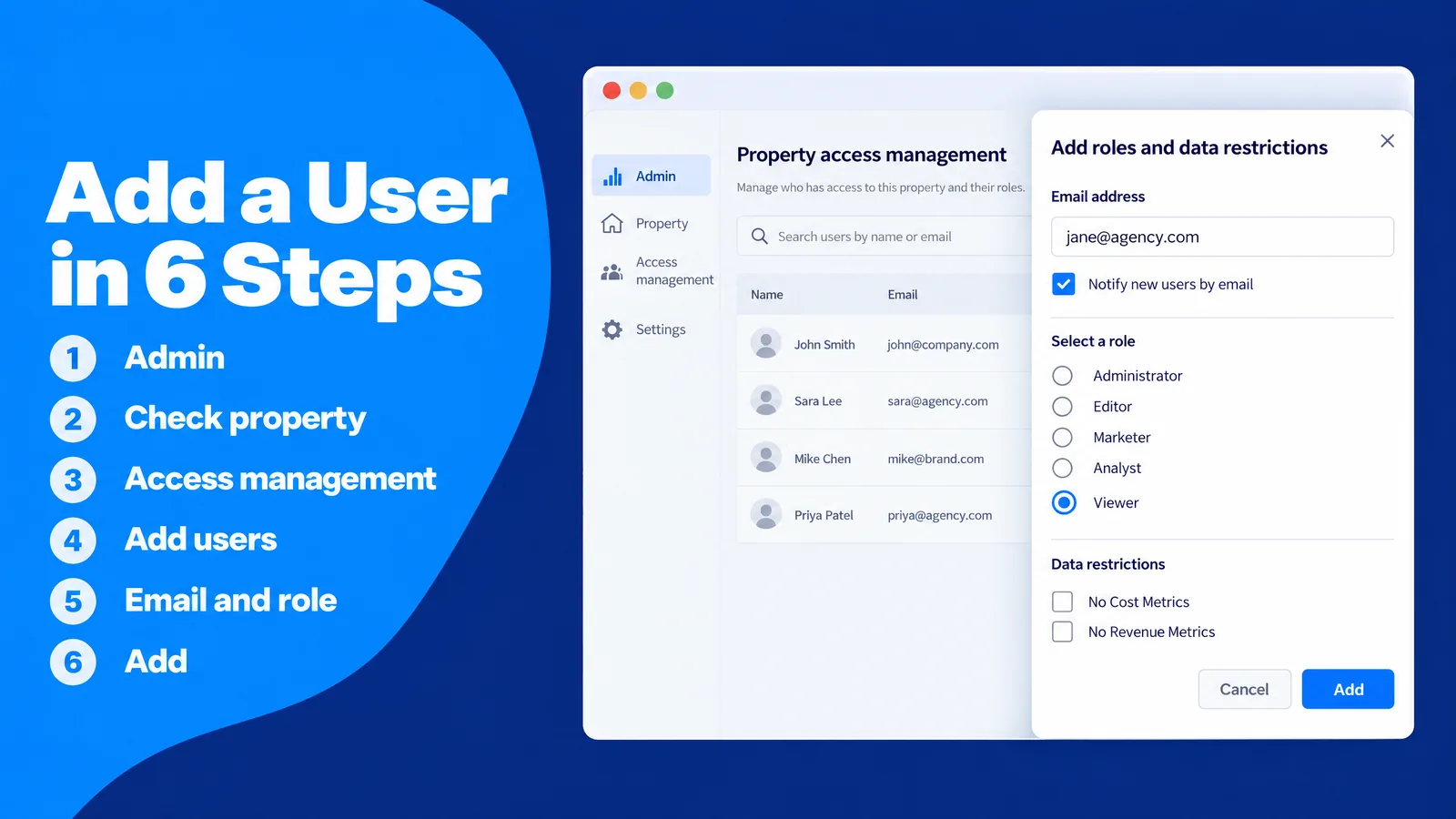
L’accès au niveau de la propriété est le bon choix pour la plupart des personnes. La procédure comporte six étapes :
- Vous vous connectez à Google Analytics et sélectionnez Administration, l’icône en forme de roue dentée en bas du menu de gauche.
- Vous vérifiez le sélecteur de propriétés en haut de l’écran et confirmez que la bonne propriété est active.
- Dans la section de la propriété d’Administration, vous sélectionnez Gestion des accès à la propriété.
- Vous sélectionnez l’icône plus (+), puis Ajouter des utilisateurs.
- Vous saisissez l’adresse e-mail de la personne, laissez la case « Informer les nouveaux utilisateurs par e-mail » cochée et choisissez le rôle ainsi que les éventuelles restrictions concernant les données.
- Vous sélectionnez Ajouter, et la personne apparaît dans la liste des accès avec son rôle.
Ajouter un utilisateur au niveau du compte
La procédure est identique, à une différence près : à l’étape 3, vous sélectionnez Gestion des accès au compte dans la section du compte d’Administration. L’utilisateur reçoit alors le rôle choisi sur toutes les propriétés actuelles et futures du compte.
L’accès au niveau du compte convient aux responsables analytics internes et à un petit nombre de cadres dirigeants. Pour les agences et les freelances, l’accès au niveau de la propriété est presque toujours plus approprié.
L’accès au niveau du compte convient aux responsables analytics internes et à un petit nombre de cadres dirigeants. Pour les agences et les freelances, l’accès au niveau de la propriété est presque toujours plus approprié.
Vérifier que l’invitation a fonctionné
Une invitation n’est finalisée que lorsque la personne peut voir les bonnes données. Une vérification rapide permet de terminer la procédure. Vous demandez au nouvel utilisateur de se connecter avec l’adresse exacte utilisée pour l’invitation et de confirmer que la propriété apparaît dans son sélecteur de propriétés. Vous recherchez ensuite son nom dans la liste des accès et confirmez son rôle.
Cette vérification prend deux minutes et permet de repérer les discordances d’identité dès le premier jour, avant qu’elles ne compromettent une échéance. Elle confirme aussi que l’e-mail de notification est arrivé et n’a pas été classé dans les spams.
Cette vérification prend deux minutes et permet de repérer les discordances d’identité dès le premier jour, avant qu’elles ne compromettent une échéance. Elle confirme aussi que l’e-mail de notification est arrivé et n’a pas été classé dans les spams.
Gérer les demandes d’accès
GA4 permet aux utilisateurs de demander un accès. Lorsqu’une personne ouvre un lien vers un rapport partagé sans avoir les autorisations nécessaires, elle peut choisir un rôle et envoyer une demande. Tous les Administrateurs la reçoivent par e-mail, avec le nom et l’adresse de la personne.
Les demandes méritent la même attention que les invitations. L’hameçonnage reste de loin le type d’attaque le plus courant : la même enquête britannique a révélé que 38 % des entreprises avaient subi des attaques par hameçonnage au cours de l’année écoulée. Avant d’approuver une demande provenant d’une adresse qui ressemble à celle d’un collègue, confirmez-la rapidement par un canal auquel vous faites déjà confiance, comme un appel ou la messagerie de votre entreprise.
Les demandes méritent la même attention que les invitations. L’hameçonnage reste de loin le type d’attaque le plus courant : la même enquête britannique a révélé que 38 % des entreprises avaient subi des attaques par hameçonnage au cours de l’année écoulée. Avant d’approuver une demande provenant d’une adresse qui ressemble à celle d’un collègue, confirmez-la rapidement par un canal auquel vous faites déjà confiance, comme un appel ou la messagerie de votre entreprise.
Comment modifier ou supprimer un utilisateur dans Google Analytics
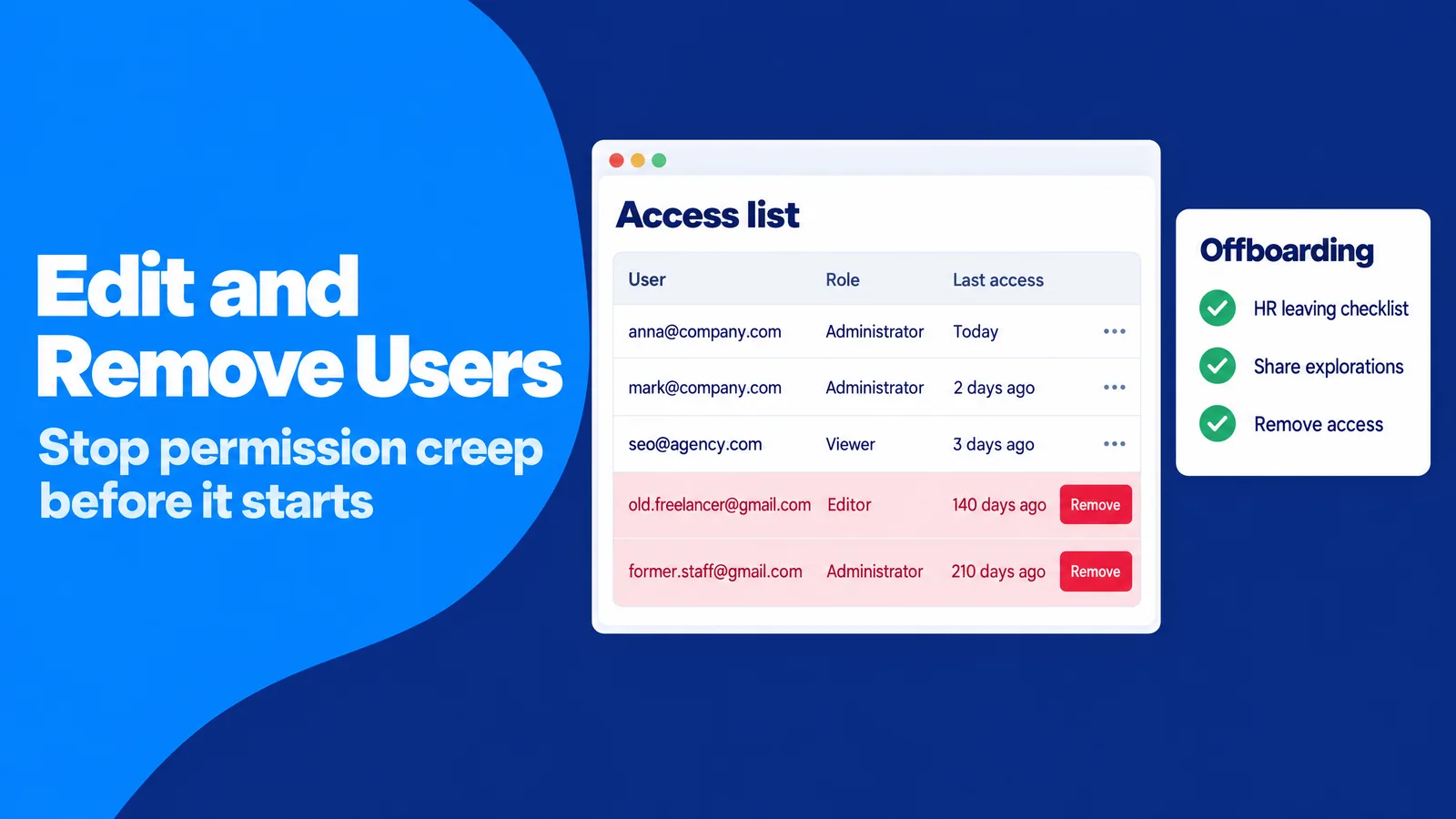
Les accès ont tendance à s’accumuler et sont rarement réduits. Un salarié passe du marketing aux ventes, mais conserve ses droits d’Éditeur. Un contrat avec une agence prend fin, mais personne ne supprime ses cinq utilisateurs. Un freelance termine un projet en mars et dispose toujours d’un accès en décembre.
Voici un exemple typique de premier audit des accès dans une boutique en ligne de taille moyenne. L’audit recense 23 utilisateurs, dont neuf ne travaillent plus avec l’entreprise. Deux de ces neuf personnes ont encore le rôle Administrateur. L’une d’elles est un ancien salarié qui se connectait avec une adresse Gmail personnelle. La fermeture de son compte e-mail professionnel n’a donc rien changé à son accès aux données analytics. Ce phénomène est souvent appelé accumulation des autorisations. C’est ainsi que des données sensibles se retrouvent accessibles à des personnes qui n’ont aucune raison de les consulter.
Voici un exemple typique de premier audit des accès dans une boutique en ligne de taille moyenne. L’audit recense 23 utilisateurs, dont neuf ne travaillent plus avec l’entreprise. Deux de ces neuf personnes ont encore le rôle Administrateur. L’une d’elles est un ancien salarié qui se connectait avec une adresse Gmail personnelle. La fermeture de son compte e-mail professionnel n’a donc rien changé à son accès aux données analytics. Ce phénomène est souvent appelé accumulation des autorisations. C’est ainsi que des données sensibles se retrouvent accessibles à des personnes qui n’ont aucune raison de les consulter.
Modifier le rôle d’un utilisateur
Vous modifiez un rôle depuis la page de gestion des accès où vous l’avez attribué. Vous recherchez la personne à partir de son adresse e-mail complète ou partielle, sélectionnez son nom, ajustez son rôle ou les restrictions concernant les données, puis enregistrez.
Si le rôle ne change pas comme prévu, les autorisations héritées en sont généralement la cause. Un rôle attribué au niveau du compte, via un groupe d’utilisateurs ou via une organisation prévaut sur un rôle inférieur au niveau de la propriété. La solution consiste à modifier le rôle à sa source.
Si le rôle ne change pas comme prévu, les autorisations héritées en sont généralement la cause. Un rôle attribué au niveau du compte, via un groupe d’utilisateurs ou via une organisation prévaut sur un rôle inférieur au niveau de la propriété. La solution consiste à modifier le rôle à sa source.
Supprimer un utilisateur
Pour supprimer une personne, vous cochez la case à côté de son nom dans la liste des accès, puis sélectionnez Supprimer. Quelques règles s’appliquent. La suppression d’un utilisateur de l’ensemble du compte nécessite le rôle Administrateur au niveau du compte. Le dernier Administrateur ne peut pas se supprimer lui-même, ce qui évite de laisser le compte sans propriétaire. Si vous utilisez des sous-propriétés, supprimer un utilisateur de la propriété source le supprime également de ses sous-propriétés.
En pratique : intégrez la suppression des accès à Google Analytics à vos procédures de départ existantes
La procédure de départ la plus fiable se déclenche sans que personne ait besoin d’y penser. Vous ajoutez « supprimer l’accès à Google Analytics » à la liste de contrôle des départs RH et aux étapes de clôture de chaque contrat avec une agence ou un freelance. Avant la suppression, vous demandez à la personne de partager les explorations que l’équipe utilise encore, car les explorations personnelles appartiennent à leur créateur.
Ainsi, la suppression des accès intervient le jour où la relation prend fin, et non des mois plus tard lors d’un audit. Cette pratique vous aide aussi à respecter vos obligations légales. Si vos données Analytics comprennent des données personnelles, le RGPD exige une procédure visant à « tester, à analyser et à évaluer régulièrement » vos mesures de sécurité (article 32 du RGPD). Une procédure de départ documentée fait partie des éléments qui le prouvent.
Ainsi, la suppression des accès intervient le jour où la relation prend fin, et non des mois plus tard lors d’un audit. Cette pratique vous aide aussi à respecter vos obligations légales. Si vos données Analytics comprennent des données personnelles, le RGPD exige une procédure visant à « tester, à analyser et à évaluer régulièrement » vos mesures de sécurité (article 32 du RGPD). Une procédure de départ documentée fait partie des éléments qui le prouvent.
Comment donner accès à Google Analytics à une agence ou à un freelance
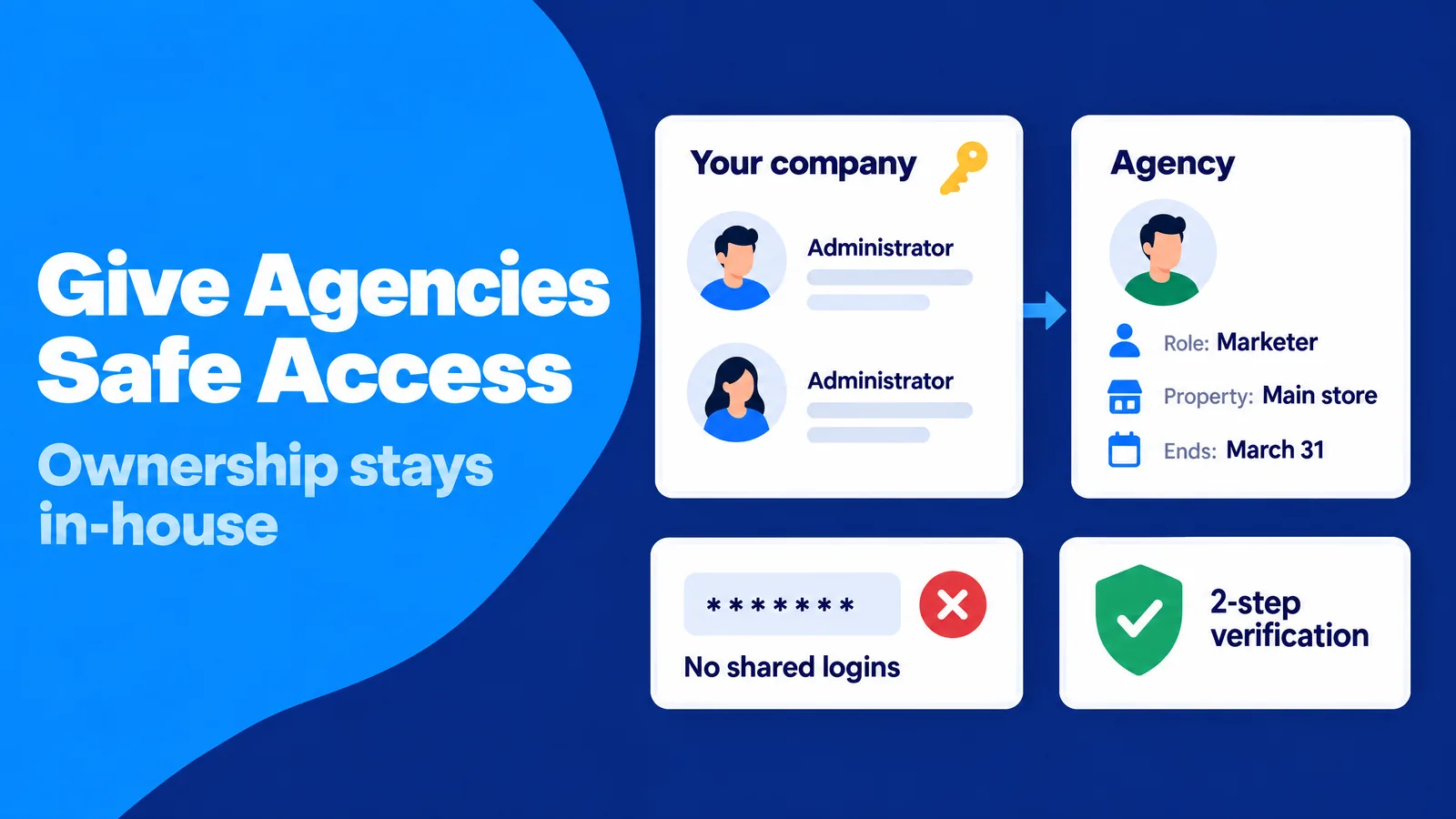
Les partenaires externes rendent les décisions d’accès plus difficiles. Les agences demandent souvent le rôle Administrateur « pour tout configurer », les freelances demandent un mot de passe pour aller plus vite, et certains partenaires ajoutent leurs propres sous-traitants sans vous prévenir. Chaque raccourci paraît anodin au début d’un projet, mais coûte cher à la fin.
Le cas le plus pénible est la perte de propriété du compte. Une start-up engage une agence pour configurer Analytics, et l’agence crée le compte avec ses propres identifiants Google. Deux ans plus tard, le contrat se termine mal, et la start-up ne dispose d’aucun Administrateur pour ses propres données. Pour reprendre le contrôle, elle doit prouver qu’elle possède chaque site Web du compte, généralement en déposant un fichier de validation nommé analytics.txt sur le domaine, puis envoyer une demande à l’assistance Google. Si le compte est aussi associé à des comptes publicitaires, elle doit également prouver qu’elle en est propriétaire à l’aide des informations de paiement.
Le cas le plus pénible est la perte de propriété du compte. Une start-up engage une agence pour configurer Analytics, et l’agence crée le compte avec ses propres identifiants Google. Deux ans plus tard, le contrat se termine mal, et la start-up ne dispose d’aucun Administrateur pour ses propres données. Pour reprendre le contrôle, elle doit prouver qu’elle possède chaque site Web du compte, généralement en déposant un fichier de validation nommé analytics.txt sur le domaine, puis envoyer une demande à l’assistance Google. Si le compte est aussi associé à des comptes publicitaires, elle doit également prouver qu’elle en est propriétaire à l’aide des informations de paiement.
Pourquoi la propriété du compte doit rester en interne
Votre entreprise doit créer le compte avec un compte Google qu’elle contrôle, et au moins deux de vos salariés doivent disposer du rôle Administrateur. Les agences reçoivent ensuite le rôle Éditeur ou Responsable marketing sur les propriétés où elles interviennent.
Ainsi, la propriété du compte ne dépend jamais de la relation avec un prestataire. Si le partenariat prend fin, vous supprimez les utilisateurs de l’agence en une minute, et votre historique, vos paramètres et vos intégrations restent intacts.
Ainsi, la propriété du compte ne dépend jamais de la relation avec un prestataire. Si le partenariat prend fin, vous supprimez les utilisateurs de l’agence en une minute, et votre historique, vos paramètres et vos intégrations restent intacts.
Pourquoi les identifiants partagés présentent un risque
Partager le mot de passe d’un compte Google avec un partenaire présente plus de risques qu’il n’y paraît. Les identifiants Google Analytics donnent accès à un compte Google complet. Le même mot de passe peut donc aussi ouvrir la messagerie, les documents et d’autres services Google. Les identifiants partagés empêchent également d’identifier les responsabilités. L’Historique des modifications enregistre le compte à l’origine de chaque modification. Avec des identifiants partagés, vous ne pouvez pas savoir quelle personne a changé un paramètre.
Les invitations individuelles résolvent ces deux problèmes. Chaque partenaire se connecte avec son propre compte, protégé par sa propre authentification multifacteur, et chaque modification est attribuée à une personne réelle. Ce point compte, car seulement 47 % des entreprises britanniques imposent une forme d’authentification à deux facteurs, selon la même enquête gouvernementale.
Les invitations individuelles résolvent ces deux problèmes. Chaque partenaire se connecte avec son propre compte, protégé par sa propre authentification multifacteur, et chaque modification est attribuée à une personne réelle. Ce point compte, car seulement 47 % des entreprises britanniques imposent une forme d’authentification à deux facteurs, selon la même enquête gouvernementale.
Formaliser par écrit le périmètre, la durée et la protection des données
Un bref document définissant le périmètre évite la plupart des litiges. Il précise la propriété, le rôle, les éventuelles restrictions concernant les données, la date de début et la date de fin. Il indique aussi que le partenaire n’ajoutera pas d’autres utilisateurs. Un rappel dans votre calendrier à la date de fin vous permet de passer de l’accord à l’action.
Si votre propriété contient des données personnelles, comme des identifiants utilisateur envoyés par un système de connexion, le partenaire peut agir comme sous-traitant au sens du RGPD. L’article 28 vous impose de recourir uniquement à des sous-traitants présentant des « garanties suffisantes » et d’encadrer leur travail par un contrat. L’article 32 exige également que toute personne agissant sous votre autorité et ayant accès à des données personnelles les traite uniquement sur vos instructions. Les rôles d’accès constituent le volet technique de cet engagement juridique.
Si votre propriété contient des données personnelles, comme des identifiants utilisateur envoyés par un système de connexion, le partenaire peut agir comme sous-traitant au sens du RGPD. L’article 28 vous impose de recourir uniquement à des sous-traitants présentant des « garanties suffisantes » et d’encadrer leur travail par un contrat. L’article 32 exige également que toute personne agissant sous votre autorité et ayant accès à des données personnelles les traite uniquement sur vos instructions. Les rôles d’accès constituent le volet technique de cet engagement juridique.
Les accès accordés via les associations de produits
Certains accès ne correspondent pas à une personne nommément identifiée. Lorsque vous associez un compte Google Ads à une propriété GA4, les utilisateurs de ce compte Ads reçoivent des rôles Analytics via des utilisateurs associés qui représentent des groupes de personnes. L’attribution recommandée donne le rôle Éditeur aux administrateurs Ads, Responsable marketing aux utilisateurs standards et Lecteur aux utilisateurs disposant d’un accès en lecture seule, à la facturation ou aux e-mails uniquement. Les associations de projets Firebase fonctionnent de façon similaire pour les propriétés d’applications.
Ces utilisateurs associés apparaissent dans la liste des accès à votre propriété. Vous pouvez modifier leurs rôles comme ceux de tout autre utilisateur. Une vérification rapide après chaque nouvelle association évite qu’une grande équipe Ads reçoive plus d’autorisations Analytics que prévu. Cette même vérification est utile chaque fois qu’un partenaire lance des campagnes publicitaires payantes pour augmenter votre trafic, car les nouvelles campagnes s’accompagnent souvent de nouvelles associations et de nouvelles personnes.
Ces utilisateurs associés apparaissent dans la liste des accès à votre propriété. Vous pouvez modifier leurs rôles comme ceux de tout autre utilisateur. Une vérification rapide après chaque nouvelle association évite qu’une grande équipe Ads reçoive plus d’autorisations Analytics que prévu. Cette même vérification est utile chaque fois qu’un partenaire lance des campagnes publicitaires payantes pour augmenter votre trafic, car les nouvelles campagnes s’accompagnent souvent de nouvelles associations et de nouvelles personnes.
Pourquoi vous ne pouvez pas ajouter un utilisateur dans Google Analytics : erreurs courantes et solutions
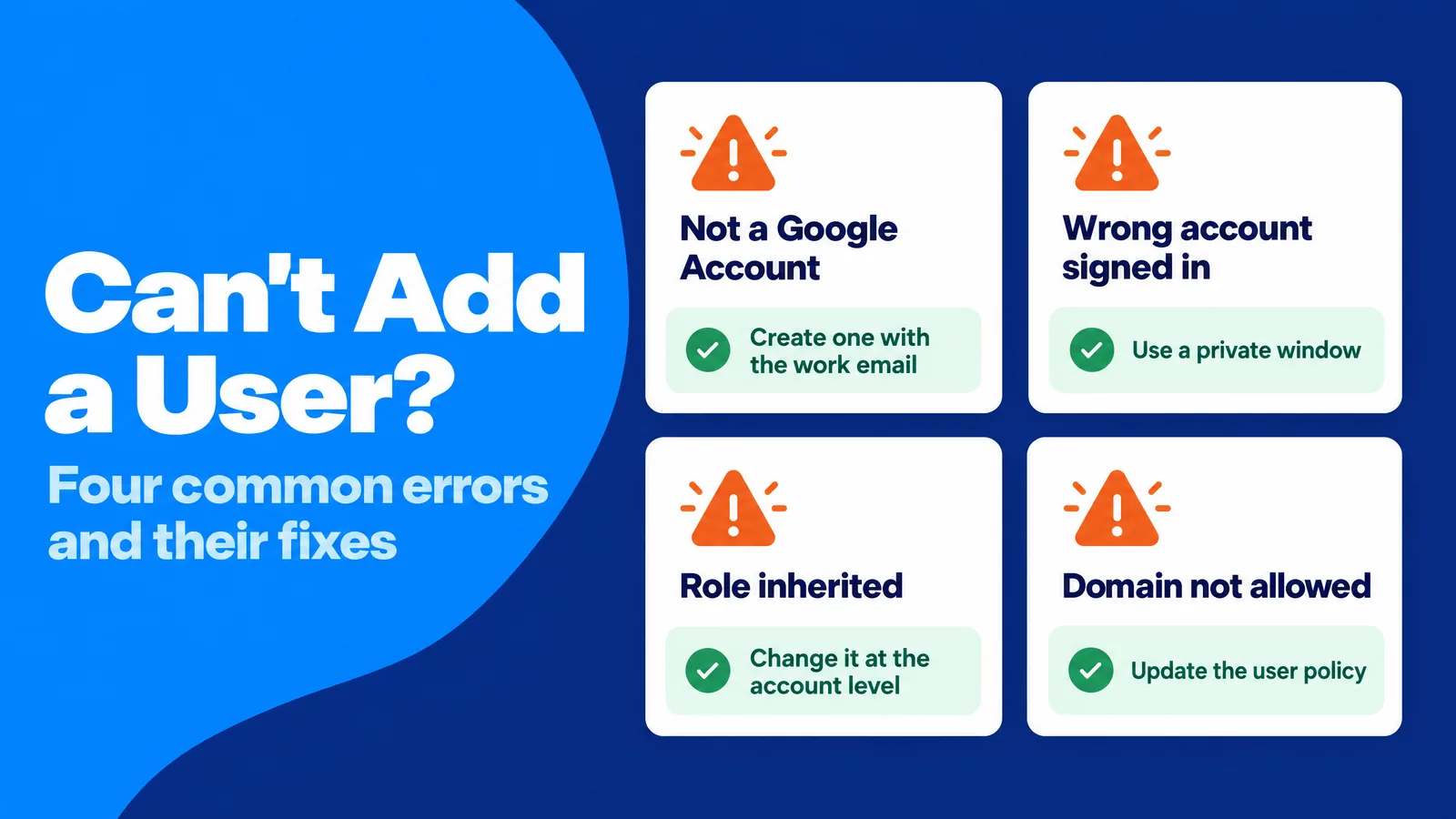
La plupart des problèmes d’accès relèvent de quelques cas : une mauvaise identité, un mauvais niveau, des autorisations héritées ou les règles de l’organisation. Identifier le cas vous permet de remplacer de longs échanges frustrants avec l’assistance par une solution en deux minutes.
L’adresse e-mail ne correspond pas à un compte Google
GA4 accepte uniquement les adresses qui appartiennent à un compte Google. Si un partenaire utilise une adresse professionnelle qui n’est pas sur Google Workspace, il peut créer un compte Google gratuit avec cette adresse existante plutôt qu’une nouvelle adresse Gmail. Une fois l’adresse validée, vous pouvez l’ajouter. Cette méthode sépare l’identité professionnelle du partenaire de son compte personnel et simplifie la suppression des accès à son départ.
L’utilisateur ne voit pas la propriété
Lorsqu’un utilisateur invité signale qu’il n’a pas accès, il est généralement connecté avec un autre compte. Beaucoup de personnes utilisent plusieurs comptes Google dans un même navigateur, et GA4 s’ouvre avec le compte actif. Demander à la personne de vérifier l’icône du compte en haut à droite ou d’utiliser une fenêtre de navigation privée résout la plupart des cas. Si ce n’est pas la cause, l’utilisateur a peut-être été ajouté à une autre propriété portant un nom similaire.
Le niveau d’autorisation du rôle ne peut pas être réduit
Si GA4 ne vous permet pas de réduire le niveau d’autorisation d’un rôle, le rôle supérieur provient d’ailleurs : du niveau du compte, d’un groupe d’utilisateurs ou d’une organisation. Vous identifiez sa source dans les autorisations effectives de l’utilisateur et le modifiez à cet endroit. Corriger la source évite des paramètres contradictoires qui risquent de dérouter la prochaine personne chargée de vérifier les accès.
L’utilisateur ne respecte pas les règles de l’organisation concernant les utilisateurs
Les entreprises qui utilisent une organisation Google Marketing Platform peuvent définir une règle concernant les utilisateurs qui autorise uniquement certains domaines de messagerie. Si cette règle est appliquée, GA4 bloque les invitations vers d’autres domaines. La solution consiste à inviter le partenaire avec son adresse approuvée ou à demander à un administrateur de l’organisation d’ajouter son domaine ou son adresse e-mail exacte à la liste autorisée.
L’option Ajouter des utilisateurs n’apparaît pas
Si vous ne voyez pas l’icône plus ou l’option Ajouter des utilisateurs, vous ne disposez pas du rôle Administrateur à ce niveau. Un Administrateur existant peut ajouter l’utilisateur pour vous ou vous attribuer un rôle supérieur.
Impossible d’ajouter un compte de service
Les comptes de service sont des identités Google Cloud non humaines utilisées par des outils et des scripts. Une faute de frappe dans leur longue adresse explique généralement l’échec d’une invitation. Copier l’adresse directement depuis la console Google Cloud résout donc la plupart des cas. Il est aussi logique de désactiver la notification par e-mail, car personne ne lit cette boîte de réception. Le rôle Lecteur suffit pour produire des rapports via la Data API.
Gouvernance avancée des accès pour les équipes qui grandissent
La gestion manuelle des accès fonctionne pour une équipe de cinq personnes et une propriété. Elle atteint ses limites avec 50 utilisateurs répartis sur une douzaine de propriétés, plusieurs agences et des changements réguliers de personnel. À cette échelle, personne ne se souvient pourquoi une personne donnée dispose du rôle Éditeur, et chaque audit devient une enquête.
La croissance crée aussi des points de défaillance uniques. Si une seule personne dispose du rôle Administrateur et part soudainement, les tâches courantes s’arrêtent jusqu’à la récupération des accès. Ces tâches comprennent l’ajout d’une nouvelle agence ou la réparation d’une intégration défaillante.
La croissance crée aussi des points de défaillance uniques. Si une seule personne dispose du rôle Administrateur et part soudainement, les tâches courantes s’arrêtent jusqu’à la récupération des accès. Ces tâches comprennent l’ajout d’une nouvelle agence ou la réparation d’une intégration défaillante.
La règle des deux administrateurs
Les équipes de développement logiciel utilisent le terme bus factor pour désigner le nombre de personnes dont la disparition suffirait à bloquer un projet. Un bus factor de un représente un point de défaillance unique. Pour Analytics, la solution consiste à imposer qu’au moins deux salariés internes, utilisant des adresses e-mail professionnelles, disposent en permanence du rôle Administrateur au niveau du compte.
Ainsi, la propriété du compte reste assurée malgré les congés, les maladies et les démissions. Vous évitez aussi d’avoir à recourir à la procédure de récupération, avec ses fichiers de validation et ses formulaires d’assistance.
Ainsi, la propriété du compte reste assurée malgré les congés, les maladies et les démissions. Vous évitez aussi d’avoir à recourir à la procédure de récupération, avec ses fichiers de validation et ses formulaires d’assistance.
Groupes d’utilisateurs et règles concernant les utilisateurs
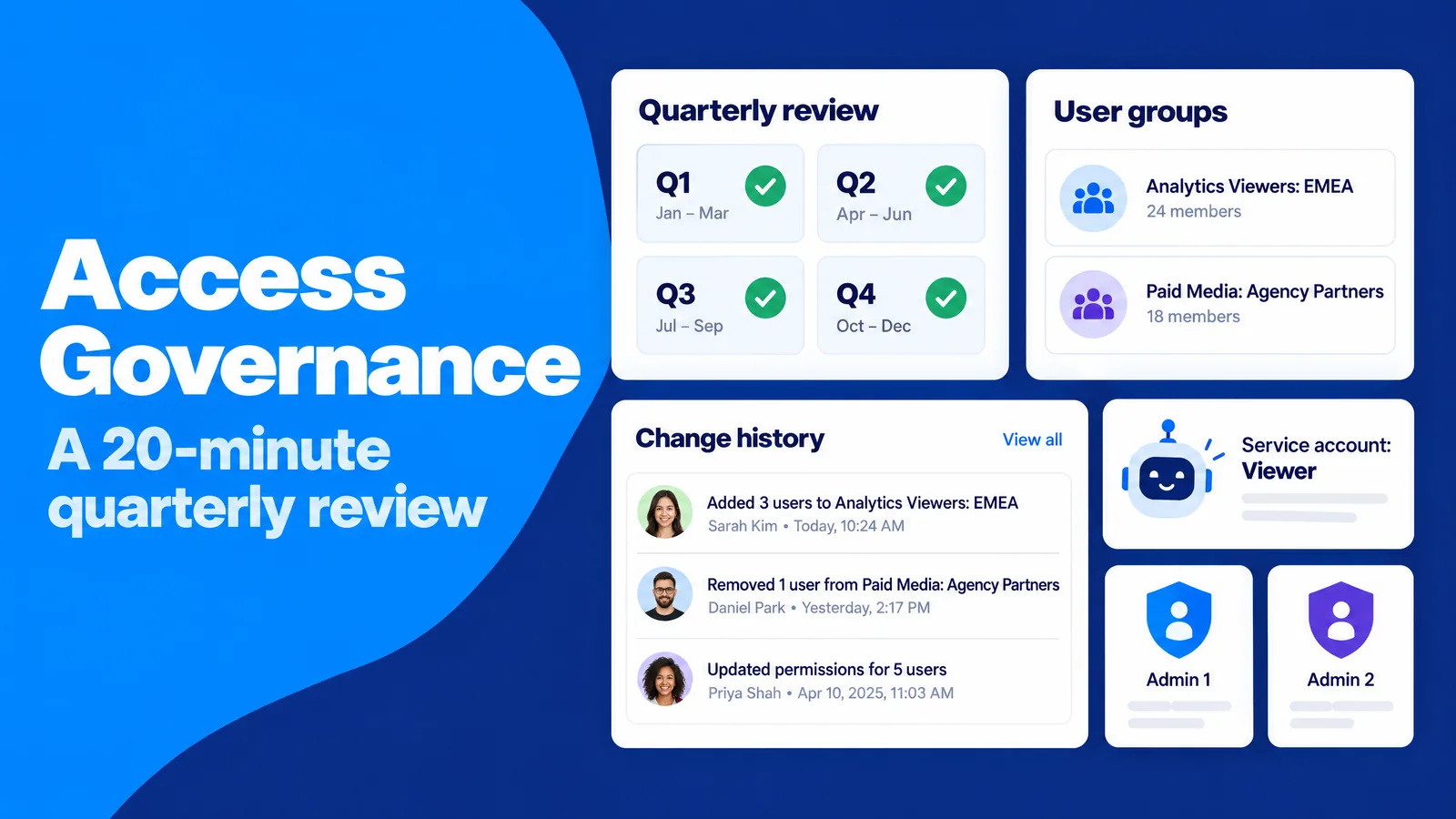
Une organisation Google Marketing Platform est un conteneur situé au-dessus de vos comptes Analytics. GA4 vous guide pour en créer une lorsque vous configurez votre premier groupe d’utilisateurs. Elle fournit deux outils de gouvernance. Les groupes d’utilisateurs vous permettent d’attribuer un rôle à un groupe. Un nouvel analyste qui rejoint « Lecteurs Analytics : EMEA » reçoit ainsi les bons accès en une seule étape. Les règles concernant les utilisateurs vous permettent d’autoriser uniquement les domaines de messagerie approuvés. Leur application bloque les invitations en dehors de cette liste.
Des noms clairs préservent l’utilité des groupes. Des noms fondés sur les rôles, comme « Analystes de données : Amérique du Nord » ou « Médias payants : agences partenaires », indiquent clairement qui appartient à quel groupe. Lorsqu’une personne change de poste, la retirer d’un groupe supprime ses accès partout où ce groupe s’applique.
Des noms clairs préservent l’utilité des groupes. Des noms fondés sur les rôles, comme « Analystes de données : Amérique du Nord » ou « Médias payants : agences partenaires », indiquent clairement qui appartient à quel groupe. Lorsqu’une personne change de poste, la retirer d’un groupe supprime ses accès partout où ce groupe s’applique.
Comptes de service pour les outils et les tableaux de bord
Les tableaux de bord, les entrepôts de données et les scripts de reporting fonctionnent souvent avec les identifiants personnels de leur créateur. Lorsque cette personne part et que son compte est supprimé, les rapports s’arrêtent. Un compte de service ajouté à la propriété avec le rôle Lecteur donne à l’outil sa propre identité, indépendante de tout salarié.
Cette approche respecte aussi le principe du moindre privilège. L’outil peut lire les données, mais ne peut pas modifier les paramètres, et son accès apparaît clairement dans votre liste d’utilisateurs. Les rapports continuent de fonctionner pour les personnes qui en ont besoin, qu’elles étudient les sources de trafic, les performances des contenus et le comportement des utilisateurs ou préparent une synthèse mensuelle pour le conseil d’administration.
Cette approche respecte aussi le principe du moindre privilège. L’outil peut lire les données, mais ne peut pas modifier les paramètres, et son accès apparaît clairement dans votre liste d’utilisateurs. Les rapports continuent de fonctionner pour les personnes qui en ont besoin, qu’elles étudient les sources de trafic, les performances des contenus et le comportement des utilisateurs ou préparent une synthèse mensuelle pour le conseil d’administration.
Traces d’audit dans l’historique des modifications et les rapports d’accès aux données
GA4 conserve deux types d’enregistrements. L’Historique des modifications, accessible aux Éditeurs et aux Administrateurs, répertorie toutes les modifications des paramètres du compte et de la propriété au cours des deux dernières années. Il indique l’heure, l’élément, l’action et la personne à l’origine de la modification. Les rapports d’accès aux données montrent qui a consulté les données, quand et comment, par exemple via l’interface, l’API ou Google Ads.
Dans la version standard de GA4, les rapports d’accès aux données sont disponibles via l’Admin API, tandis que la page intégrée d’historique d’accès aux données est réservée à Analytics 360. Dans les deux cas, ces enregistrements vous aident à repérer les comptes inutilisés depuis des mois. Seulement 33 % des entreprises britanniques surveillent l’activité des utilisateurs. Même une simple vérification vous place donc devant la majorité.
Dans la version standard de GA4, les rapports d’accès aux données sont disponibles via l’Admin API, tandis que la page intégrée d’historique d’accès aux données est réservée à Analytics 360. Dans les deux cas, ces enregistrements vous aident à repérer les comptes inutilisés depuis des mois. Seulement 33 % des entreprises britanniques surveillent l’activité des utilisateurs. Même une simple vérification vous place donc devant la majorité.
Une revue trimestrielle des accès en 20 minutes
Une courte revue chaque trimestre permet de garder les accès en phase avec la réalité :
- Vous parcourez la liste des accès au compte et à chaque propriété.
- Vous comparez chaque nom à votre liste actuelle de collaborateurs et de partenaires.
- Vous vérifiez qu’au moins deux personnes en interne, et idéalement pas plus de trois, disposent du rôle Administrateur.
- Vous réduisez les autorisations ou supprimez les accès des utilisateurs qui n’ont pas consulté les données depuis 90 jours.
- Vous vérifiez les utilisateurs Google Ads et Firebase associés après chaque nouvelle intégration.
- Vous consignez la date et les modifications dans un document partagé.
La plupart des équipes omettent cette dernière étape. Pourtant, cette trace écrite prouve que vos contrôles fonctionnent lorsqu’un client, un auditeur ou une autorité de contrôle vous le demande.
Partager les données Analytics en toute transparence avec les acheteurs, les investisseurs et les sponsors
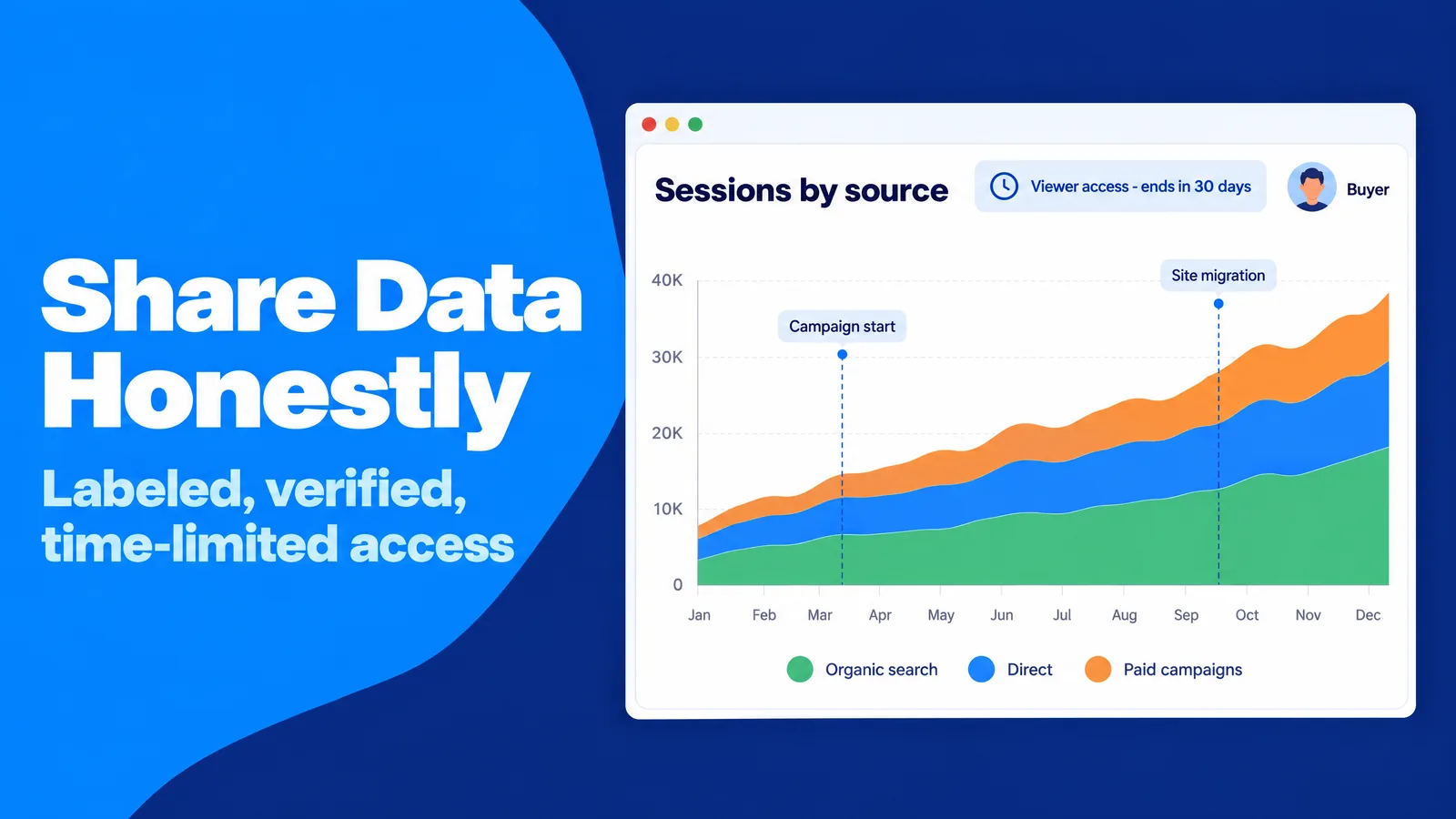
L’accès à Analytics est souvent accordé à des personnes extérieures à l’entreprise. Un acheteur de site web demande un accès pendant son audit préalable, un investisseur veut observer la croissance ou un sponsor souhaite vérifier l’audience avant de signer un accord. Dans ces situations, la pression pousse à présenter les résultats sous leur meilleur jour.
La pratique dépassée consiste à intégrer des captures d’écran dans une présentation commerciale : une période choisie avec soin, un graphique sans comparaison et le trafic de toutes les sources regroupé en une seule courbe impressionnante. Ces captures risquent de provoquer des litiges par la suite. Lorsqu’un acheteur découvre qu’un pic de trafic provient d’une campagne payante ou d’un événement ponctuel, la confiance dans l’ensemble de la transaction s’effondre. Utiliser une source de trafic, quelle qu’elle soit, pour faire paraître une audience plus importante qu’elle ne l’est trompe les personnes qui se fient à ces chiffres. Les plateformes publicitaires responsables refusent les campagnes conçues dans ce but.
La pratique dépassée consiste à intégrer des captures d’écran dans une présentation commerciale : une période choisie avec soin, un graphique sans comparaison et le trafic de toutes les sources regroupé en une seule courbe impressionnante. Ces captures risquent de provoquer des litiges par la suite. Lorsqu’un acheteur découvre qu’un pic de trafic provient d’une campagne payante ou d’un événement ponctuel, la confiance dans l’ensemble de la transaction s’effondre. Utiliser une source de trafic, quelle qu’elle soit, pour faire paraître une audience plus importante qu’elle ne l’est trompe les personnes qui se fient à ces chiffres. Les plateformes publicitaires responsables refusent les campagnes conçues dans ce but.
En pratique : des accès vérifiés, clairement identifiés et limités dans le temps
L’alternative actuelle consiste à donner un accès direct en lecture seule, avec des indications claires. Vous ajoutez l’acheteur ou l’investisseur à la propriété concernée avec le rôle Lecteur et une date de fin convenue. Avant sa première consultation, vous vous assurez que les données sont compréhensibles par elles-mêmes.
Trois habitudes le permettent. Chaque campagne payante utilise des paramètres UTM cohérents. Ses visites apparaissent ainsi sous leur propre source et support, au lieu de se fondre dans le trafic direct. Chaque campagne, migration de site ou modification du suivi fait l’objet d’une annotation. Les utilisateurs ayant le rôle Analyste ou un rôle supérieur peuvent l’ajouter directement sur les graphiques des rapports. Si vous avez utilisé du trafic payant pour réaliser un test A/B sur une landing page, la période de test mérite aussi sa propre annotation. Enfin, une comparaison dans un rapport présente les visites des campagnes payantes séparément des visites organiques et directes. Le lecteur voit ainsi à quoi ressemble l’audience sans publicité.
Cette même rigueur dans l’identification des données s’applique aux sources plus récentes. Les visites provenant des assistants IA arrivent souvent avec peu de données sur leur origine. Une méthode claire pour suivre le trafic issu de l’IA évite donc que ces sessions faussent l’interprétation. Cette approche fonctionne parce que l’autre partie peut vérifier elle-même chaque chiffre. Des données transparentes et clairement identifiées raccourcissent l’audit préalable, limitent les renégociations et construisent une réputation qui facilite la transaction suivante.
Trois habitudes le permettent. Chaque campagne payante utilise des paramètres UTM cohérents. Ses visites apparaissent ainsi sous leur propre source et support, au lieu de se fondre dans le trafic direct. Chaque campagne, migration de site ou modification du suivi fait l’objet d’une annotation. Les utilisateurs ayant le rôle Analyste ou un rôle supérieur peuvent l’ajouter directement sur les graphiques des rapports. Si vous avez utilisé du trafic payant pour réaliser un test A/B sur une landing page, la période de test mérite aussi sa propre annotation. Enfin, une comparaison dans un rapport présente les visites des campagnes payantes séparément des visites organiques et directes. Le lecteur voit ainsi à quoi ressemble l’audience sans publicité.
Cette même rigueur dans l’identification des données s’applique aux sources plus récentes. Les visites provenant des assistants IA arrivent souvent avec peu de données sur leur origine. Une méthode claire pour suivre le trafic issu de l’IA évite donc que ces sessions faussent l’interprétation. Cette approche fonctionne parce que l’autre partie peut vérifier elle-même chaque chiffre. Des données transparentes et clairement identifiées raccourcissent l’audit préalable, limitent les renégociations et construisent une réputation qui facilite la transaction suivante.
Questions fréquentes sur l’ajout d’utilisateurs dans Google Analytics
Les mêmes questions reviennent dans presque toutes les équipes qui partagent une propriété GA4. Les réponses courtes ci-dessous résument les règles présentées dans ce guide.
Puis-je ajouter une personne à Google Analytics sans adresse Gmail ?
Oui. GA4 accepte toute adresse e-mail enregistrée comme compte Google, y compris les adresses Google Workspace et les adresses professionnelles que la personne a enregistrées auprès de Google. Cette personne doit se connecter avec cette adresse exacte pour voir la propriété.
Quelle est la différence entre l’accès au compte et l’accès à la propriété ?
L’accès au compte applique le rôle choisi à toutes les propriétés du compte, y compris celles créées par la suite. L’accès à la propriété s’applique uniquement à une propriété. Pour la plupart des personnes et pour tous les partenaires externes, l’accès à la propriété est le choix par défaut le plus sûr.
Comment donner accès à Google Analytics à une personne sans lui attribuer le rôle Administrateur ?
Vous choisissez un rôle inférieur à l’étape 5 de l’invitation : Lecteur pour consulter les rapports, Analyste pour partager des explorations, Responsable marketing pour les audiences et les événements clés, ou Éditeur pour les paramètres de la propriété. Seuls les utilisateurs ayant le rôle Administrateur peuvent gérer les utilisateurs. Un rôle inférieur vous permet donc de garder la main sur cette gestion.
Puis-je donner accès à un seul rapport ou à un seul flux de données ?
Non. La propriété est la plus petite unité que vous pouvez partager dans la version standard de GA4. Les filtres de rapport peuvent limiter les données affichées, mais les utilisateurs peuvent les supprimer. Pour une séparation plus stricte, vous pouvez utiliser des restrictions concernant les données, des propriétés distinctes ou des sous-propriétés dans Analytics 360.
Le nouvel utilisateur reçoit-il une invitation par e-mail ?
Oui, si l’option « Informer les nouveaux utilisateurs par e-mail » reste cochée lors de l’ajout. Cet e-mail est une notification, pas une étape d’approbation. L’accès est donc accordé immédiatement. L’utilisateur doit tout de même se connecter avec l’adresse invitée.
Combien d’administrateurs un compte Google Analytics doit-il avoir ?
Deux ou trois administrateurs en interne constituent une règle raisonnable. Un seul administrateur crée un point de défaillance unique. À l’inverse, une longue liste d’administrateurs complique chaque audit et augmente le risque de modification indésirable.
Une gestion des accès centrée sur les personnes : récapitulatif
Chaque paramètre de ce guide répond à une raison précise : les personnes qui consultent vos rapports prennent des décisions qui ont un effet sur de vrais clients. Un rédacteur choisit les sujets à traiter, un acheteur média décide de l’allocation du budget et un fondateur détermine si un canal mérite davantage d’investissement. Une bonne gestion des accès fournit à chacun des données exactes, sans lui donner accès à ce dont il n’a pas besoin.
Les raccourcis sont toujours tentants : le rôle Administrateur pour tout le monde, un mot de passe partagé pour l’agence, des captures d’écran plutôt qu’un accès, une revue qui n’a jamais lieu. Chacun fait gagner quelques minutes et crée un problème qui coûte des heures, voire davantage. Les pratiques efficaces sont plus simples : un accès au niveau de la propriété par défaut, le rôle le moins permissif qui convient à la fonction, deux administrateurs en interne, des identifiants individuels avec authentification multifacteur, un périmètre écrit pour les partenaires et une courte revue trimestrielle.
Les raccourcis sont toujours tentants : le rôle Administrateur pour tout le monde, un mot de passe partagé pour l’agence, des captures d’écran plutôt qu’un accès, une revue qui n’a jamais lieu. Chacun fait gagner quelques minutes et crée un problème qui coûte des heures, voire davantage. Les pratiques efficaces sont plus simples : un accès au niveau de la propriété par défaut, le rôle le moins permissif qui convient à la fonction, deux administrateurs en interne, des identifiants individuels avec authentification multifacteur, un périmètre écrit pour les partenaires et une courte revue trimestrielle.
En pratique : une politique d’accès sur une page
Le moyen le plus simple d’ancrer ces habitudes est une politique d’une page que chaque membre de votre équipe peut lire en cinq minutes. Elle précise qui possède le compte, quel rôle est attribué à chaque fonction, comment les partenaires sont ajoutés et supprimés, et quand les revues ont lieu. Vous la conservez avec votre documentation Analytics et vous la mettez à jour après chaque revue trimestrielle.
Une politique écrite fonctionne parce qu’elle transforme le jugement individuel en règle commune. Les nouveaux membres de l’équipe la suivent dès le premier jour, les partenaires connaissent les règles avant de faire leur demande et vos données Analytics restent ce qu’elles doivent être : une trace fiable des interactions de personnes réelles avec votre entreprise.
Une politique écrite fonctionne parce qu’elle transforme le jugement individuel en règle commune. Les nouveaux membres de l’équipe la suivent dès le premier jour, les partenaires connaissent les règles avant de faire leur demande et vos données Analytics restent ce qu’elles doivent être : une trace fiable des interactions de personnes réelles avec votre entreprise.