.webp)


.svg)


.svg)
.svg)
วิธีเพิ่มผู้ใช้ใน Google Analytics ใช้เวลาประมาณหนึ่งนาที แต่การเลือกคน ระดับสิทธิ์ และบทบาทที่เหมาะสมต้องคิดให้มากขึ้น การตัดสินใจนี้ส่งผลต่อทุกรายงานที่ทีมของคุณใช้จัดสรรงบประมาณและประเมินผลลัพธ์
Google Analytics เป็นบริการวิเคราะห์เว็บไซต์ที่มีการใช้งานแพร่หลายที่สุดบนเว็บ และภายในเดือนสิงหาคม 2023 มีเว็บไซต์ประมาณ 13.5 ล้านแห่งใช้งาน GA4 ซึ่งเป็นเวอร์ชันปัจจุบัน สำหรับบริษัทส่วนใหญ่ พร็อพเพอร์ตี้ Analytics เป็นพื้นที่ทำงานร่วมกันของนักการตลาด นักพัฒนา เอเจนซี และผู้บริหาร ดังนั้นสิทธิ์เข้าถึงจึงเป็นเรื่องความปลอดภัยพอๆ กับเรื่องความสะดวก
ตัวเลขยืนยันว่าคุณควรระมัดระวัง ผลสำรวจการละเมิดความปลอดภัยทางไซเบอร์ 2025/2026 ของรัฐบาลสหราชอาณาจักรพบว่า ธุรกิจในสหราชอาณาจักร 43% ตรวจพบการละเมิดหรือการโจมตีทางไซเบอร์ในช่วง 12 เดือนที่ผ่านมา ขณะที่มีเพียง 73% ที่จำกัดสิทธิ์ผู้ดูแลระบบไอทีและสิทธิ์เข้าถึงให้เฉพาะผู้ใช้ที่กำหนด นั่นหมายความว่าธุรกิจประมาณหนึ่งในสี่ไม่มีกฎจำกัดสิทธิ์ผู้ดูแลระบบ
เริ่มจากคำตอบสั้นๆ ก่อน หากคุณต้องการเพิ่มผู้ใช้ใน GA4 ให้เปิดผู้ดูแลระบบ เลือกการจัดการการเข้าถึงพร็อพเพอร์ตี้ (หรือการจัดการการเข้าถึงบัญชี) เลือกไอคอนบวก (+) เลือกเพิ่มผู้ใช้ ป้อนอีเมลบัญชี Google ของผู้ใช้ เลือกบทบาท แล้วเลือกเพิ่ม คู่มือนี้จะอธิบายการทำงานของสิทธิ์เข้าถึง GA4 บทบาทที่เหมาะกับแต่ละคน วิธีให้สิทธิ์เข้าถึงอย่างปลอดภัย และวิธีดูแลสิทธิ์เข้าถึงให้เป็นระเบียบเมื่อทีมของคุณเติบโต
Google Analytics เป็นบริการวิเคราะห์เว็บไซต์ที่มีการใช้งานแพร่หลายที่สุดบนเว็บ และภายในเดือนสิงหาคม 2023 มีเว็บไซต์ประมาณ 13.5 ล้านแห่งใช้งาน GA4 ซึ่งเป็นเวอร์ชันปัจจุบัน สำหรับบริษัทส่วนใหญ่ พร็อพเพอร์ตี้ Analytics เป็นพื้นที่ทำงานร่วมกันของนักการตลาด นักพัฒนา เอเจนซี และผู้บริหาร ดังนั้นสิทธิ์เข้าถึงจึงเป็นเรื่องความปลอดภัยพอๆ กับเรื่องความสะดวก
ตัวเลขยืนยันว่าคุณควรระมัดระวัง ผลสำรวจการละเมิดความปลอดภัยทางไซเบอร์ 2025/2026 ของรัฐบาลสหราชอาณาจักรพบว่า ธุรกิจในสหราชอาณาจักร 43% ตรวจพบการละเมิดหรือการโจมตีทางไซเบอร์ในช่วง 12 เดือนที่ผ่านมา ขณะที่มีเพียง 73% ที่จำกัดสิทธิ์ผู้ดูแลระบบไอทีและสิทธิ์เข้าถึงให้เฉพาะผู้ใช้ที่กำหนด นั่นหมายความว่าธุรกิจประมาณหนึ่งในสี่ไม่มีกฎจำกัดสิทธิ์ผู้ดูแลระบบ
เริ่มจากคำตอบสั้นๆ ก่อน หากคุณต้องการเพิ่มผู้ใช้ใน GA4 ให้เปิดผู้ดูแลระบบ เลือกการจัดการการเข้าถึงพร็อพเพอร์ตี้ (หรือการจัดการการเข้าถึงบัญชี) เลือกไอคอนบวก (+) เลือกเพิ่มผู้ใช้ ป้อนอีเมลบัญชี Google ของผู้ใช้ เลือกบทบาท แล้วเลือกเพิ่ม คู่มือนี้จะอธิบายการทำงานของสิทธิ์เข้าถึง GA4 บทบาทที่เหมาะกับแต่ละคน วิธีให้สิทธิ์เข้าถึงอย่างปลอดภัย และวิธีดูแลสิทธิ์เข้าถึงให้เป็นระเบียบเมื่อทีมของคุณเติบโต
การเข้าถึง Google Analytics 4 ทำงานอย่างไร
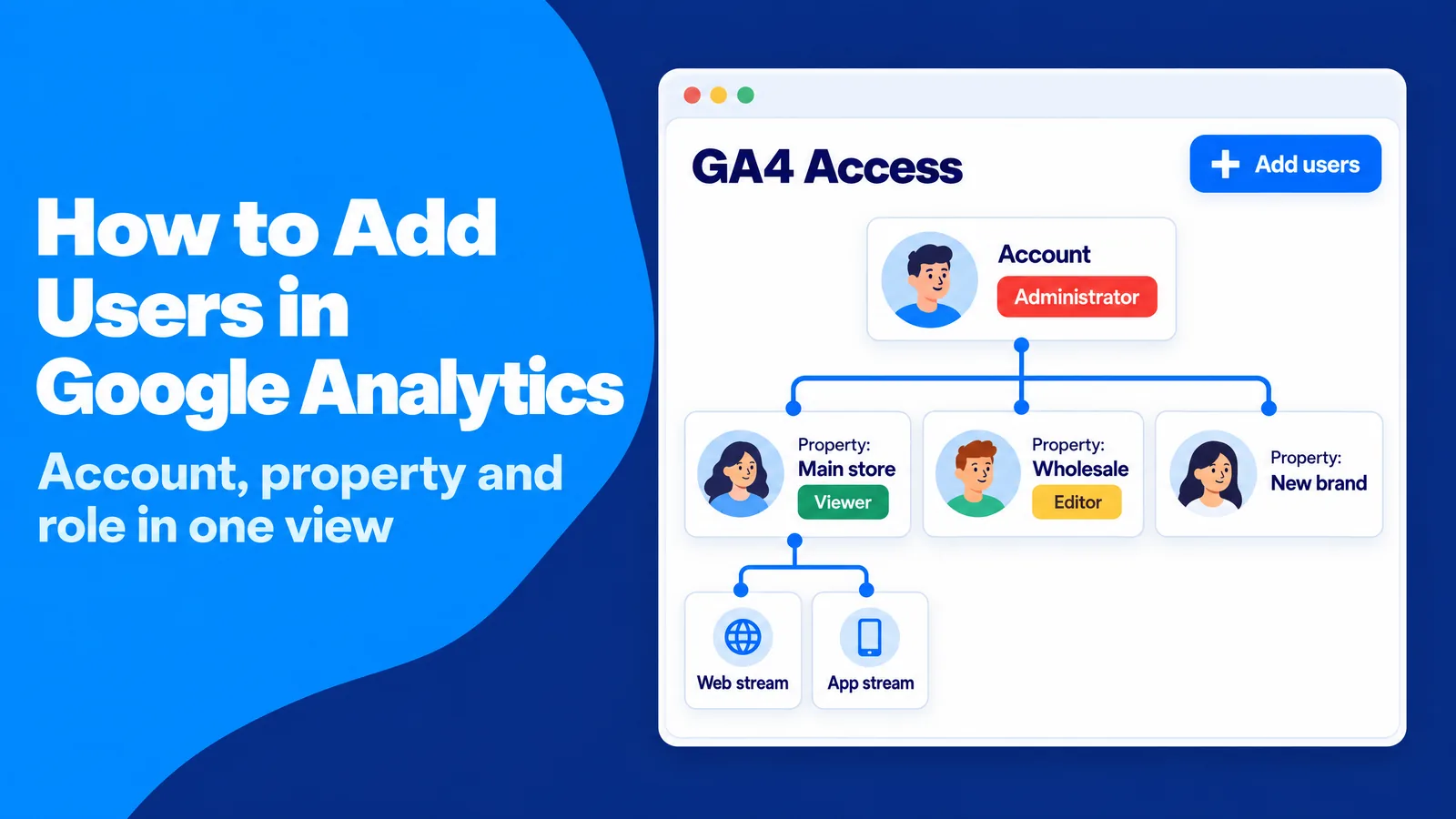
ข้อผิดพลาดเรื่องสิทธิ์เข้าถึงใน Google Analytics ส่วนใหญ่เริ่มจากความเข้าใจที่ล้าสมัย นักการตลาดหลายคนเรียนรู้การวิเคราะห์ข้อมูลจาก Universal Analytics ซึ่งบัญชีหนึ่งมีหลายพร็อพเพอร์ตี้ และแต่ละพร็อพเพอร์ตี้มีข้อมูลพร็อพเพอร์ตี้หลายชุด ทีมใช้ข้อมูลพร็อพเพอร์ตี้เพื่อซ่อนข้อมูลจากบางคน เช่น ชุดข้อมูลที่แสดงเฉพาะประเทศเดียวให้ผู้จัดการประจำภูมิภาค GA4 ไม่มีข้อมูลพร็อพเพอร์ตี้แบบนี้ ดังนั้นวิธีที่เคยใช้จึงไม่ช่วยปกป้องข้อมูลอีกต่อไป
ใน GA4 คุณให้สิทธิ์เข้าถึงได้สองระดับหลัก คือบัญชีและพร็อพเพอร์ตี้ บัญชีเป็นโครงสร้างระดับบนสุดและมักใช้แทนบริษัทหนึ่งแห่ง พร็อพเพอร์ตี้เก็บข้อมูลของเว็บไซต์ แอป หรือกลุ่มเว็บไซต์และแอป ส่วนสตรีมข้อมูลคือแหล่งข้อมูลแต่ละแหล่งที่ส่งข้อมูลเข้ามา เช่น เว็บไซต์หรือแอป Android ของคุณ คุณไม่สามารถเพิ่มผู้ใช้ให้เข้าถึงเฉพาะสตรีมข้อมูลเดียวได้
ใน GA4 คุณให้สิทธิ์เข้าถึงได้สองระดับหลัก คือบัญชีและพร็อพเพอร์ตี้ บัญชีเป็นโครงสร้างระดับบนสุดและมักใช้แทนบริษัทหนึ่งแห่ง พร็อพเพอร์ตี้เก็บข้อมูลของเว็บไซต์ แอป หรือกลุ่มเว็บไซต์และแอป ส่วนสตรีมข้อมูลคือแหล่งข้อมูลแต่ละแหล่งที่ส่งข้อมูลเข้ามา เช่น เว็บไซต์หรือแอป Android ของคุณ คุณไม่สามารถเพิ่มผู้ใช้ให้เข้าถึงเฉพาะสตรีมข้อมูลเดียวได้
สิทธิ์เข้าถึงระดับบัญชีกับระดับพร็อพเพอร์ตี้
ผู้ใช้ที่คุณเพิ่มในระดับบัญชีจะได้รับบทบาทเดียวกันในทุกพร็อพเพอร์ตี้ภายในบัญชีนั้น รวมถึงพร็อพเพอร์ตี้ที่สร้างภายหลัง ผู้ใช้ที่คุณเพิ่มในระดับพร็อพเพอร์ตี้จะเห็นเฉพาะพร็อพเพอร์ตี้นั้น ความแตกต่างนี้สำคัญกว่าที่คุณอาจคิด
ลองดูตัวอย่างผู้ค้าปลีกที่มีหนึ่งบัญชีและสามพร็อพเพอร์ตี้ ได้แก่ ร้านค้าหลัก พอร์ทัลขายส่ง และแบรนด์ใหม่ที่จะเปิดตัวในไตรมาสหน้า หากผู้ค้าปลีกให้เอเจนซี SEO มีสิทธิ์ผู้แก้ไขในระดับบัญชี เอเจนซีจะเห็นและแก้ไขพร็อพเพอร์ตี้ของแบรนด์ใหม่ได้ตั้งแต่วันที่สร้าง แม้ไม่มีใครตั้งใจให้เป็นเช่นนั้น แต่การสืบทอดสิทธิ์ทำให้เกิดขึ้นโดยอัตโนมัติ
ลองดูตัวอย่างผู้ค้าปลีกที่มีหนึ่งบัญชีและสามพร็อพเพอร์ตี้ ได้แก่ ร้านค้าหลัก พอร์ทัลขายส่ง และแบรนด์ใหม่ที่จะเปิดตัวในไตรมาสหน้า หากผู้ค้าปลีกให้เอเจนซี SEO มีสิทธิ์ผู้แก้ไขในระดับบัญชี เอเจนซีจะเห็นและแก้ไขพร็อพเพอร์ตี้ของแบรนด์ใหม่ได้ตั้งแต่วันที่สร้าง แม้ไม่มีใครตั้งใจให้เป็นเช่นนั้น แต่การสืบทอดสิทธิ์ทำให้เกิดขึ้นโดยอัตโนมัติ
การสืบทอดสิทธิ์กำหนดสิ่งที่ผู้ใช้ทำได้อย่างไร
GA4 รวมทุกบทบาทที่ผู้ใช้ได้รับเป็นชุดสิทธิ์ที่มีผลจริงชุดเดียว โดยบทบาทที่ให้สิทธิ์มากที่สุดจะมีผลเหนือกว่า สิทธิ์ที่มีผลจริงรวมบทบาทจากบัญชี กลุ่มผู้ใช้ และองค์กร รวมถึงบทบาทที่กำหนดให้โดยตรงในพร็อพเพอร์ตี้
เรื่องนี้มีผลต่อการใช้งานจริง หากที่ปรึกษาเป็นผู้แก้ไขในระดับบัญชี คุณไม่สามารถลดให้เป็นผู้ดูในพร็อพเพอร์ตี้หนึ่งได้ เพราะบทบาทผู้แก้ไขระดับบัญชียังคงมีผลในพร็อพเพอร์ตี้นั้น หลักการเดียวกันใช้กับข้อจำกัดของข้อมูลด้วย คุณไม่สามารถนำข้อจำกัดที่สืบทอดจากบัญชีออกในระดับพร็อพเพอร์ตี้ได้ แต่คุณเพิ่มข้อจำกัดใหม่ได้
เรื่องนี้มีผลต่อการใช้งานจริง หากที่ปรึกษาเป็นผู้แก้ไขในระดับบัญชี คุณไม่สามารถลดให้เป็นผู้ดูในพร็อพเพอร์ตี้หนึ่งได้ เพราะบทบาทผู้แก้ไขระดับบัญชียังคงมีผลในพร็อพเพอร์ตี้นั้น หลักการเดียวกันใช้กับข้อจำกัดของข้อมูลด้วย คุณไม่สามารถนำข้อจำกัดที่สืบทอดจากบัญชีออกในระดับพร็อพเพอร์ตี้ได้ แต่คุณเพิ่มข้อจำกัดใหม่ได้
สิ่งที่เปลี่ยนไปจาก Universal Analytics
Universal Analytics หยุดเก็บข้อมูลเมื่อวันที่ 1 กรกฎาคม 2023 และยุติการเข้าถึงอินเทอร์เฟซเมื่อวันที่ 1 กรกฎาคม 2024 ชื่อสิทธิ์เดิมเปลี่ยนไปใน GA4: จัดการผู้ใช้เปลี่ยนเป็นผู้ดูแลระบบ แก้ไขเปลี่ยนเป็นผู้แก้ไข ทำงานร่วมกันเปลี่ยนเป็นนักวิเคราะห์ และอ่านและวิเคราะห์เปลี่ยนเป็นผู้ดู GA4 ยังเพิ่มบทบาทใหม่คือนักการตลาด สำหรับผู้ที่จัดการกลุ่มเป้าหมายและเหตุการณ์สำคัญ
วิธีจำกัดข้อมูลก็เปลี่ยนไปเช่นกัน ตัวกรองรายงานใน GA4 ช่วยให้ผู้ใช้ดูข้อมูลที่ต้องการได้สะดวก แต่ผู้ใช้สามารถนำตัวกรองออกได้ จึงเป็นเพียงเครื่องมืออำนวยความสะดวก ไม่ใช่มาตรการรักษาความปลอดภัย วิธีที่ป้องกันไม่ให้บางคนเห็นข้อมูลได้จริงคือข้อจำกัดของข้อมูลค่าใช้จ่ายและรายได้ การแยกพร็อพเพอร์ตี้สำหรับแต่ละธุรกิจ และพร็อพเพอร์ตี้ย่อยซึ่งมีเฉพาะใน Analytics 360 บริษัทในสาขาที่มีการกำกับดูแล เช่น การดูแลสุขภาพหรือบริการทางการเงิน มักต้องใช้ตัวเลือกที่เข้มงวดกว่า เพราะมีภาระหน้าที่ด้านการคุ้มครองข้อมูลมากกว่าแนวปฏิบัติทางการตลาดทั่วไป
วิธีจำกัดข้อมูลก็เปลี่ยนไปเช่นกัน ตัวกรองรายงานใน GA4 ช่วยให้ผู้ใช้ดูข้อมูลที่ต้องการได้สะดวก แต่ผู้ใช้สามารถนำตัวกรองออกได้ จึงเป็นเพียงเครื่องมืออำนวยความสะดวก ไม่ใช่มาตรการรักษาความปลอดภัย วิธีที่ป้องกันไม่ให้บางคนเห็นข้อมูลได้จริงคือข้อจำกัดของข้อมูลค่าใช้จ่ายและรายได้ การแยกพร็อพเพอร์ตี้สำหรับแต่ละธุรกิจ และพร็อพเพอร์ตี้ย่อยซึ่งมีเฉพาะใน Analytics 360 บริษัทในสาขาที่มีการกำกับดูแล เช่น การดูแลสุขภาพหรือบริการทางการเงิน มักต้องใช้ตัวเลือกที่เข้มงวดกว่า เพราะมีภาระหน้าที่ด้านการคุ้มครองข้อมูลมากกว่าแนวปฏิบัติทางการตลาดทั่วไป
ขั้นตอนที่นำไปใช้ได้: วางแผนสิทธิ์เข้าถึงก่อนเชิญผู้ใช้
แผนสิทธิ์เข้าถึงสั้นๆ ช่วยประหยัดเวลาหลายชั่วโมงในภายหลัง คุณระบุบัญชี พร็อพเพอร์ตี้แต่ละรายการภายในบัญชี และคนหรือบริษัทที่ต้องใช้แต่ละพร็อพเพอร์ตี้ จากนั้นเขียนไว้ข้างแต่ละชื่อว่าคนนั้นใช้ข้อมูลตัดสินใจเรื่องใด
กฎที่ได้จากแผนนี้เรียบง่าย: ให้สิทธิ์ระดับพร็อพเพอร์ตี้เป็นค่าเริ่มต้น และสงวนสิทธิ์ระดับบัญชีไว้สำหรับคนในองค์กรที่รับผิดชอบระบบ Analytics ทั้งหมด วิธีนี้ได้ผลเพราะสิทธิ์ระดับพร็อพเพอร์ตี้จำกัดขอบเขตผลกระทบจากข้อผิดพลาดหนึ่งครั้ง พร็อพเพอร์ตี้ใหม่จะยังเป็นส่วนตัวจนกว่าคุณจะตัดสินใจว่าใครควรเข้าถึง และพาร์ทเนอร์ภายนอกจะไม่สืบทอดสิทธิ์เข้าถึงข้อมูลที่อยู่นอกงานที่คุณจ้าง
กฎที่ได้จากแผนนี้เรียบง่าย: ให้สิทธิ์ระดับพร็อพเพอร์ตี้เป็นค่าเริ่มต้น และสงวนสิทธิ์ระดับบัญชีไว้สำหรับคนในองค์กรที่รับผิดชอบระบบ Analytics ทั้งหมด วิธีนี้ได้ผลเพราะสิทธิ์ระดับพร็อพเพอร์ตี้จำกัดขอบเขตผลกระทบจากข้อผิดพลาดหนึ่งครั้ง พร็อพเพอร์ตี้ใหม่จะยังเป็นส่วนตัวจนกว่าคุณจะตัดสินใจว่าใครควรเข้าถึง และพาร์ทเนอร์ภายนอกจะไม่สืบทอดสิทธิ์เข้าถึงข้อมูลที่อยู่นอกงานที่คุณจ้าง
ทำไมการให้สิทธิ์เข้าถึง Google Analytics จึงช่วยให้การตลาดของคุณมีประสิทธิภาพขึ้น
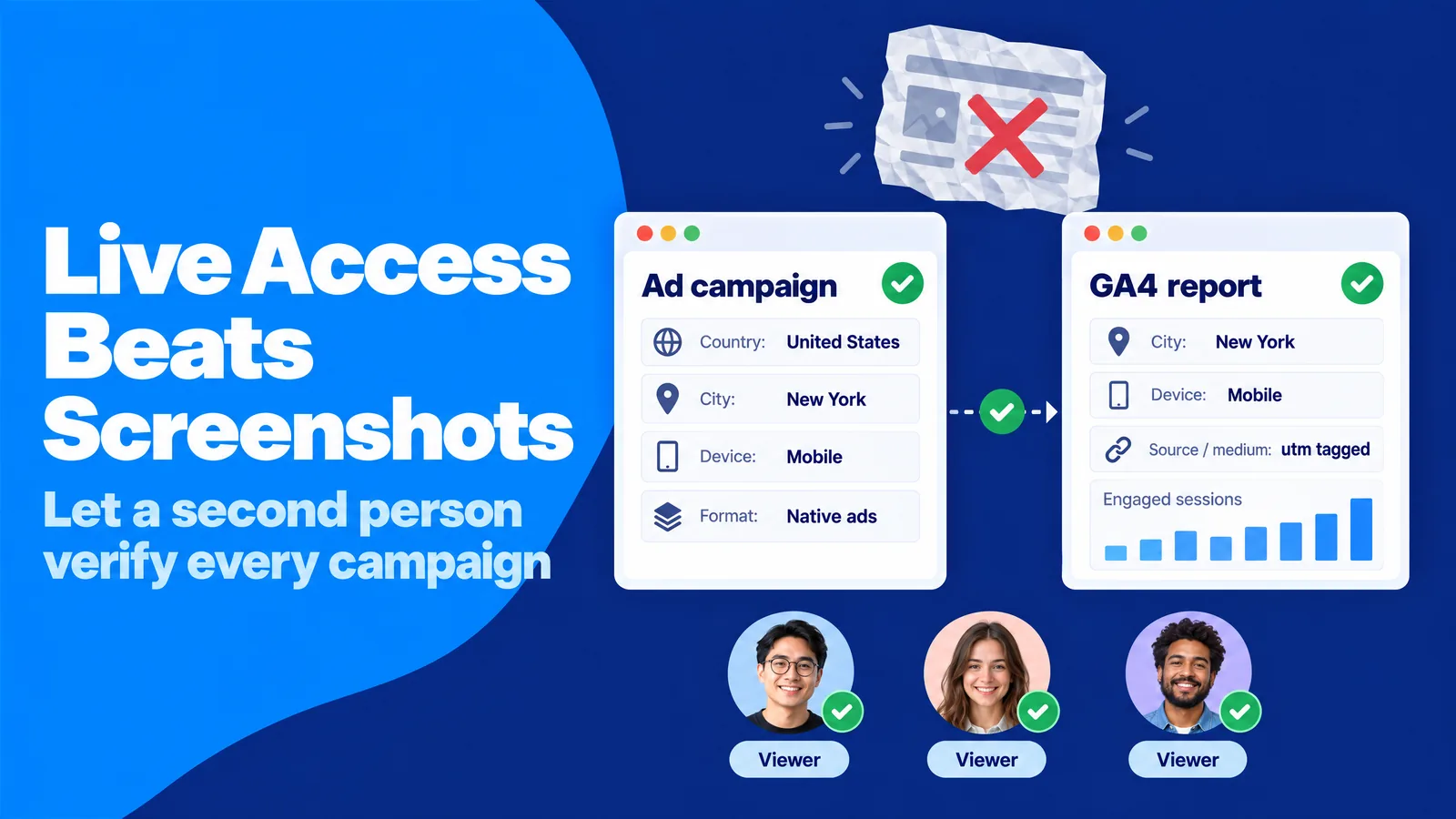
การควบคุมสิทธิ์เข้าถึงอาจฟังเหมือนรายการข้อจำกัด แต่ปัญหาที่ใหญ่กว่าในหลายบริษัทกลับตรงกันข้าม: มีคนเห็นข้อมูลน้อยเกินไป ในธุรกิจขนาดเล็กทั่วไป คนหนึ่งตั้งค่า Google Analytics ไว้เมื่อหลายปีก่อน และยังถือบัญชีเข้าสู่ระบบเพียงบัญชีเดียวที่ทุกคนใช้ ทีมได้รับรายงานเป็นภาพหน้าจอรายเดือน กว่านักเขียนคอนเทนต์จะรู้ว่าบทความช่วยเพิ่มการสมัคร แคมเปญที่สนับสนุนบทความนั้นก็จบไปแล้ว
ภาพหน้าจอสร้างปัญหาที่สอง: ไม่มีใครตรวจสอบได้ กราฟที่ครอบตัดซ่อนช่วงวันที่ ช่วงเวลาที่ใช้เปรียบเทียบ และตัวกรองที่ใช้ เมื่อสองทีมนำภาพหน้าจอที่ต่างกันเข้าประชุมเดียวกัน การสนทนาจะเปลี่ยนจากเรื่องพฤติกรรมลูกค้าเป็นเรื่องตัวเลขของใครถูกต้อง
ปัญหาที่สามคือคนหนึ่งต้องทำทุกหน้าที่ นักการตลาดที่เปิดตัวแคมเปญเป็นคนอ่านผลลัพธ์และรายงานต่อผู้บริหารด้วย งานบัญชีแก้ปัญหานี้มานานแล้วด้วยการแบ่งแยกหน้าที่ ซึ่งเป็นหลักการที่ให้คนมากกว่าหนึ่งคนมีส่วนร่วมในงาน เพื่อให้ตรวจพบข้อผิดพลาดและการใช้งานผิดวัตถุประสงค์ได้ตั้งแต่เนิ่นๆ งาน Analytics ก็ได้รับประโยชน์จากการตรวจสอบแบบเดียวกัน
ภาพหน้าจอสร้างปัญหาที่สอง: ไม่มีใครตรวจสอบได้ กราฟที่ครอบตัดซ่อนช่วงวันที่ ช่วงเวลาที่ใช้เปรียบเทียบ และตัวกรองที่ใช้ เมื่อสองทีมนำภาพหน้าจอที่ต่างกันเข้าประชุมเดียวกัน การสนทนาจะเปลี่ยนจากเรื่องพฤติกรรมลูกค้าเป็นเรื่องตัวเลขของใครถูกต้อง
ปัญหาที่สามคือคนหนึ่งต้องทำทุกหน้าที่ นักการตลาดที่เปิดตัวแคมเปญเป็นคนอ่านผลลัพธ์และรายงานต่อผู้บริหารด้วย งานบัญชีแก้ปัญหานี้มานานแล้วด้วยการแบ่งแยกหน้าที่ ซึ่งเป็นหลักการที่ให้คนมากกว่าหนึ่งคนมีส่วนร่วมในงาน เพื่อให้ตรวจพบข้อผิดพลาดและการใช้งานผิดวัตถุประสงค์ได้ตั้งแต่เนิ่นๆ งาน Analytics ก็ได้รับประโยชน์จากการตรวจสอบแบบเดียวกัน
แคมเปญโฆษณาแบบเสียเงินแสดงให้เห็นคุณค่าของผู้ตรวจสอบคนที่สอง
โฆษณาแบบเสียเงินเป็นตัวอย่างที่ชัดเจน เมื่อคุณทำแคมเปญโฆษณาแบบดิสเพลย์หรือเนทีฟผ่าน SparkTraffic ซึ่งเป็นแพลตฟอร์มโฆษณาที่แสดงโฆษณาของคุณให้คนที่กำลังเรียกดูเว็บไซต์ของผู้เผยแพร่ที่เป็นพาร์ทเนอร์ โดยกำหนดเป้าหมายตามประเทศ เมือง และอุปกรณ์ แดชบอร์ดแคมเปญจะรายงานการแสดงโฆษณา ส่วนพร็อพเพอร์ตี้ GA4 ของคุณจะบันทึกพฤติกรรมของผู้เข้าชมจริงเหล่านั้นบนเว็บไซต์ของคุณ ข้อมูลจากสองแหล่งนี้จะเป็นหลักฐานได้ก็ต่อเมื่อมีคนเปรียบเทียบกัน เพื่อนร่วมงานที่มีสิทธิ์ผู้ดูสามารถยืนยันได้ว่าเมืองและอุปกรณ์ใน GA4 ตรงกับการกำหนดเป้าหมาย แหล่งอ้างอิงมาจากโดเมนของผู้เผยแพร่ และเซสชันที่มีส่วนร่วมกับเหตุการณ์สำคัญคุ้มค่ากับงบประมาณ
ตัวแพลตฟอร์มโฆษณาเองไม่จำเป็นต้องเข้าถึง Analytics ของคุณ พารามิเตอร์ UTM ซึ่งเป็นแท็กสั้นๆ ที่ท้ายลิงก์แคมเปญ จะบอก GA4 ว่าแต่ละการเข้าชมมาจากแคมเปญใด ทีมของคุณจึงตรวจสอบผลลัพธ์ภายในพร็อพเพอร์ตี้ของตนเองได้ คุณยังควบคุมข้อมูลของคุณ และคนที่ไม่ได้ดำเนินแคมเปญเป็นผู้ตรวจสอบ
ตัวแพลตฟอร์มโฆษณาเองไม่จำเป็นต้องเข้าถึง Analytics ของคุณ พารามิเตอร์ UTM ซึ่งเป็นแท็กสั้นๆ ที่ท้ายลิงก์แคมเปญ จะบอก GA4 ว่าแต่ละการเข้าชมมาจากแคมเปญใด ทีมของคุณจึงตรวจสอบผลลัพธ์ภายในพร็อพเพอร์ตี้ของตนเองได้ คุณยังควบคุมข้อมูลของคุณ และคนที่ไม่ได้ดำเนินแคมเปญเป็นผู้ตรวจสอบ
ขั้นตอนที่นำไปใช้ได้: ให้สิทธิ์เข้าถึงข้อมูลจริงแทนการส่งภาพหน้าจอ
สิ่งที่คุณทำได้คือเปลี่ยนจากการส่งภาพหน้าจอเป็นประจำ มาให้สิทธิ์ผู้ดูเพื่อเข้าถึงข้อมูลจริงแก่คนที่ใช้ข้อมูลตัดสินใจ คุณเริ่มจากรายการวัตถุประสงค์ในการเข้าถึง: แต่ละคนตัดสินใจเรื่องใด และบทบาทต่ำสุดใดรองรับงานนั้น ตัวอย่างเช่น หัวหน้าทีมคอนเทนต์ที่ตัดสินใจว่าจะขยายเนื้อหาหัวข้อใด ต้องการเพียงสิทธิ์ผู้ดูสำหรับรายงานหน้า Landing Page และการมีส่วนร่วม ไม่ต้องมีสิทธิ์มากกว่านั้น
แนวทางนี้ได้ผลด้วยเหตุผลสามข้อ คนที่ตรวจสอบตัวเลขเองได้จะเชื่อมั่นมากขึ้นและโต้แย้งกันน้อยลง เมื่อมีคนอ่านข้อมูลมากขึ้น ทีมจะพบข้อผิดพลาดในการติดตามเร็วขึ้น เพราะแท็กที่ทำงานผิดปกติจะปรากฏเป็นตัวเลขที่ลดลงอย่างผิดสังเกตในรายงานประจำของใครบางคน และเมื่อทุกคนได้รับบทบาทต่ำสุดที่เหมาะกับวัตถุประสงค์ การมองเห็นข้อมูลที่กว้างขึ้นก็ไม่ได้หมายถึงความเสี่ยงที่มากขึ้น
แนวทางนี้ได้ผลด้วยเหตุผลสามข้อ คนที่ตรวจสอบตัวเลขเองได้จะเชื่อมั่นมากขึ้นและโต้แย้งกันน้อยลง เมื่อมีคนอ่านข้อมูลมากขึ้น ทีมจะพบข้อผิดพลาดในการติดตามเร็วขึ้น เพราะแท็กที่ทำงานผิดปกติจะปรากฏเป็นตัวเลขที่ลดลงอย่างผิดสังเกตในรายงานประจำของใครบางคน และเมื่อทุกคนได้รับบทบาทต่ำสุดที่เหมาะกับวัตถุประสงค์ การมองเห็นข้อมูลที่กว้างขึ้นก็ไม่ได้หมายถึงความเสี่ยงที่มากขึ้น
บทบาทและสิทธิ์ของผู้ใช้ Google Analytics: บทบาทใดเหมาะกับแต่ละคน
ทางลัดที่พบบ่อยที่สุดใน GA4 คือการให้ทุกคนเป็นผู้ดูแลระบบ "เผื่อไว้ก่อน" วิธีนี้ดูเหมือนช่วยให้ทำงานสะดวก เพราะไม่มีใครกลับมาขอสิทธิ์เพิ่ม แต่ในทางปฏิบัติ คุณกำลังทำให้ผู้ใช้ทุกคนเปลี่ยนระยะเวลาเก็บรักษาข้อมูล ลบเหตุการณ์สำคัญ แก้ไขการตั้งค่าการระบุแหล่งที่มา และเชิญคนเพิ่มได้
การเปลี่ยนแปลงเล็กน้อยจากคนที่หวังดีอาจทำให้รายงานหลายเดือนเสียหาย นักเขียนฟรีแลนซ์ที่มีสิทธิ์ผู้แก้ไขอาจสร้างตัวกรองข้อมูลขณะทดสอบบางอย่าง และตัวกรองข้อมูลจะตัดข้อมูลที่ตรงเงื่อนไขออกจากการประมวลผลอย่างถาวร นักการตลาดระดับเริ่มต้นที่มีสิทธิ์นักการตลาดอาจเปลี่ยนรูปแบบการระบุแหล่งที่มา ซึ่งเปลี่ยนวิธีแสดงเครดิตของเหตุการณ์สำคัญในรายงานต่างๆ ทั้งสองคนไม่ได้มีเจตนาไม่ดี พวกเขาเพียงมีสิทธิ์มากกว่าที่งานต้องใช้
ผู้เชี่ยวชาญด้านความปลอดภัยเรียกวิธีแก้นี้ว่าหลักการให้สิทธิ์เท่าที่จำเป็น NIST นิยามว่าเป็นการจำกัดสิทธิ์เข้าถึงของผู้ใช้ "ให้เหลือน้อยที่สุดเท่าที่จำเป็นต่อการทำงานที่ได้รับมอบหมาย" (อภิธานศัพท์ NIST) หลักการดั้งเดิมของ Jerome Saltzer ระบุว่า "ทุกโปรแกรมและผู้ใช้ระบบทุกคนที่มีสิทธิ์พิเศษควรทำงานโดยใช้สิทธิ์น้อยที่สุดเท่าที่จำเป็นเพื่อให้งานสำเร็จ" (Wikipedia)
การเปลี่ยนแปลงเล็กน้อยจากคนที่หวังดีอาจทำให้รายงานหลายเดือนเสียหาย นักเขียนฟรีแลนซ์ที่มีสิทธิ์ผู้แก้ไขอาจสร้างตัวกรองข้อมูลขณะทดสอบบางอย่าง และตัวกรองข้อมูลจะตัดข้อมูลที่ตรงเงื่อนไขออกจากการประมวลผลอย่างถาวร นักการตลาดระดับเริ่มต้นที่มีสิทธิ์นักการตลาดอาจเปลี่ยนรูปแบบการระบุแหล่งที่มา ซึ่งเปลี่ยนวิธีแสดงเครดิตของเหตุการณ์สำคัญในรายงานต่างๆ ทั้งสองคนไม่ได้มีเจตนาไม่ดี พวกเขาเพียงมีสิทธิ์มากกว่าที่งานต้องใช้
ผู้เชี่ยวชาญด้านความปลอดภัยเรียกวิธีแก้นี้ว่าหลักการให้สิทธิ์เท่าที่จำเป็น NIST นิยามว่าเป็นการจำกัดสิทธิ์เข้าถึงของผู้ใช้ "ให้เหลือน้อยที่สุดเท่าที่จำเป็นต่อการทำงานที่ได้รับมอบหมาย" (อภิธานศัพท์ NIST) หลักการดั้งเดิมของ Jerome Saltzer ระบุว่า "ทุกโปรแกรมและผู้ใช้ระบบทุกคนที่มีสิทธิ์พิเศษควรทำงานโดยใช้สิทธิ์น้อยที่สุดเท่าที่จำเป็นเพื่อให้งานสำเร็จ" (Wikipedia)
อธิบายบทบาททั้งห้าใน GA4 ด้วยภาษาที่เข้าใจง่าย
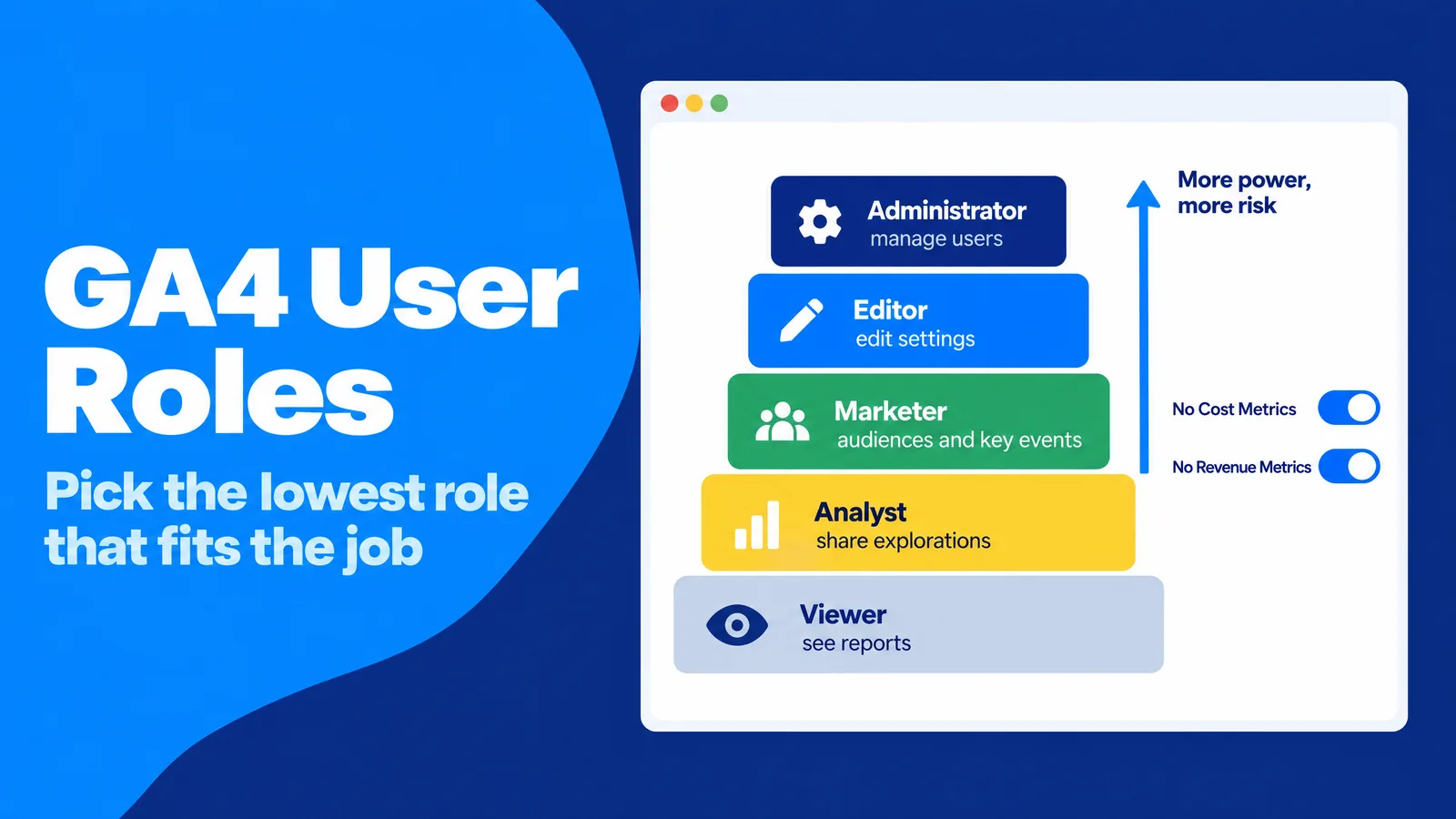
GA4 มีห้าบทบาทและตัวเลือกไม่มี บทบาทที่สูงกว่าจะรวมสิทธิ์ของบทบาทที่ต่ำกว่าด้วย
- ผู้ดูแลระบบ: ควบคุมบัญชีหรือพร็อพเพอร์ตี้ได้ทั้งหมด รวมถึงเพิ่มและนำผู้ใช้ออก และกำหนดบทบาทใดก็ได้
- ผู้แก้ไข: ควบคุมการตั้งค่าพร็อพเพอร์ตี้ได้ทั้งหมด เช่น สตรีมข้อมูล เหตุการณ์ และการผสานรวม แต่จัดการผู้ใช้ไม่ได้
- นักการตลาด: สร้างและแก้ไขกลุ่มเป้าหมาย เหตุการณ์ และเหตุการณ์สำคัญ แก้ไขการตั้งค่าการระบุแหล่งที่มา และนำเข้าเหตุการณ์สำคัญไปยัง Google Ads ได้ เหตุการณ์สำคัญคือการกระทำที่คุณทำเครื่องหมายว่าสำคัญ เช่น การซื้อหรือการสมัคร
- นักวิเคราะห์: แชร์การสำรวจกับผู้ใช้คนอื่นและสร้างคำอธิบายประกอบ ซึ่งเป็นบันทึกบนแผนภูมิในรายงาน การสำรวจคือพื้นที่ทำงานสำหรับการวิเคราะห์แบบกำหนดเองใน GA4
- ผู้ดู: ดูข้อมูลและการตั้งค่า เพิ่มการเปรียบเทียบและมิติข้อมูลรองในรายงาน และสร้างการสำรวจส่วนตัว
- ไม่มี: ไม่มีบทบาทในทรัพยากรนี้ แต่ผู้ใช้อาจมีบทบาทในทรัพยากรอื่น
บทบาทนักวิเคราะห์มักเหมาะที่สุดสำหรับสมาชิกทีมที่วิเคราะห์ข้อมูลให้คนอื่น นักวิเคราะห์สามารถแชร์การสำรวจ เช่น การสำรวจที่ใช้ติดตามการเข้าชมจาก ChatGPT ใน GA4 ให้ทั้งทีมได้ โดยไม่มีสิทธิ์เปลี่ยนการตั้งค่าพร็อพเพอร์ตี้แม้แต่รายการเดียว
ข้อจำกัดของข้อมูลค่าใช้จ่ายและรายได้
บทบาทควบคุมสิ่งที่ผู้ใช้ทำได้ ส่วนข้อจำกัดของข้อมูลควบคุมสิ่งที่ผู้ใช้เห็นได้ GA4 มีข้อจำกัดสองแบบ: ไม่มีเมตริกค่าใช้จ่ายจะซ่อนข้อมูลค่าโฆษณา และไม่มีเมตริกรายได้จะซ่อนข้อมูลรายได้ เช่น รายได้จากการซื้อและมูลค่าตลอดอายุการใช้งาน
ผู้ใช้ที่ถูกจำกัดจะเห็นค่าศูนย์แทนค่าที่ซ่อนอยู่ และข้อจำกัดนี้ยังมีผลเมื่อผู้ใช้ดึงข้อมูลผ่าน API ด้วย ตัวอย่างเช่น เอเจนซีคอนเทนต์สามารถศึกษาว่าบทความใดดึงดูดผู้เข้าชมที่มีส่วนร่วม โดยไม่เห็นรายได้ของคุณ ซึ่งอาจเป็นข้อมูลลับของบริษัทที่ไม่ได้จดทะเบียนในตลาดหลักทรัพย์
ผู้ใช้ที่ถูกจำกัดจะเห็นค่าศูนย์แทนค่าที่ซ่อนอยู่ และข้อจำกัดนี้ยังมีผลเมื่อผู้ใช้ดึงข้อมูลผ่าน API ด้วย ตัวอย่างเช่น เอเจนซีคอนเทนต์สามารถศึกษาว่าบทความใดดึงดูดผู้เข้าชมที่มีส่วนร่วม โดยไม่เห็นรายได้ของคุณ ซึ่งอาจเป็นข้อมูลลับของบริษัทที่ไม่ได้จดทะเบียนในตลาดหลักทรัพย์
บทบาทเริ่มต้นสำหรับแต่ละหน้าที่
รายการต่อไปนี้จับคู่หน้าที่ทั่วไปกับบทบาทเริ่มต้นที่เหมาะสม:
- ผู้รับผิดชอบ Analytics ภายในองค์กร: ผู้ดูแลระบบ โดยให้สองคนถือบทบาทนี้ในระดับบัญชี
- นักพัฒนาที่ติดตั้งระบบติดตาม: ผู้แก้ไขในระดับพร็อพเพอร์ตี้ตลอดระยะเวลาโครงการ
- เอเจนซีสื่อโฆษณาแบบเสียเงิน: นักการตลาดในระดับพร็อพเพอร์ตี้ เพื่อให้ทีมสร้างกลุ่มเป้าหมายและจัดการเหตุการณ์สำคัญได้
- ที่ปรึกษา SEO หรือคอนเทนต์: ผู้ดูหรือนักวิเคราะห์ในระดับพร็อพเพอร์ตี้ โดยมักใช้ข้อจำกัดไม่มีเมตริกรายได้ร่วมด้วย
- ผู้บริหารและฝ่ายการเงิน: ผู้ดู โดยเห็นข้อมูลรายได้ทั้งหมด
- เครื่องมือรายงานและไปป์ไลน์ข้อมูล: ผู้ดู โดยกำหนดบทบาทให้บัญชีบริการ
ขั้นตอนที่นำไปใช้ได้: เริ่มจากบทบาทที่ต่ำกว่าที่คุณคิดหนึ่งระดับ
เมื่อคุณลังเลระหว่างสองบทบาท บทบาทที่ต่ำกว่าเป็นจุดเริ่มต้นที่ดีกว่า การเพิ่มระดับบทบาทของผู้ใช้ใช้เวลาไม่ถึงหนึ่งนาทีเมื่อผู้ใช้ติดข้อจำกัดในการทำงานจริง แต่คุณไม่สามารถย้อนคืนผลของตัวกรองข้อมูลแบบถาวรได้
แนวทางนี้ยังให้ข้อมูลที่มีประโยชน์ด้วย คำขอเพิ่มระดับบทบาทแต่ละครั้งบอกคุณได้ชัดเจนว่าผู้ใช้กำลังพยายามทำอะไร คุณจึงตัดสินใจได้ว่าควรเพิ่มระดับบทบาทหรือให้เพื่อนร่วมทีมคนอื่นรับผิดชอบงานนั้น
แนวทางนี้ยังให้ข้อมูลที่มีประโยชน์ด้วย คำขอเพิ่มระดับบทบาทแต่ละครั้งบอกคุณได้ชัดเจนว่าผู้ใช้กำลังพยายามทำอะไร คุณจึงตัดสินใจได้ว่าควรเพิ่มระดับบทบาทหรือให้เพื่อนร่วมทีมคนอื่นรับผิดชอบงานนั้น
วิธีเพิ่มผู้ใช้ใน Google Analytics ทีละขั้นตอน
การเพิ่มผู้ใช้ทำได้ง่ายในทางเทคนิค จึงทำให้เกิดข้อผิดพลาดเกี่ยวกับเรื่องนี้บ่อย ข้อผิดพลาดที่พบบ่อยที่สุดคือบัญชีที่เชิญกับบัญชีที่ใช้เข้าสู่ระบบไม่ตรงกัน คุณเชิญ jane@agency.com แต่ Jane เข้าสู่ระบบ Google ด้วยที่อยู่ Gmail ส่วนตัว พบว่าตัวเองไม่มีสิทธิ์เข้าถึง แล้วส่งอีเมลหาคุณในอีกสองวันต่อมา อีกข้อผิดพลาดที่พบบ่อยคือการเพิ่มผู้ใช้ผิดพร็อพเพอร์ตี้ เพราะตัวเลือกพร็อพเพอร์ตี้ยังแสดงพร็อพเพอร์ตี้ล่าสุดที่คุณเปิดดู
ข้อผิดพลาดที่สังเกตได้ยากกว่าคือการเพิ่มผู้ใช้ในระดับบัญชีตามความเคยชิน ทั้งที่งานต้องใช้เพียงพร็อพเพอร์ตี้เดียว วันแรกไม่มีอะไรผิดปกติ ข้อผิดพลาดจึงยังไม่ปรากฏจนกว่าจะมีพร็อพเพอร์ตี้ใหม่ที่บุคคลภายนอกมีสิทธิ์เข้าถึงอยู่แล้ว
ข้อผิดพลาดที่สังเกตได้ยากกว่าคือการเพิ่มผู้ใช้ในระดับบัญชีตามความเคยชิน ทั้งที่งานต้องใช้เพียงพร็อพเพอร์ตี้เดียว วันแรกไม่มีอะไรผิดปกติ ข้อผิดพลาดจึงยังไม่ปรากฏจนกว่าจะมีพร็อพเพอร์ตี้ใหม่ที่บุคคลภายนอกมีสิทธิ์เข้าถึงอยู่แล้ว
สิ่งที่คุณต้องเตรียมก่อนเริ่ม
คุณต้องเตรียมสามสิ่งให้พร้อมก่อนเปิดแผงจัดการสิทธิ์เข้าถึง:
- บทบาทผู้ดูแลระบบในระดับที่คุณต้องการเพิ่มผู้ใช้ ไม่ว่าจะเป็นระดับบัญชีหรือพร็อพเพอร์ตี้
- ที่อยู่อีเมลที่ตรงกับอีเมลที่ผู้ใช้ใช้เข้าสู่ระบบ Google อาจเป็นที่อยู่ Gmail ที่อยู่ Google Workspace หรืออีเมลอื่นที่ลงทะเบียนเป็นบัญชี Google
- ข้อสรุปเรื่องระดับ บทบาท และข้อจำกัดของข้อมูล โดยอ้างอิงจากแผนสิทธิ์เข้าถึงของคุณ
การเพิ่มผู้ใช้ในระดับพร็อพเพอร์ตี้
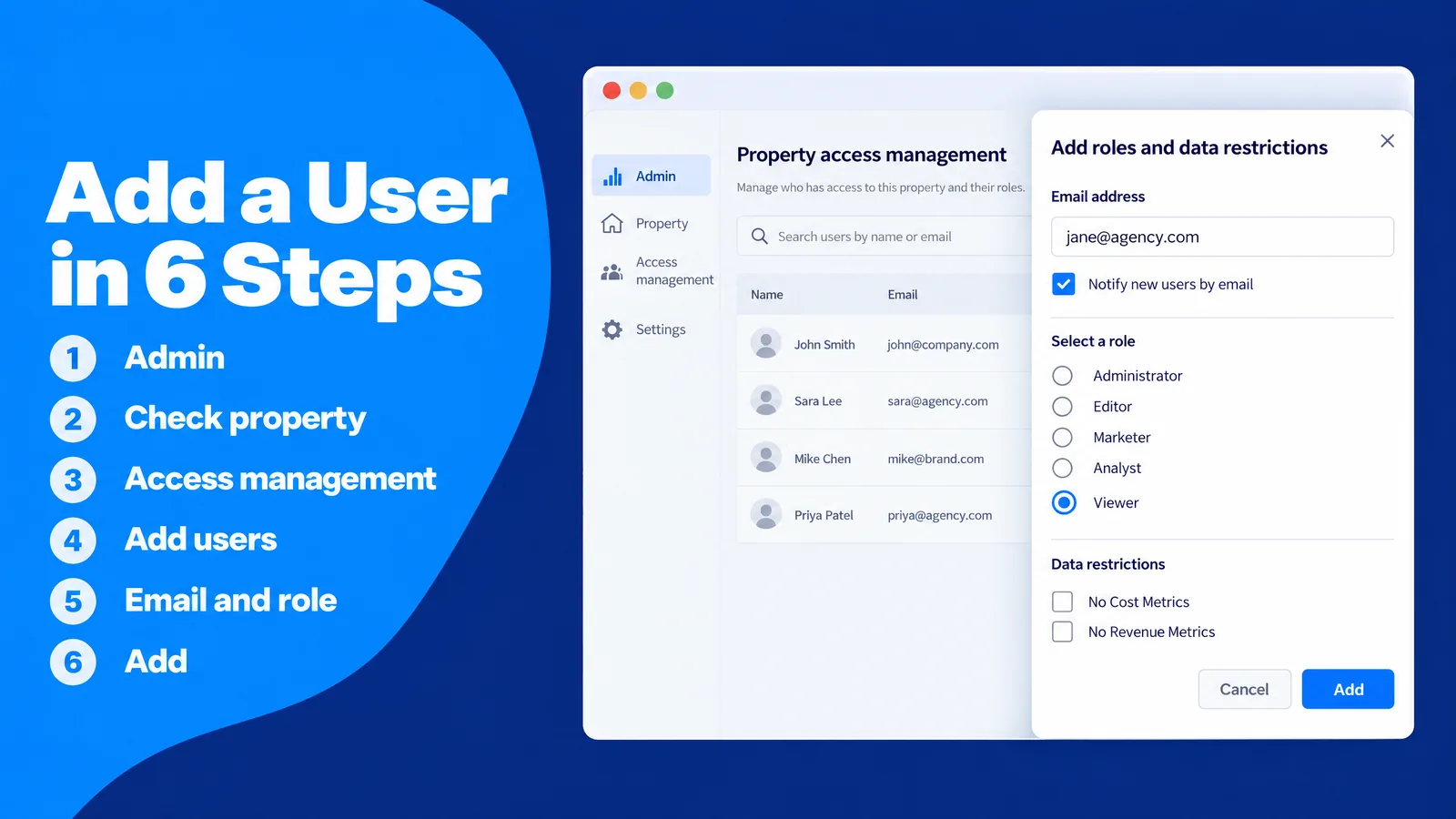
สิทธิ์เข้าถึงระดับพร็อพเพอร์ตี้เป็นตัวเลือกที่เหมาะสำหรับคนส่วนใหญ่ กระบวนการนี้มีหกขั้นตอน:
- คุณเข้าสู่ระบบ Google Analytics และเลือกผู้ดูแลระบบ ซึ่งเป็นไอคอนรูปเฟืองที่ด้านล่างของเมนูด้านซ้าย
- คุณตรวจสอบตัวเลือกพร็อพเพอร์ตี้ที่ด้านบนของหน้าจอ และยืนยันว่ากำลังใช้งานพร็อพเพอร์ตี้ที่ถูกต้อง
- คุณเลือกการจัดการการเข้าถึงพร็อพเพอร์ตี้ในส่วนพร็อพเพอร์ตี้ของหน้าผู้ดูแลระบบ
- คุณเลือกไอคอนเครื่องหมายบวก (+) แล้วเลือกเพิ่มผู้ใช้
- คุณป้อนที่อยู่อีเมลของผู้ใช้ คงเครื่องหมายถูกที่ "แจ้งผู้ใช้ใหม่ทางอีเมล" ไว้ แล้วเลือกบทบาทและข้อจำกัดของข้อมูลที่ต้องการ
- คุณเลือกเพิ่ม แล้วผู้ใช้จะปรากฏในรายการสิทธิ์เข้าถึงพร้อมบทบาทของตน
การเพิ่มผู้ใช้ในระดับบัญชี
กระบวนการเหมือนกัน โดยเปลี่ยนเพียงจุดเดียว: ในขั้นตอนที่ 3 คุณเลือกการจัดการการเข้าถึงบัญชีในส่วนบัญชีของหน้าผู้ดูแลระบบ จากนั้นผู้ใช้จะได้รับบทบาทที่เลือกในทุกพร็อพเพอร์ตี้ของบัญชี ทั้งที่มีอยู่ในปัจจุบันและที่จะสร้างในอนาคต
สิทธิ์เข้าถึงระดับบัญชีเหมาะสำหรับผู้รับผิดชอบ Analytics ภายในองค์กรและพนักงานอาวุโสจำนวนเล็กน้อย สำหรับเอเจนซีและฟรีแลนซ์ สิทธิ์เข้าถึงระดับพร็อพเพอร์ตี้แทบจะเป็นตัวเลือกที่เหมาะกว่าเสมอ
สิทธิ์เข้าถึงระดับบัญชีเหมาะสำหรับผู้รับผิดชอบ Analytics ภายในองค์กรและพนักงานอาวุโสจำนวนเล็กน้อย สำหรับเอเจนซีและฟรีแลนซ์ สิทธิ์เข้าถึงระดับพร็อพเพอร์ตี้แทบจะเป็นตัวเลือกที่เหมาะกว่าเสมอ
การตรวจสอบว่าคำเชิญใช้งานได้
การเชิญจะสมบูรณ์ต่อเมื่อผู้ใช้เห็นข้อมูลที่ถูกต้อง การตรวจสอบสั้นๆ ช่วยให้กระบวนการครบถ้วน คุณขอให้ผู้ใช้ใหม่เข้าสู่ระบบด้วยที่อยู่อีเมลที่ได้รับคำเชิญให้ตรงกันทุกตัว และยืนยันว่าพร็อพเพอร์ตี้ปรากฏในตัวเลือกพร็อพเพอร์ตี้ของตน จากนั้นคุณค้นหาชื่อของผู้ใช้ในรายการสิทธิ์เข้าถึงและยืนยันบทบาท
ขั้นตอนนี้ใช้เวลาสองนาที และช่วยตรวจพบปัญหาบัญชีไม่ตรงกันตั้งแต่วันแรก ก่อนที่ปัญหาจะกระทบงานที่มีกำหนดส่ง นอกจากนี้ยังยืนยันว่าอีเมลแจ้งเตือนส่งถึงผู้ใช้และไม่ได้อยู่ในโฟลเดอร์สแปม
ขั้นตอนนี้ใช้เวลาสองนาที และช่วยตรวจพบปัญหาบัญชีไม่ตรงกันตั้งแต่วันแรก ก่อนที่ปัญหาจะกระทบงานที่มีกำหนดส่ง นอกจากนี้ยังยืนยันว่าอีเมลแจ้งเตือนส่งถึงผู้ใช้และไม่ได้อยู่ในโฟลเดอร์สแปม
การจัดการคำขอสิทธิ์เข้าถึง
GA4 เปิดให้ผู้ใช้ขอสิทธิ์เข้าถึงได้ เมื่อมีคนเปิดลิงก์รายงานที่แชร์โดยไม่มีสิทธิ์ ผู้ใช้สามารถเลือกบทบาทและส่งคำขอได้ ผู้ดูแลระบบทุกคนจะได้รับคำขอทางอีเมลพร้อมชื่อและที่อยู่อีเมลของผู้ขอ
คุณควรตรวจสอบคำขออย่างระมัดระวังเช่นเดียวกับการเชิญผู้ใช้ ฟิชชิงยังคงเป็นการโจมตีที่พบบ่อยที่สุด โดยทิ้งห่างประเภทอื่นอย่างมาก: ผลสำรวจเดียวกันในสหราชอาณาจักรพบว่า 38% ของธุรกิจเผชิญการโจมตีแบบฟิชชิงในปีที่ผ่านมา หากคำขอมาจากที่อยู่อีเมลที่ดูคล้ายของเพื่อนร่วมงาน คุณควรยืนยันสั้นๆ ผ่านช่องทางที่คุณเชื่อถืออยู่แล้ว เช่น โทรศัพท์หรือแชตของบริษัท ก่อนอนุมัติ
คุณควรตรวจสอบคำขออย่างระมัดระวังเช่นเดียวกับการเชิญผู้ใช้ ฟิชชิงยังคงเป็นการโจมตีที่พบบ่อยที่สุด โดยทิ้งห่างประเภทอื่นอย่างมาก: ผลสำรวจเดียวกันในสหราชอาณาจักรพบว่า 38% ของธุรกิจเผชิญการโจมตีแบบฟิชชิงในปีที่ผ่านมา หากคำขอมาจากที่อยู่อีเมลที่ดูคล้ายของเพื่อนร่วมงาน คุณควรยืนยันสั้นๆ ผ่านช่องทางที่คุณเชื่อถืออยู่แล้ว เช่น โทรศัพท์หรือแชตของบริษัท ก่อนอนุมัติ
วิธีเปลี่ยนสิทธิ์หรือนำผู้ใช้ออกจาก Google Analytics
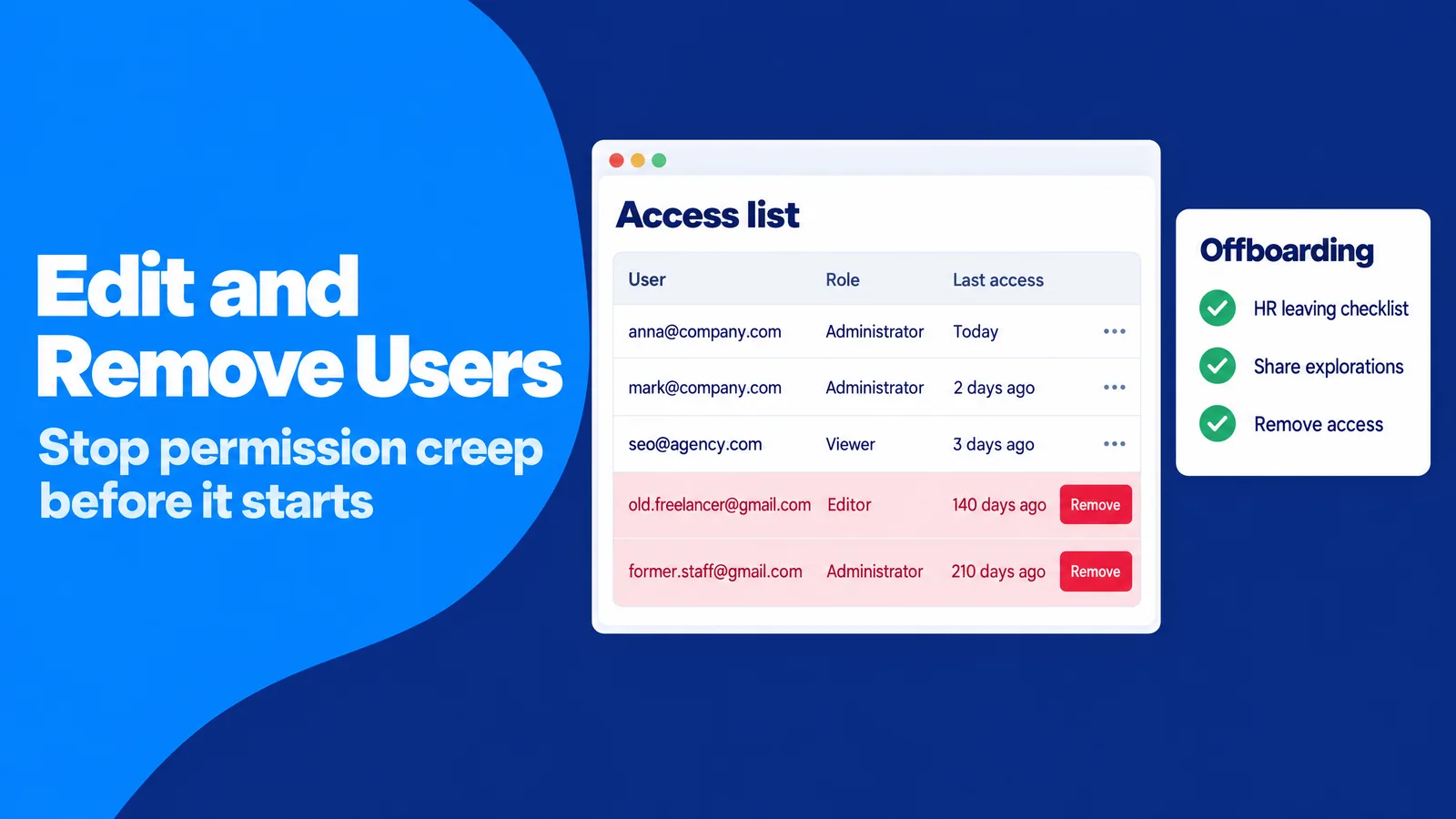
สิทธิ์เข้าถึงมักเพิ่มขึ้นและแทบไม่ลดลง พนักงานย้ายจากฝ่ายการตลาดไปฝ่ายขายแต่ยังมีสิทธิ์ผู้แก้ไข สัญญาเอเจนซีสิ้นสุดลง แต่ไม่มีใครนำผู้ใช้ทั้งห้าคนของเอเจนซีออก ฟรีแลนซ์ทำโครงการเสร็จในเดือนมีนาคม แต่ยังมีสิทธิ์เข้าถึงในเดือนธันวาคม
การตรวจสอบสิทธิ์เข้าถึงครั้งแรกของร้านค้าออนไลน์ขนาดกลางมักพบภาพแบบนี้: มีผู้ใช้ 23 คน โดยเก้าคนไม่ได้ทำงานร่วมกับบริษัทแล้ว และสองคนในเก้าคนนั้นยังมีบทบาทผู้ดูแลระบบ หนึ่งในนั้นเป็นอดีตพนักงานที่เข้าสู่ระบบด้วยที่อยู่ Gmail ส่วนตัว การปิดบัญชีอีเมลบริษัทจึงไม่มีผลต่อสิทธิ์เข้าถึง Analytics ของเขา รูปแบบนี้มักเรียกว่าการสะสมสิทธิ์เกินความจำเป็น และเป็นสาเหตุที่ข้อมูลอ่อนไหวตกไปอยู่กับคนที่ไม่มีเหตุผลต้องเห็นข้อมูลนั้น
การตรวจสอบสิทธิ์เข้าถึงครั้งแรกของร้านค้าออนไลน์ขนาดกลางมักพบภาพแบบนี้: มีผู้ใช้ 23 คน โดยเก้าคนไม่ได้ทำงานร่วมกับบริษัทแล้ว และสองคนในเก้าคนนั้นยังมีบทบาทผู้ดูแลระบบ หนึ่งในนั้นเป็นอดีตพนักงานที่เข้าสู่ระบบด้วยที่อยู่ Gmail ส่วนตัว การปิดบัญชีอีเมลบริษัทจึงไม่มีผลต่อสิทธิ์เข้าถึง Analytics ของเขา รูปแบบนี้มักเรียกว่าการสะสมสิทธิ์เกินความจำเป็น และเป็นสาเหตุที่ข้อมูลอ่อนไหวตกไปอยู่กับคนที่ไม่มีเหตุผลต้องเห็นข้อมูลนั้น
การเปลี่ยนบทบาทของผู้ใช้
คุณเปลี่ยนบทบาทได้จากหน้าจัดการการเข้าถึงเดียวกับที่คุณใช้เพิ่มผู้ใช้ ค้นหาผู้ใช้ด้วยอีเมลเต็มหรือบางส่วน เลือกชื่อ ปรับบทบาทหรือข้อจำกัดของข้อมูล แล้วบันทึก
หากบทบาทไม่เปลี่ยนตามที่คุณคาด สาเหตุมักมาจากการสืบทอดสิทธิ์ บทบาทที่กำหนดในระดับบัญชี ผ่านกลุ่มผู้ใช้ หรือผ่านองค์กร จะมีผลเหนือบทบาทที่ต่ำกว่าในพร็อพเพอร์ตี้ วิธีแก้คือเปลี่ยนบทบาทที่ต้นทางของสิทธิ์นั้น
หากบทบาทไม่เปลี่ยนตามที่คุณคาด สาเหตุมักมาจากการสืบทอดสิทธิ์ บทบาทที่กำหนดในระดับบัญชี ผ่านกลุ่มผู้ใช้ หรือผ่านองค์กร จะมีผลเหนือบทบาทที่ต่ำกว่าในพร็อพเพอร์ตี้ วิธีแก้คือเปลี่ยนบทบาทที่ต้นทางของสิทธิ์นั้น
การนำผู้ใช้ออก
เมื่อต้องการนำผู้ใช้ออก คุณทำเครื่องหมายในช่องข้างชื่อผู้ใช้ในรายการสิทธิ์เข้าถึง แล้วเลือกนำออก โดยมีเงื่อนไขบางข้อ การนำผู้ใช้ออกจากทั้งบัญชีต้องทำโดยผู้ดูแลระบบระดับบัญชี ผู้ดูแลระบบคนสุดท้ายไม่สามารถนำตัวเองออกได้ เพื่อป้องกันไม่ให้บัญชีไม่มีเจ้าของ หากคุณใช้พร็อพเพอร์ตี้ย่อย การนำผู้ใช้ออกจากพร็อพเพอร์ตี้ต้นทางจะนำผู้ใช้นั้นออกจากพร็อพเพอร์ตี้ย่อยด้วย
ขั้นตอนที่นำไปใช้ได้: รวมการยกเลิกสิทธิ์เข้าถึง Analytics เมื่อผู้ใช้พ้นหน้าที่ไว้ในกระบวนการที่คุณใช้อยู่
กระบวนการยกเลิกสิทธิ์เมื่อผู้ใช้พ้นหน้าที่ที่เชื่อถือได้ที่สุด คือกระบวนการที่ทำงานได้โดยไม่ต้องรอให้ใครนึกขึ้นได้ คุณเพิ่มรายการ "ยกเลิกสิทธิ์เข้าถึง Google Analytics" ลงในเช็กลิสต์พนักงานลาออกของฝ่ายบุคคล และขั้นตอนปิดสัญญาเอเจนซีหรือฟรีแลนซ์ทุกฉบับ ก่อนนำผู้ใช้ออก คุณขอให้ผู้ใช้นั้นแชร์การสำรวจที่ทีมยังใช้อยู่ เพราะการสำรวจส่วนตัวเป็นของผู้ที่สร้างขึ้น
วิธีนี้ได้ผลเพราะคุณยกเลิกสิทธิ์เข้าถึงในวันเดียวกับที่ความร่วมมือสิ้นสุด ไม่ใช่หลายเดือนต่อมาเมื่อมีการตรวจสอบ ทั้งยังช่วยให้คุณปฏิบัติตามหน้าที่ทางกฎหมาย หากข้อมูล Analytics ของคุณมีข้อมูลส่วนบุคคล GDPR กำหนดให้มีกระบวนการ "ทดสอบ ประเมิน และวัดผลอย่างสม่ำเสมอ" สำหรับมาตรการรักษาความปลอดภัยของคุณ (GDPR มาตรา 32) และเอกสารการยกเลิกสิทธิ์เมื่อผู้ใช้พ้นหน้าที่ก็เป็นส่วนหนึ่งของหลักฐานนั้น
วิธีนี้ได้ผลเพราะคุณยกเลิกสิทธิ์เข้าถึงในวันเดียวกับที่ความร่วมมือสิ้นสุด ไม่ใช่หลายเดือนต่อมาเมื่อมีการตรวจสอบ ทั้งยังช่วยให้คุณปฏิบัติตามหน้าที่ทางกฎหมาย หากข้อมูล Analytics ของคุณมีข้อมูลส่วนบุคคล GDPR กำหนดให้มีกระบวนการ "ทดสอบ ประเมิน และวัดผลอย่างสม่ำเสมอ" สำหรับมาตรการรักษาความปลอดภัยของคุณ (GDPR มาตรา 32) และเอกสารการยกเลิกสิทธิ์เมื่อผู้ใช้พ้นหน้าที่ก็เป็นส่วนหนึ่งของหลักฐานนั้น
วิธีให้เอเจนซีหรือฟรีแลนซ์เข้าถึง Google Analytics
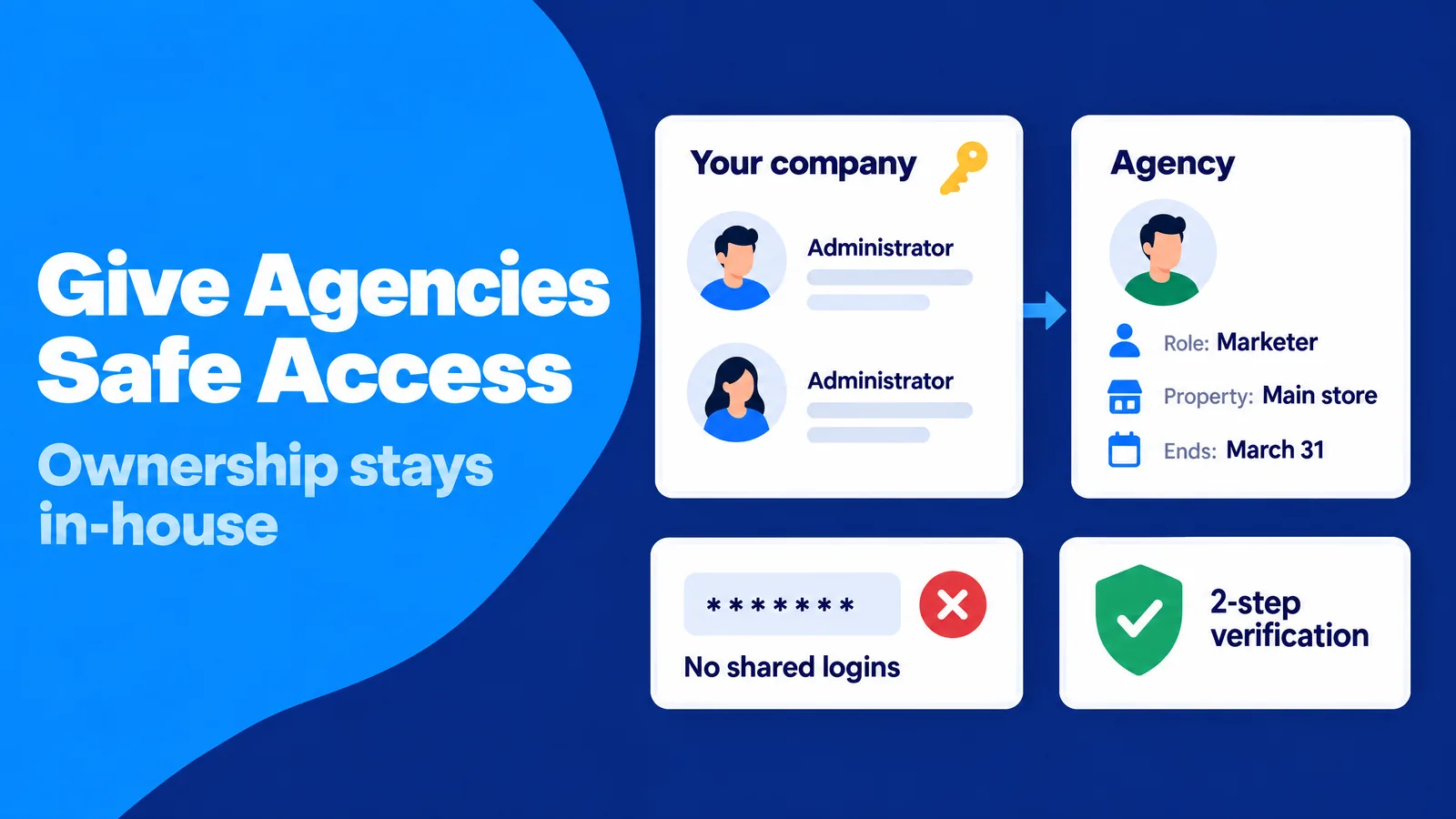
พาร์ทเนอร์ภายนอกทำให้การตัดสินใจเรื่องสิทธิ์เข้าถึงยากที่สุด เอเจนซีมักขอบทบาทผู้ดูแลระบบ "เพื่อตั้งค่าระบบ" ฟรีแลนซ์ขอรหัสผ่านเพราะทำงานได้เร็วกว่า และพาร์ทเนอร์บางรายเพิ่มผู้รับเหมาช่วงของตัวเองโดยไม่แจ้งคุณ ทางลัดแต่ละอย่างดูเป็นเรื่องเล็กตอนเริ่มโครงการ แต่สร้างความเสียหายสูงเมื่อโครงการจบ
กรณีที่สร้างปัญหามากที่สุดคือการสูญเสียความเป็นเจ้าของ สตาร์ทอัพจ้างเอเจนซีให้ตั้งค่า Analytics และเอเจนซีสร้างบัญชีภายใต้บัญชี Google ของตัวเอง สองปีต่อมา สัญญาจบลงด้วยความขัดแย้ง และสตาร์ทอัพไม่มีผู้ดูแลระบบที่เข้าถึงข้อมูลของตัวเองได้ การกู้คืนอำนาจควบคุมต้องพิสูจน์ความเป็นเจ้าของทุกเว็บไซต์ในบัญชี โดยทั่วไปต้องวางไฟล์ยืนยันชื่อ analytics.txt ไว้บนโดเมน แล้วส่งคำขอไปยังฝ่ายสนับสนุนของ Google หากบัญชีนั้นลิงก์กับบัญชีโฆษณาด้วย คุณต้องใช้รายละเอียดการชำระเงินเพื่อพิสูจน์ความเป็นเจ้าของบัญชีเหล่านั้นเช่นกัน
กรณีที่สร้างปัญหามากที่สุดคือการสูญเสียความเป็นเจ้าของ สตาร์ทอัพจ้างเอเจนซีให้ตั้งค่า Analytics และเอเจนซีสร้างบัญชีภายใต้บัญชี Google ของตัวเอง สองปีต่อมา สัญญาจบลงด้วยความขัดแย้ง และสตาร์ทอัพไม่มีผู้ดูแลระบบที่เข้าถึงข้อมูลของตัวเองได้ การกู้คืนอำนาจควบคุมต้องพิสูจน์ความเป็นเจ้าของทุกเว็บไซต์ในบัญชี โดยทั่วไปต้องวางไฟล์ยืนยันชื่อ analytics.txt ไว้บนโดเมน แล้วส่งคำขอไปยังฝ่ายสนับสนุนของ Google หากบัญชีนั้นลิงก์กับบัญชีโฆษณาด้วย คุณต้องใช้รายละเอียดการชำระเงินเพื่อพิสูจน์ความเป็นเจ้าของบัญชีเหล่านั้นเช่นกัน
ทำไมองค์กรของคุณควรเป็นเจ้าของบัญชีเอง
บริษัทของคุณควรสร้างบัญชีภายใต้บัญชี Google ที่บริษัทควบคุม และพนักงานของคุณเองอย่างน้อยสองคนควรมีบทบาทผู้ดูแลระบบ จากนั้นให้เอเจนซีรับบทบาทผู้แก้ไขหรือนักการตลาดในพร็อพเพอร์ตี้ที่ทำงานอยู่
วิธีนี้ได้ผลเพราะความเป็นเจ้าของไม่ขึ้นอยู่กับความสัมพันธ์กับผู้ให้บริการ หากความร่วมมือสิ้นสุด คุณนำผู้ใช้ของเอเจนซีออกได้ในหนึ่งนาที โดยประวัติ การตั้งค่า และการเชื่อมต่อระบบของคุณยังคงอยู่ครบ
วิธีนี้ได้ผลเพราะความเป็นเจ้าของไม่ขึ้นอยู่กับความสัมพันธ์กับผู้ให้บริการ หากความร่วมมือสิ้นสุด คุณนำผู้ใช้ของเอเจนซีออกได้ในหนึ่งนาที โดยประวัติ การตั้งค่า และการเชื่อมต่อระบบของคุณยังคงอยู่ครบ
ทำไมการใช้บัญชีเข้าสู่ระบบร่วมกันจึงสร้างความเสี่ยง
การแชร์รหัสผ่านบัญชี Google กับพาร์ทเนอร์มีความเสี่ยงมากกว่าที่เห็น บัญชีที่ใช้เข้าสู่ Google Analytics คือบัญชี Google เต็มรูปแบบ รหัสผ่านเดียวกันจึงอาจเปิดอีเมล เอกสาร และบริการอื่นของ Google ได้ด้วย การใช้บัญชีเข้าสู่ระบบร่วมกันยังทำให้ระบุผู้รับผิดชอบไม่ได้ ประวัติการเปลี่ยนแปลงบันทึกบัญชีที่ทำการเปลี่ยนแปลงแต่ละครั้ง แต่หากใช้บัญชีร่วมกัน คุณจะไม่รู้ว่าใครเปลี่ยนการตั้งค่า
การเชิญแต่ละคนแยกกันแก้ปัญหาทั้งสองข้อ พาร์ทเนอร์แต่ละคนเข้าสู่ระบบด้วยบัญชีของตัวเอง ซึ่งป้องกันด้วยการตรวจสอบสิทธิ์แบบหลายปัจจัยของแต่ละคน และทุกการเปลี่ยนแปลงระบุได้ว่าใครเป็นผู้ทำ เรื่องนี้สำคัญ เพราะผลสำรวจของรัฐบาลฉบับเดียวกันระบุว่า ธุรกิจในสหราชอาณาจักรเพียง 47% กำหนดให้ใช้การตรวจสอบสิทธิ์แบบสองปัจจัยในรูปแบบใดรูปแบบหนึ่ง
การเชิญแต่ละคนแยกกันแก้ปัญหาทั้งสองข้อ พาร์ทเนอร์แต่ละคนเข้าสู่ระบบด้วยบัญชีของตัวเอง ซึ่งป้องกันด้วยการตรวจสอบสิทธิ์แบบหลายปัจจัยของแต่ละคน และทุกการเปลี่ยนแปลงระบุได้ว่าใครเป็นผู้ทำ เรื่องนี้สำคัญ เพราะผลสำรวจของรัฐบาลฉบับเดียวกันระบุว่า ธุรกิจในสหราชอาณาจักรเพียง 47% กำหนดให้ใช้การตรวจสอบสิทธิ์แบบสองปัจจัยในรูปแบบใดรูปแบบหนึ่ง
กำหนดขอบเขต ระยะเวลา และการคุ้มครองข้อมูลเป็นลายลักษณ์อักษร
การเขียนขอบเขตงานแบบสั้นๆ ช่วยป้องกันข้อพิพาทส่วนใหญ่ได้ เอกสารนี้ระบุพร็อพเพอร์ตี้ บทบาท ข้อจำกัดของข้อมูลที่มี วันเริ่มต้น และวันสิ้นสุด พร้อมระบุว่าพาร์ทเนอร์จะไม่เพิ่มผู้ใช้รายอื่น การตั้งเตือนวันสิ้นสุดในปฏิทินช่วยให้คุณลงมือทำตามข้อตกลง
หากพร็อพเพอร์ตี้ของคุณเก็บข้อมูลส่วนบุคคล เช่น รหัสผู้ใช้ที่ส่งมาจากระบบเข้าสู่ระบบ พาร์ทเนอร์อาจมีสถานะเป็นผู้ประมวลผลข้อมูลตาม GDPR มาตรา 28 กำหนดให้คุณใช้เฉพาะผู้ประมวลผลที่ให้ "การรับประกันที่เพียงพอ" และกำกับการทำงานด้วยสัญญา มาตรา 32 ยังกำหนดให้ผู้ที่ทำงานภายใต้อำนาจของคุณและเข้าถึงข้อมูลส่วนบุคคล ประมวลผลข้อมูลตามคำสั่งของคุณเท่านั้น บทบาทการเข้าถึงคือส่วนทางเทคนิคที่ทำให้คำมั่นทางกฎหมายนี้เป็นจริง
หากพร็อพเพอร์ตี้ของคุณเก็บข้อมูลส่วนบุคคล เช่น รหัสผู้ใช้ที่ส่งมาจากระบบเข้าสู่ระบบ พาร์ทเนอร์อาจมีสถานะเป็นผู้ประมวลผลข้อมูลตาม GDPR มาตรา 28 กำหนดให้คุณใช้เฉพาะผู้ประมวลผลที่ให้ "การรับประกันที่เพียงพอ" และกำกับการทำงานด้วยสัญญา มาตรา 32 ยังกำหนดให้ผู้ที่ทำงานภายใต้อำนาจของคุณและเข้าถึงข้อมูลส่วนบุคคล ประมวลผลข้อมูลตามคำสั่งของคุณเท่านั้น บทบาทการเข้าถึงคือส่วนทางเทคนิคที่ทำให้คำมั่นทางกฎหมายนี้เป็นจริง
สิทธิ์เข้าถึงที่ได้รับผ่านการลิงก์ผลิตภัณฑ์
สิทธิ์เข้าถึงบางส่วนไม่ได้แสดงเป็นชื่อบุคคล เมื่อคุณลิงก์บัญชี Google Ads กับพร็อพเพอร์ตี้ GA4 ผู้ใช้บัญชี Ads นั้นจะได้รับบทบาท Analytics ผ่านผู้ใช้ที่ลิงก์ซึ่งเป็นตัวแทนของกลุ่มคน การจับคู่บทบาทที่แนะนำคือให้ผู้ดูแลระบบ Ads เป็นผู้แก้ไข ผู้ใช้มาตรฐานเป็นนักการตลาด และผู้ใช้แบบอ่านอย่างเดียว ผู้ใช้การเรียกเก็บเงิน และผู้ใช้เฉพาะอีเมลเป็นผู้ดู การลิงก์โปรเจ็กต์ Firebase ทำงานคล้ายกันสำหรับพร็อพเพอร์ตี้แอป
ผู้ใช้ที่ลิงก์เหล่านี้ปรากฏในรายการสิทธิ์เข้าถึงพร็อพเพอร์ตี้ และคุณเปลี่ยนบทบาทได้เหมือนผู้ใช้อื่น การตรวจสอบอย่างรวดเร็วหลังลิงก์ใหม่ทุกครั้งช่วยป้องกันไม่ให้ทีม Ads ขนาดใหญ่ได้รับสิทธิ์ใน Analytics มากกว่าที่คุณตั้งใจ คุณควรตรวจสอบแบบเดียวกันทุกครั้งที่พาร์ทเนอร์เริ่มแคมเปญโฆษณาแบบเสียเงินเพื่อเพิ่มผู้เข้าชมเว็บไซต์ของคุณ เพราะแคมเปญใหม่มักมาพร้อมการลิงก์ใหม่และผู้ใช้ใหม่
ผู้ใช้ที่ลิงก์เหล่านี้ปรากฏในรายการสิทธิ์เข้าถึงพร็อพเพอร์ตี้ และคุณเปลี่ยนบทบาทได้เหมือนผู้ใช้อื่น การตรวจสอบอย่างรวดเร็วหลังลิงก์ใหม่ทุกครั้งช่วยป้องกันไม่ให้ทีม Ads ขนาดใหญ่ได้รับสิทธิ์ใน Analytics มากกว่าที่คุณตั้งใจ คุณควรตรวจสอบแบบเดียวกันทุกครั้งที่พาร์ทเนอร์เริ่มแคมเปญโฆษณาแบบเสียเงินเพื่อเพิ่มผู้เข้าชมเว็บไซต์ของคุณ เพราะแคมเปญใหม่มักมาพร้อมการลิงก์ใหม่และผู้ใช้ใหม่
ทำไมคุณเพิ่มผู้ใช้ใน Google Analytics ไม่ได้: ข้อผิดพลาดที่พบบ่อยและวิธีแก้ไข
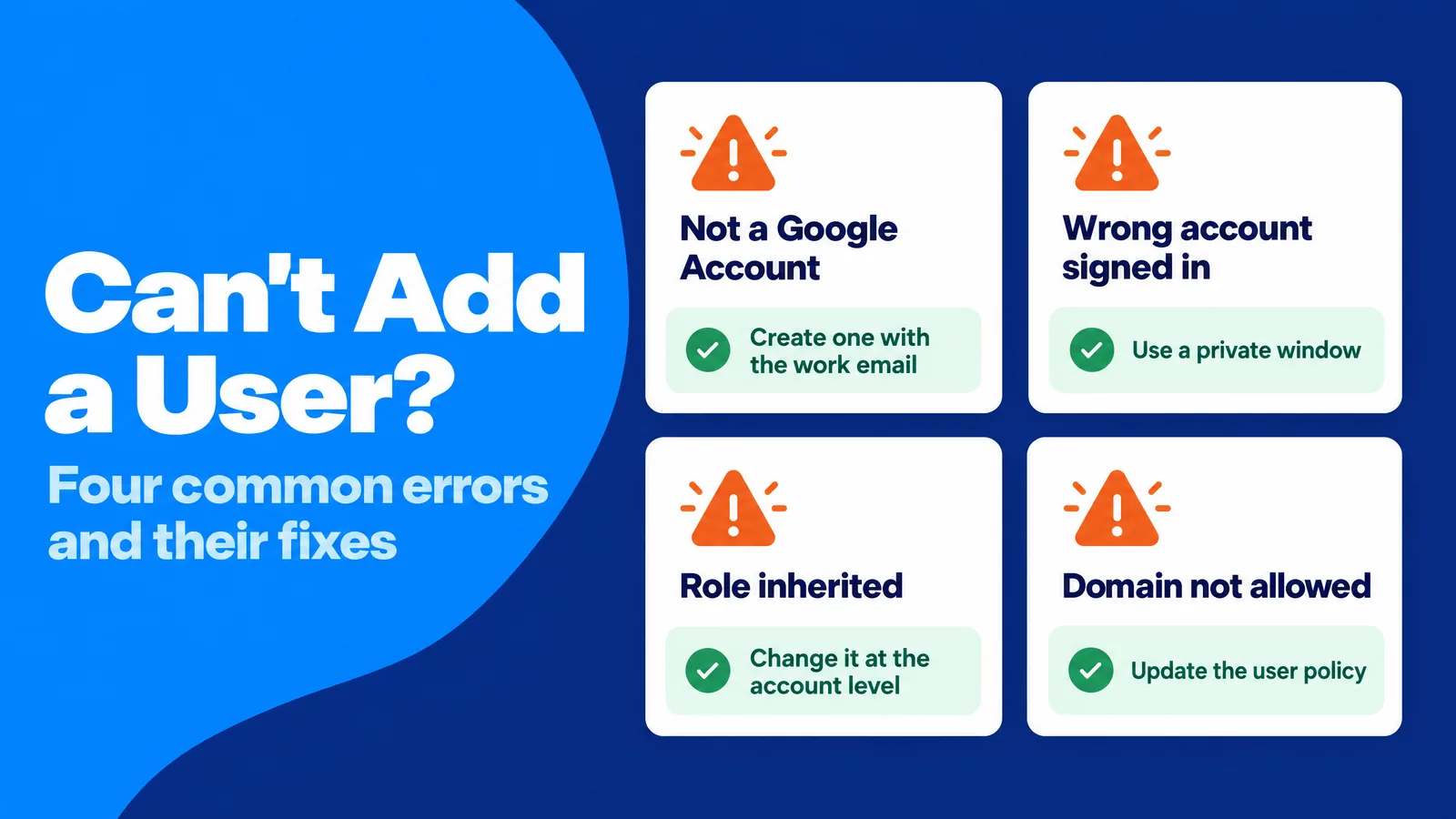
ปัญหาสิทธิ์เข้าถึงส่วนใหญ่อยู่ในไม่กี่รูปแบบ: ใช้บัญชีผิด ให้สิทธิ์ผิดระดับ สิทธิ์ที่สืบทอดมา และนโยบายองค์กร เมื่อคุณรู้รูปแบบของปัญหา ก็เปลี่ยนการติดต่อฝ่ายสนับสนุนที่น่าหงุดหงิดให้เป็นการแก้ไขในสองนาทีได้
อีเมลไม่ได้เชื่อมโยงกับบัญชี Google
GA4 เพิ่มได้เฉพาะอีเมลที่เชื่อมโยงกับบัญชี Google หากพาร์ทเนอร์ใช้อีเมลบริษัทที่ไม่ได้อยู่บน Google Workspace พาร์ทเนอร์สามารถสร้างบัญชี Google ฟรีด้วยอีเมลเดิมแทนการสร้างที่อยู่ Gmail ใหม่ หลังจากยืนยันอีเมลแล้ว คุณก็เพิ่มอีเมลนั้นได้ วิธีนี้แยกบัญชีที่ใช้ทำงานของพาร์ทเนอร์ออกจากบัญชีส่วนตัว ทำให้การยกเลิกสิทธิ์เมื่อพ้นหน้าที่ในภายหลังจัดการได้ชัดเจนขึ้น
ผู้ใช้มองไม่เห็นพร็อพเพอร์ตี้
เมื่อผู้ใช้ที่คุณเชิญแจ้งว่าไม่มีสิทธิ์เข้าถึง สาเหตุที่พบบ่อยคือเข้าสู่ระบบด้วยบัญชีอื่น หลายคนใช้บัญชี Google หลายบัญชีในเบราว์เซอร์เดียว และ GA4 จะเปิดด้วยบัญชีที่กำลังใช้งาน การขอให้ผู้ใช้ตรวจสอบไอคอนบัญชีที่มุมขวาบน หรือใช้หน้าต่างเบราว์เซอร์แบบส่วนตัว ช่วยแก้ปัญหาได้ในกรณีส่วนใหญ่ หากไม่ใช่สาเหตุนี้ ผู้ใช้อาจถูกเพิ่มเข้าไปในพร็อพเพอร์ตี้อื่นที่มีชื่อคล้ายกัน
ไม่สามารถลดระดับบทบาทได้
หาก GA4 ไม่ให้คุณลดระดับบทบาท แสดงว่าบทบาทที่สูงกว่ามาจากที่อื่น: ระดับบัญชี กลุ่มผู้ใช้ หรือองค์กร คุณค้นหาต้นทางได้จากสิทธิ์ที่มีผลจริงของผู้ใช้ แล้วเปลี่ยนบทบาทที่นั่น การแก้ที่ต้นทางช่วยหลีกเลี่ยงการตั้งค่าที่ขัดกัน ซึ่งทำให้ผู้ตรวจสอบสิทธิ์เข้าถึงคนถัดไปสับสน
ผู้ใช้ละเมิดนโยบายผู้ใช้ขององค์กร
บริษัทที่ใช้องค์กรใน Google Marketing Platform สามารถตั้งนโยบายผู้ใช้ให้อณุญาตเฉพาะบางโดเมนอีเมลได้ หากบังคับใช้นโยบายนี้ GA4 จะบล็อกคำเชิญไปยังโดเมนอื่น วิธีแก้คือเชิญด้วยอีเมลของพาร์ทเนอร์ที่ได้รับอนุญาต หรือขอให้ผู้ดูแลระบบองค์กรเพิ่มโดเมนหรืออีเมลที่ตรงกันของพาร์ทเนอร์ลงในรายการที่อนุญาต
ไม่พบตัวเลือกเพิ่มผู้ใช้
หากคุณไม่เห็นไอคอนบวกหรือตัวเลือกเพิ่มผู้ใช้ แสดงว่าคุณไม่มีบทบาทผู้ดูแลระบบในระดับนั้น ผู้ดูแลระบบที่มีอยู่สามารถเพิ่มผู้ใช้ให้คุณ หรือยกระดับบทบาทของคุณได้
ไม่สามารถเพิ่มบัญชีบริการได้
บัญชีบริการคือข้อมูลประจำตัวใน Google Cloud ที่ไม่ใช่บุคคล ซึ่งเครื่องมือและสคริปต์ใช้ สาเหตุที่พบบ่อยเมื่อส่งคำเชิญไม่สำเร็จคือพิมพ์อีเมลยาวๆ ผิด การคัดลอกอีเมลโดยตรงจากคอนโซล Google Cloud จึงแก้ปัญหาได้ในกรณีส่วนใหญ่ คุณควรปิดการแจ้งเตือนทางอีเมลด้วย เพราะไม่มีใครอ่านกล่องจดหมายนั้น และบทบาทผู้ดูก็เพียงพอสำหรับการรายงานผ่าน Data API
การกำกับดูแลสิทธิ์เข้าถึงขั้นสูงสำหรับทีมที่กำลังเติบโต
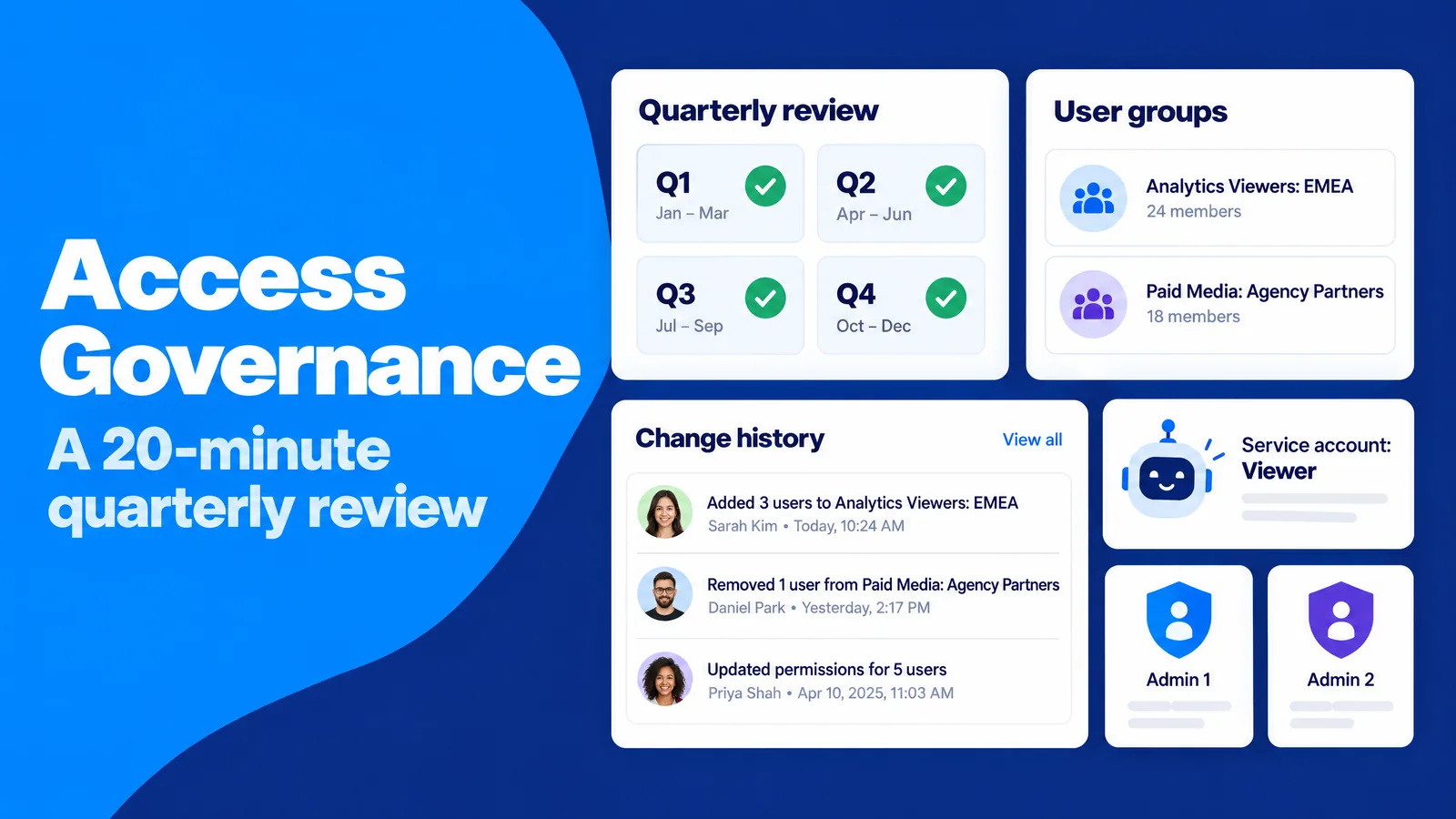
การจัดการสิทธิ์เข้าถึงด้วยตนเองใช้ได้กับทีมที่มีห้าคนและหนึ่งพร็อพเพอร์ตี้ แต่ใช้ไม่ได้เมื่อมีผู้ใช้ 50 คนใน 12 พร็อพเพอร์ตี้ มีเอเจนซีหลายราย และเปลี่ยนพนักงานเป็นประจำ เมื่อทีมใหญ่ขนาดนั้น ไม่มีใครจำได้ว่าทำไมคนหนึ่งจึงมีสิทธิ์ผู้แก้ไข และการตรวจสอบทุกครั้งกลายเป็นการสืบหาสาเหตุ
การเติบโตยังสร้างจุดเสี่ยงที่เมื่อจุดเดียวล้มเหลวก็ทำให้งานทั้งหมดหยุด หากมีผู้ดูแลระบบเพียงคนเดียวและคนนั้นออกจากงานกะทันหัน งานประจำจะหยุดจนกว่าจะกู้คืนสิทธิ์เข้าถึงได้ งานเหล่านั้นรวมถึงการเพิ่มเอเจนซีใหม่หรือแก้การเชื่อมต่อระบบที่ขัดข้อง
การเติบโตยังสร้างจุดเสี่ยงที่เมื่อจุดเดียวล้มเหลวก็ทำให้งานทั้งหมดหยุด หากมีผู้ดูแลระบบเพียงคนเดียวและคนนั้นออกจากงานกะทันหัน งานประจำจะหยุดจนกว่าจะกู้คืนสิทธิ์เข้าถึงได้ งานเหล่านั้นรวมถึงการเพิ่มเอเจนซีใหม่หรือแก้การเชื่อมต่อระบบที่ขัดข้อง
กฎที่กำหนดให้มีผู้ดูแลระบบสองคน
ทีมซอฟต์แวร์ใช้คำว่า bus factor หมายถึงจำนวนคนที่ต้องหายไปก่อนที่โครงการจะหยุดชะงัก ค่า bus factor เท่ากับหนึ่งหมายถึงมีจุดเสี่ยงเพียงจุดเดียวที่ทำให้ทั้งโครงการหยุดได้ สำหรับ Analytics วิธีแก้คือกำหนดกฎให้พนักงานภายในอย่างน้อยสองคนที่ใช้อีเมลบริษัท มีบทบาทผู้ดูแลระบบระดับบัญชีตลอดเวลา
วิธีนี้ได้ผลเพราะองค์กรยังคงความเป็นเจ้าของได้ แม้มีคนลาพักร้อน เจ็บป่วย หรือลาออก ทั้งยังทำให้คุณไม่ต้องใช้กระบวนการกู้คืนที่ต้องเตรียมไฟล์ยืนยันและแบบฟอร์มติดต่อฝ่ายสนับสนุน
วิธีนี้ได้ผลเพราะองค์กรยังคงความเป็นเจ้าของได้ แม้มีคนลาพักร้อน เจ็บป่วย หรือลาออก ทั้งยังทำให้คุณไม่ต้องใช้กระบวนการกู้คืนที่ต้องเตรียมไฟล์ยืนยันและแบบฟอร์มติดต่อฝ่ายสนับสนุน
กลุ่มผู้ใช้และนโยบายผู้ใช้
องค์กรใน Google Marketing Platform เป็นหน่วยที่ครอบบัญชี Analytics ของคุณ และ GA4 จะแนะนำขั้นตอนสร้างองค์กรเมื่อคุณตั้งค่ากลุ่มผู้ใช้กลุ่มแรก องค์กรมีเครื่องมือกำกับดูแลสองอย่าง กลุ่มผู้ใช้ช่วยให้คุณกำหนดบทบาทให้ทั้งกลุ่มได้ นักวิเคราะห์คนใหม่ที่เข้าร่วม "ผู้ดู Analytics: ยุโรป ตะวันออกกลาง และแอฟริกา" จึงได้รับสิทธิ์ที่เหมาะสมในขั้นตอนเดียว นโยบายผู้ใช้ช่วยให้คุณอนุญาตเฉพาะโดเมนอีเมลที่อนุมัติ และการบังคับใช้นโยบายจะบล็อกคำเชิญนอกเหนือจากรายการนั้น
ชื่อที่ชัดเจนช่วยให้กลุ่มยังใช้งานได้ดี ชื่อตามบทบาท เช่น "นักวิเคราะห์ข้อมูล: อเมริกาเหนือ" หรือ "สื่อโฆษณาแบบเสียเงิน: พาร์ทเนอร์เอเจนซี" ทำให้เห็นชัดว่าใครควรอยู่กลุ่มไหน เมื่อผู้ใช้เปลี่ยนหน้าที่ การนำผู้ใช้ออกจากกลุ่มหนึ่งจะยกเลิกสิทธิ์เข้าถึงของผู้ใช้นั้นในทุกที่ที่ใช้สิทธิ์ของกลุ่มนี้
ชื่อที่ชัดเจนช่วยให้กลุ่มยังใช้งานได้ดี ชื่อตามบทบาท เช่น "นักวิเคราะห์ข้อมูล: อเมริกาเหนือ" หรือ "สื่อโฆษณาแบบเสียเงิน: พาร์ทเนอร์เอเจนซี" ทำให้เห็นชัดว่าใครควรอยู่กลุ่มไหน เมื่อผู้ใช้เปลี่ยนหน้าที่ การนำผู้ใช้ออกจากกลุ่มหนึ่งจะยกเลิกสิทธิ์เข้าถึงของผู้ใช้นั้นในทุกที่ที่ใช้สิทธิ์ของกลุ่มนี้
บัญชีบริการสำหรับเครื่องมือและแดชบอร์ด
แดชบอร์ด คลังข้อมูล และสคริปต์รายงานมักทำงานผ่านบัญชีเข้าสู่ระบบส่วนตัวของผู้สร้าง เมื่อคนนั้นออกจากงานและบัญชีถูกนำออก รายงานก็หยุดทำงาน การเพิ่มบัญชีบริการในพร็อพเพอร์ตี้ด้วยบทบาทผู้ดูช่วยให้เครื่องมือมีข้อมูลประจำตัวของตัวเอง โดยไม่ต้องขึ้นอยู่กับพนักงานคนใด
แนวทางนี้ยังเป็นไปตามหลักการให้สิทธิ์เท่าที่จำเป็น เครื่องมืออ่านข้อมูลได้ แต่เปลี่ยนการตั้งค่าไม่ได้ และสิทธิ์เข้าถึงของเครื่องมือแสดงอย่างชัดเจนในรายการผู้ใช้ของคุณ รายงานยังทำงานต่อให้ผู้ที่ต้องการใช้ ไม่ว่าจะศึกษาแหล่งที่มาของผู้เข้าชม ประสิทธิภาพของเนื้อหา และพฤติกรรมผู้ใช้ หรือเตรียมสรุปรายเดือนให้คณะกรรมการบริษัท
แนวทางนี้ยังเป็นไปตามหลักการให้สิทธิ์เท่าที่จำเป็น เครื่องมืออ่านข้อมูลได้ แต่เปลี่ยนการตั้งค่าไม่ได้ และสิทธิ์เข้าถึงของเครื่องมือแสดงอย่างชัดเจนในรายการผู้ใช้ของคุณ รายงานยังทำงานต่อให้ผู้ที่ต้องการใช้ ไม่ว่าจะศึกษาแหล่งที่มาของผู้เข้าชม ประสิทธิภาพของเนื้อหา และพฤติกรรมผู้ใช้ หรือเตรียมสรุปรายเดือนให้คณะกรรมการบริษัท
บันทึกสำหรับตรวจสอบในประวัติการเปลี่ยนแปลงและรายงานการเข้าถึงข้อมูล
GA4 เก็บบันทึกสองประเภท ประวัติการเปลี่ยนแปลง ซึ่งผู้แก้ไขและผู้ดูแลระบบเข้าถึงได้ แสดงการเปลี่ยนแปลงการตั้งค่าบัญชีและพร็อพเพอร์ตี้ทั้งหมดในช่วงสองปีที่ผ่านมา พร้อมเวลา รายการ การดำเนินการ และผู้ที่เปลี่ยนแปลง รายงานการเข้าถึงข้อมูลแสดงว่าใครอ่านข้อมูล เมื่อใด และด้วยวิธีใด เช่น ผ่านอินเทอร์เฟซ API หรือ Google Ads
ใน GA4 รุ่นมาตรฐาน คุณเข้าถึงรายงานการเข้าถึงข้อมูลได้ผ่าน Admin API ส่วนหน้าประวัติการเข้าถึงข้อมูลที่มีในระบบใช้ได้เฉพาะ Analytics 360 ไม่ว่าคุณใช้วิธีใด บันทึกเหล่านี้ช่วยค้นหาบัญชีที่ไม่ได้ใช้งานมาหลายเดือน ธุรกิจในสหราชอาณาจักรเพียง 33% ติดตามกิจกรรมผู้ใช้ ดังนั้นแม้ตรวจสอบแบบง่ายๆ คุณก็ทำได้มากกว่าธุรกิจส่วนใหญ่แล้ว
ใน GA4 รุ่นมาตรฐาน คุณเข้าถึงรายงานการเข้าถึงข้อมูลได้ผ่าน Admin API ส่วนหน้าประวัติการเข้าถึงข้อมูลที่มีในระบบใช้ได้เฉพาะ Analytics 360 ไม่ว่าคุณใช้วิธีใด บันทึกเหล่านี้ช่วยค้นหาบัญชีที่ไม่ได้ใช้งานมาหลายเดือน ธุรกิจในสหราชอาณาจักรเพียง 33% ติดตามกิจกรรมผู้ใช้ ดังนั้นแม้ตรวจสอบแบบง่ายๆ คุณก็ทำได้มากกว่าธุรกิจส่วนใหญ่แล้ว
ทบทวนสิทธิ์เข้าถึงรายไตรมาสใน 20 นาที
การทบทวนสั้น ๆ ทุกไตรมาสช่วยให้สิทธิ์เข้าถึงสอดคล้องกับสถานการณ์จริง:
- คุณตรวจสอบรายชื่อผู้มีสิทธิ์เข้าถึงบัญชีและแต่ละพร็อพเพอร์ตี้
- คุณเทียบทุกชื่อกับรายชื่อพนักงานและพาร์ทเนอร์ปัจจุบัน
- คุณยืนยันว่าคนในองค์กรอย่างน้อยสองคนมีบทบาทผู้ดูแลระบบ และหากเป็นไปได้ ควรมีไม่เกินสามคน
- คุณลดระดับบทบาทหรือนำผู้ใช้ที่ไม่ได้เข้าถึงข้อมูลในช่วง 90 วันออก
- คุณตรวจสอบผู้ใช้ Google Ads และ Firebase ที่ลิงก์ไว้หลังจากเชื่อมต่อระบบใหม่ทุกครั้ง
- คุณบันทึกวันที่และการเปลี่ยนแปลงในเอกสารที่ใช้ร่วมกัน
การบันทึกเป็นขั้นตอนที่ทีมส่วนใหญ่มักข้าม แต่ขั้นตอนนี้คือหลักฐานว่ามาตรการควบคุมของคุณได้ผล เมื่อลูกค้า ผู้ตรวจสอบ หรือหน่วยงานกำกับดูแลสอบถาม
การแชร์ข้อมูล Analytics อย่างตรงไปตรงมากับผู้ซื้อ นักลงทุน และผู้สนับสนุน
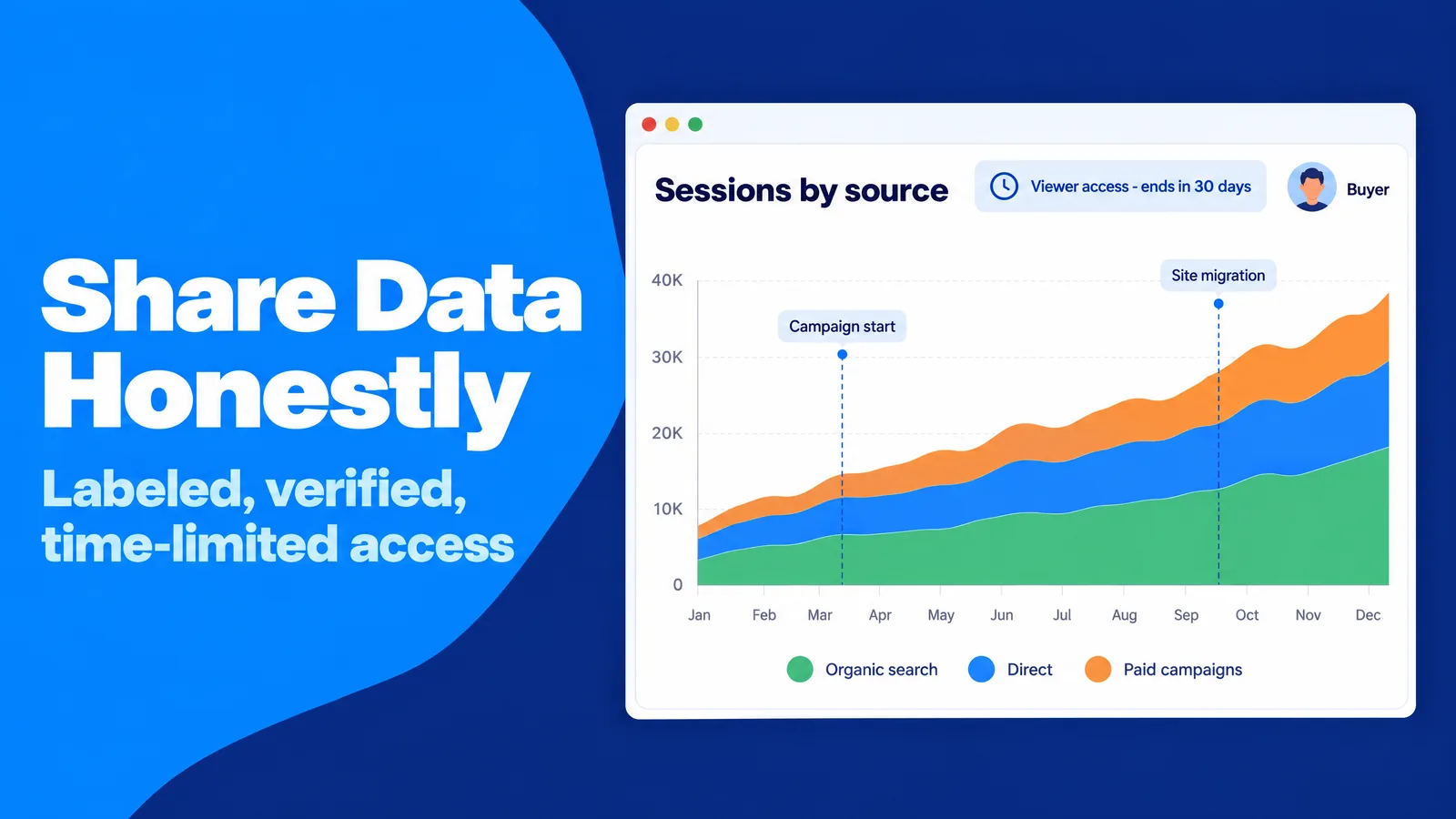
บริษัทมักให้สิทธิ์เข้าถึง Analytics แก่บุคคลภายนอก ผู้ซื้อเว็บไซต์อาจขอสิทธิ์เข้าถึงระหว่างตรวจสอบสถานะธุรกิจ นักลงทุนอาจต้องการดูการเติบโต หรือผู้สนับสนุนอาจต้องการหลักฐานเกี่ยวกับกลุ่มผู้ชมก่อนลงนามในข้อตกลง สถานการณ์เหล่านี้สร้างแรงกดดันให้คุณนำเสนอภาพที่ดีที่สุดเท่าที่จะทำได้
วิธีที่ล้าสมัยคือการใส่ชุดภาพหน้าจอในสไลด์นำเสนอ โดยเลือกช่วงวันที่ที่ดูดี แสดงกราฟที่ไม่มีข้อมูลเปรียบเทียบ และรวมทราฟฟิกจากทุกแหล่งเป็นเส้นกราฟเดียวที่ดูน่าประทับใจ ภาพหน้าจอแบบนี้อาจนำไปสู่ข้อโต้แย้งในภายหลัง เมื่อผู้ซื้อพบว่าทราฟฟิกที่พุ่งขึ้นมาจากแคมเปญแบบเสียเงินหรือกิจกรรมที่เกิดขึ้นเพียงครั้งเดียว ความไว้วางใจต่อข้อตกลงทั้งหมดก็พังลง การใช้ทราฟฟิกจากแหล่งใดก็ตามเพื่อทำให้กลุ่มผู้ชมดูใหญ่กว่าความเป็นจริงทำให้คนที่ใช้ตัวเลขเหล่านั้นตัดสินใจเข้าใจผิด และแพลตฟอร์มโฆษณาที่มีความรับผิดชอบจะปฏิเสธแคมเปญที่สร้างขึ้นเพื่อจุดประสงค์นี้
วิธีที่ล้าสมัยคือการใส่ชุดภาพหน้าจอในสไลด์นำเสนอ โดยเลือกช่วงวันที่ที่ดูดี แสดงกราฟที่ไม่มีข้อมูลเปรียบเทียบ และรวมทราฟฟิกจากทุกแหล่งเป็นเส้นกราฟเดียวที่ดูน่าประทับใจ ภาพหน้าจอแบบนี้อาจนำไปสู่ข้อโต้แย้งในภายหลัง เมื่อผู้ซื้อพบว่าทราฟฟิกที่พุ่งขึ้นมาจากแคมเปญแบบเสียเงินหรือกิจกรรมที่เกิดขึ้นเพียงครั้งเดียว ความไว้วางใจต่อข้อตกลงทั้งหมดก็พังลง การใช้ทราฟฟิกจากแหล่งใดก็ตามเพื่อทำให้กลุ่มผู้ชมดูใหญ่กว่าความเป็นจริงทำให้คนที่ใช้ตัวเลขเหล่านั้นตัดสินใจเข้าใจผิด และแพลตฟอร์มโฆษณาที่มีความรับผิดชอบจะปฏิเสธแคมเปญที่สร้างขึ้นเพื่อจุดประสงค์นี้
ขั้นตอนที่นำไปใช้ได้: ให้สิทธิ์เข้าถึงที่ยืนยันตัวตนแล้ว ระบุป้ายกำกับ และจำกัดระยะเวลา
ทางเลือกในปัจจุบันคือการให้สิทธิ์เข้าถึงข้อมูลจริงแบบอ่านอย่างเดียว พร้อมป้ายกำกับที่ชัดเจน คุณเพิ่มผู้ซื้อหรือนักลงทุนเป็นผู้ดูในพร็อพเพอร์ตี้ที่เกี่ยวข้อง และตกลงวันสิ้นสุดสิทธิ์เข้าถึง ก่อนที่พวกเขาจะเข้ามาดู คุณควรตรวจสอบว่าข้อมูลมีคำอธิบายชัดเจนในตัวเอง
แนวทางสามอย่างช่วยให้คุณทำเช่นนั้นได้ ทุกแคมเปญแบบเสียเงินใช้แท็ก UTM อย่างสม่ำเสมอ เพื่อให้การเข้าชมปรากฏภายใต้แหล่งที่มาและสื่อของแคมเปญเอง แทนที่จะซ่อนอยู่ในทราฟฟิกโดยตรง ทุกแคมเปญ การย้ายเว็บไซต์ หรือการเปลี่ยนแปลงการติดตามมีคำอธิบายประกอบ ซึ่งผู้ใช้ที่มีบทบาทนักวิเคราะห์ขึ้นไปสามารถเพิ่มลงในกราฟรายงานได้โดยตรง หากคุณใช้ทราฟฟิกแบบเสียเงินเพื่อทดสอบ A/B ของหน้า Landing Page ช่วงเวลาทดสอบก็ควรมีคำอธิบายประกอบของตัวเองด้วย และการเปรียบเทียบในรายงานจะแสดงการเข้าชมจากแคมเปญแบบเสียเงินแยกจากการเข้าชมแบบออร์แกนิกและโดยตรง เพื่อให้ผู้อ่านเห็นว่ากลุ่มผู้ชมเป็นอย่างไรเมื่อไม่มีโฆษณา
คุณควรใช้หลักการระบุป้ายกำกับเดียวกันกับแหล่งที่มาใหม่ ๆ ด้วย การเข้าชมจากผู้ช่วย AI มักมีข้อมูลแหล่งอ้างอิงน้อย ดังนั้นวิธีติดตามทราฟฟิกจาก AIที่ชัดเจนจะช่วยไม่ให้เซสชันเหล่านั้นบิดเบือนภาพรวม วิธีนี้ได้ผลเพราะอีกฝ่ายตรวจสอบตัวเลขทุกตัวได้ด้วยตนเอง ข้อมูลที่ตรงไปตรงมาและมีป้ายกำกับช่วยลดเวลาตรวจสอบสถานะธุรกิจ ลดการเจรจาเงื่อนไขใหม่ และสร้างชื่อเสียงที่ช่วยให้ข้อตกลงครั้งถัดไปง่ายขึ้น
แนวทางสามอย่างช่วยให้คุณทำเช่นนั้นได้ ทุกแคมเปญแบบเสียเงินใช้แท็ก UTM อย่างสม่ำเสมอ เพื่อให้การเข้าชมปรากฏภายใต้แหล่งที่มาและสื่อของแคมเปญเอง แทนที่จะซ่อนอยู่ในทราฟฟิกโดยตรง ทุกแคมเปญ การย้ายเว็บไซต์ หรือการเปลี่ยนแปลงการติดตามมีคำอธิบายประกอบ ซึ่งผู้ใช้ที่มีบทบาทนักวิเคราะห์ขึ้นไปสามารถเพิ่มลงในกราฟรายงานได้โดยตรง หากคุณใช้ทราฟฟิกแบบเสียเงินเพื่อทดสอบ A/B ของหน้า Landing Page ช่วงเวลาทดสอบก็ควรมีคำอธิบายประกอบของตัวเองด้วย และการเปรียบเทียบในรายงานจะแสดงการเข้าชมจากแคมเปญแบบเสียเงินแยกจากการเข้าชมแบบออร์แกนิกและโดยตรง เพื่อให้ผู้อ่านเห็นว่ากลุ่มผู้ชมเป็นอย่างไรเมื่อไม่มีโฆษณา
คุณควรใช้หลักการระบุป้ายกำกับเดียวกันกับแหล่งที่มาใหม่ ๆ ด้วย การเข้าชมจากผู้ช่วย AI มักมีข้อมูลแหล่งอ้างอิงน้อย ดังนั้นวิธีติดตามทราฟฟิกจาก AIที่ชัดเจนจะช่วยไม่ให้เซสชันเหล่านั้นบิดเบือนภาพรวม วิธีนี้ได้ผลเพราะอีกฝ่ายตรวจสอบตัวเลขทุกตัวได้ด้วยตนเอง ข้อมูลที่ตรงไปตรงมาและมีป้ายกำกับช่วยลดเวลาตรวจสอบสถานะธุรกิจ ลดการเจรจาเงื่อนไขใหม่ และสร้างชื่อเสียงที่ช่วยให้ข้อตกลงครั้งถัดไปง่ายขึ้น
คำถามที่พบบ่อยเกี่ยวกับการเพิ่มผู้ใช้ใน Google Analytics
แทบทุกทีมที่ใช้พร็อพเพอร์ตี้ GA4 ร่วมกันมักมีคำถามคล้ายกัน คำตอบสั้น ๆ ด้านล่างสรุปหลักการที่อธิบายไว้ในคู่มือนี้
คุณเพิ่มผู้ใช้ใน Google Analytics โดยไม่ใช้ที่อยู่ Gmail ได้ไหม
ได้ GA4 รองรับที่อยู่อีเมลใดก็ได้ที่ลงทะเบียนเป็นบัญชี Google รวมถึงที่อยู่ Google Workspace และอีเมลบริษัทที่ผู้ใช้ลงทะเบียนกับ Google ผู้ใช้ต้องเข้าสู่ระบบด้วยที่อยู่นั้นตรงกันทุกตัวจึงจะเห็นพร็อพเพอร์ตี้
สิทธิ์เข้าถึงระดับบัญชีกับระดับพร็อพเพอร์ตี้ต่างกันอย่างไร
สิทธิ์เข้าถึงระดับบัญชีใช้บทบาทที่เลือกกับทุกพร็อพเพอร์ตี้ในบัญชี รวมถึงพร็อพเพอร์ตี้ที่สร้างภายหลัง สิทธิ์เข้าถึงระดับพร็อพเพอร์ตี้ใช้กับพร็อพเพอร์ตี้เดียวเท่านั้น สำหรับคนส่วนใหญ่และพาร์ทเนอร์ภายนอกทุกราย การให้สิทธิ์เข้าถึงระดับพร็อพเพอร์ตี้เป็นค่าเริ่มต้นที่ปลอดภัยกว่า
คุณจะให้สิทธิ์เข้าถึง Google Analytics โดยไม่กำหนดให้ผู้ใช้เป็นผู้ดูแลระบบได้อย่างไร
คุณเลือกบทบาทที่ต่ำกว่าในขั้นตอนที่ 5 ของการเชิญ: ผู้ดูสำหรับอ่านรายงาน นักวิเคราะห์สำหรับแชร์การสำรวจ นักการตลาดสำหรับกลุ่มเป้าหมายและเหตุการณ์สำคัญ หรือผู้แก้ไขสำหรับการตั้งค่าพร็อพเพอร์ตี้ เฉพาะผู้ดูแลระบบเท่านั้นที่จัดการผู้ใช้ได้ การให้บทบาทที่ต่ำกว่าจึงช่วยให้คุณยังควบคุมการจัดการผู้ใช้ได้เอง
คุณให้สิทธิ์เข้าถึงเฉพาะรายงานเดียวหรือสตรีมข้อมูลเดียวได้ไหม
ไม่ได้ พร็อพเพอร์ตี้เป็นหน่วยเล็กที่สุดที่คุณแชร์ได้ใน GA4 รุ่นมาตรฐาน ตัวกรองรายงานช่วยจำกัดข้อมูลที่แสดงได้ แต่ผู้ใช้สามารถนำตัวกรองออกได้ หากต้องการแยกข้อมูลให้เข้มงวดขึ้น คุณใช้ข้อจำกัดของข้อมูล แยกพร็อพเพอร์ตี้ หรือใช้พร็อพเพอร์ตี้ย่อยใน Analytics 360 ได้
ผู้ใช้ใหม่จะได้รับคำเชิญทางอีเมลไหม
ได้รับ หากคุณยังทำเครื่องหมายที่ "แจ้งผู้ใช้ใหม่ทางอีเมล" ขณะเพิ่มผู้ใช้ อีเมลนี้เป็นการแจ้งเตือน ไม่ใช่ขั้นตอนการอนุมัติ สิทธิ์เข้าถึงจึงเริ่มทันที ผู้ใช้ยังต้องเข้าสู่ระบบด้วยที่อยู่อีเมลที่คุณเชิญ
บัญชี Google Analytics ควรมีผู้ดูแลระบบกี่คน
การมีผู้ดูแลระบบในองค์กรสองหรือสามคนเป็นมาตรฐานที่เหมาะสม การมีผู้ดูแลระบบคนเดียวทำให้ระบบพึ่งพาคนเพียงคนเดียว หากคนนั้นมีปัญหา การจัดการสิทธิ์ก็อาจหยุดชะงัก ส่วนการมีผู้ดูแลระบบจำนวนมากทำให้การตรวจสอบทุกครั้งยากขึ้น และเพิ่มโอกาสเกิดการเปลี่ยนแปลงที่ไม่ต้องการ
การจัดการสิทธิ์เข้าถึงที่ให้ความสำคัญกับคน: นำทุกส่วนมาใช้ร่วมกัน
การตั้งค่าทุกอย่างในคู่มือนี้มีเหตุผลเดียว: คนที่อ่านรายงานของคุณตัดสินใจในเรื่องที่ส่งผลต่อลูกค้าจริง นักเขียนคอนเทนต์ตัดสินใจว่าจะเขียนหัวข้อใด ผู้ซื้อสื่อโฆษณาตัดสินใจว่าจะใช้งบประมาณที่ไหน และผู้ก่อตั้งตัดสินใจว่าควรลงทุนเพิ่มในช่องทางใด การจัดการสิทธิ์เข้าถึงที่ดีช่วยให้แต่ละคนได้รับข้อมูลที่ถูกต้อง โดยไม่ได้รับข้อมูลที่ไม่จำเป็นต่อหน้าที่
ทางลัดดูน่าใช้เสมอ: ให้ทุกคนเป็นผู้ดูแลระบบ ให้เอเจนซีใช้รหัสผ่านร่วมกัน ส่งภาพหน้าจอแทนการให้สิทธิ์เข้าถึง หรือวางแผนทบทวนแต่ไม่เคยลงมือทำ แต่ละทางลัดประหยัดเวลาไม่กี่นาที แต่สร้างปัญหาที่ต้องใช้เวลาแก้หลายชั่วโมงหรือมากกว่า แนวทางที่ได้ผลไม่หวือหวา: ให้สิทธิ์เข้าถึงระดับพร็อพเพอร์ตี้เป็นค่าเริ่มต้น เลือกบทบาทต่ำที่สุดที่เหมาะกับงาน มีผู้ดูแลระบบในองค์กรสองคน ใช้บัญชีเข้าสู่ระบบรายบุคคลพร้อมการตรวจสอบสิทธิ์แบบหลายปัจจัย กำหนดขอบเขตสำหรับพาร์ทเนอร์เป็นลายลักษณ์อักษร และทบทวนสั้น ๆ ทุกไตรมาส
ทางลัดดูน่าใช้เสมอ: ให้ทุกคนเป็นผู้ดูแลระบบ ให้เอเจนซีใช้รหัสผ่านร่วมกัน ส่งภาพหน้าจอแทนการให้สิทธิ์เข้าถึง หรือวางแผนทบทวนแต่ไม่เคยลงมือทำ แต่ละทางลัดประหยัดเวลาไม่กี่นาที แต่สร้างปัญหาที่ต้องใช้เวลาแก้หลายชั่วโมงหรือมากกว่า แนวทางที่ได้ผลไม่หวือหวา: ให้สิทธิ์เข้าถึงระดับพร็อพเพอร์ตี้เป็นค่าเริ่มต้น เลือกบทบาทต่ำที่สุดที่เหมาะกับงาน มีผู้ดูแลระบบในองค์กรสองคน ใช้บัญชีเข้าสู่ระบบรายบุคคลพร้อมการตรวจสอบสิทธิ์แบบหลายปัจจัย กำหนดขอบเขตสำหรับพาร์ทเนอร์เป็นลายลักษณ์อักษร และทบทวนสั้น ๆ ทุกไตรมาส
ขั้นตอนที่นำไปใช้ได้: นโยบายสิทธิ์เข้าถึงแบบหน้าเดียว
วิธีที่ง่ายที่สุดในการทำให้แนวทางเหล่านี้กลายเป็นนิสัยคือนโยบายหน้าเดียวที่ทุกคนในทีมอ่านจบได้ในห้านาที นโยบายระบุว่าใครเป็นเจ้าของบัญชี แต่ละหน้าที่ได้รับบทบาทใด วิธีเพิ่มและนำพาร์ทเนอร์ออก และกำหนดเวลาทบทวน คุณเก็บนโยบายนี้ไว้กับเอกสาร Analytics และปรับปรุงหลังการทบทวนรายไตรมาสแต่ละครั้ง
นโยบายที่เป็นลายลักษณ์อักษรได้ผลเพราะเปลี่ยนการตัดสินใจของแต่ละคนให้เป็นมาตรฐานร่วมกัน สมาชิกใหม่ในทีมปฏิบัติตามได้ตั้งแต่วันแรก พาร์ทเนอร์รู้กติกาก่อนส่งคำขอ และข้อมูล Analytics ของคุณยังคงทำหน้าที่อย่างที่ควรเป็น: บันทึกที่เชื่อถือได้ว่าคนจริงมีปฏิสัมพันธ์กับธุรกิจของคุณอย่างไร
นโยบายที่เป็นลายลักษณ์อักษรได้ผลเพราะเปลี่ยนการตัดสินใจของแต่ละคนให้เป็นมาตรฐานร่วมกัน สมาชิกใหม่ในทีมปฏิบัติตามได้ตั้งแต่วันแรก พาร์ทเนอร์รู้กติกาก่อนส่งคำขอ และข้อมูล Analytics ของคุณยังคงทำหน้าที่อย่างที่ควรเป็น: บันทึกที่เชื่อถือได้ว่าคนจริงมีปฏิสัมพันธ์กับธุรกิจของคุณอย่างไร